
Presentación
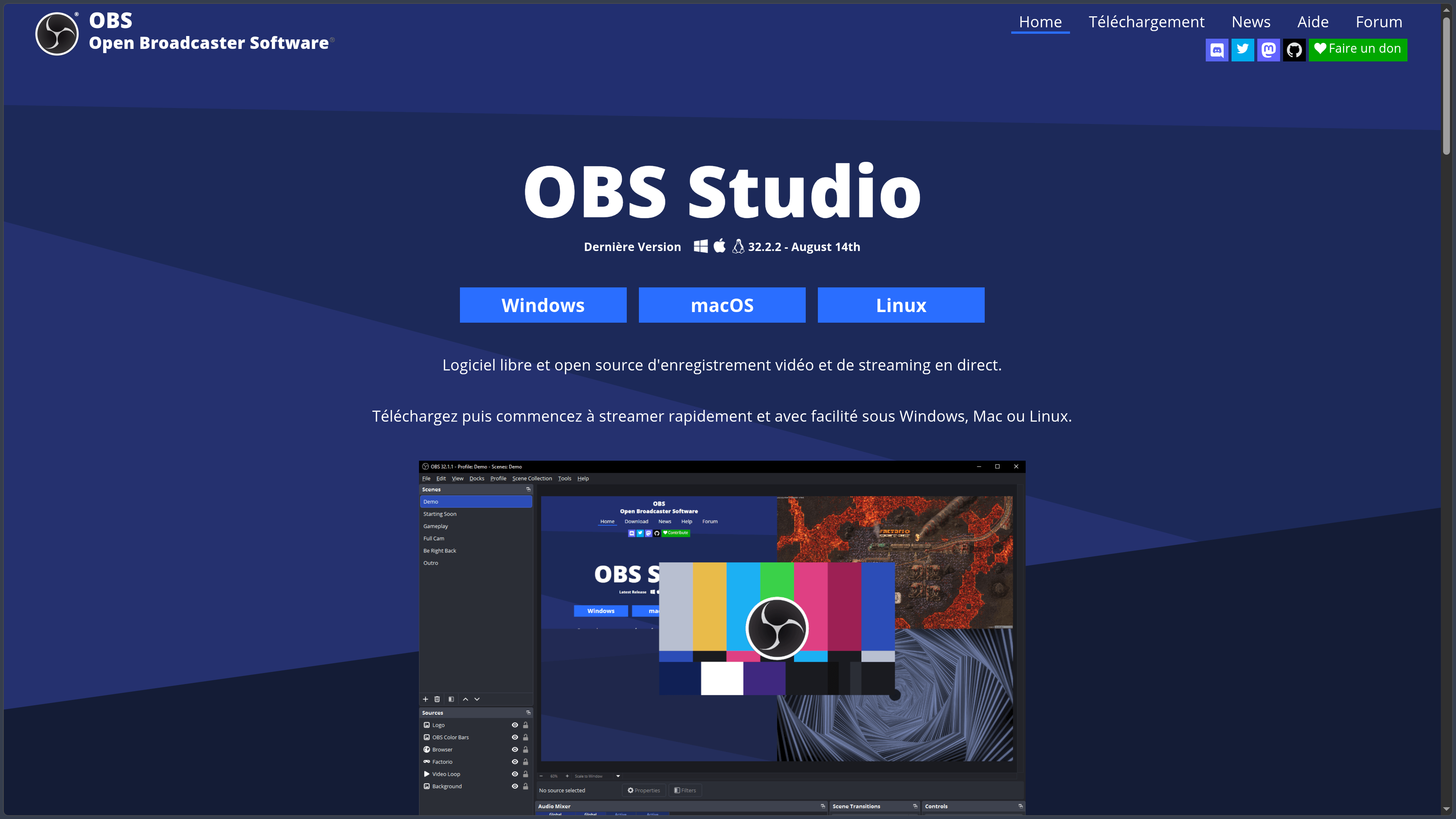
OBS Studio (Open Broadcaster Software) es un software libre diseñado para grabar vídeos y realizar emisiones en directo. Reúne las imágenes y los sonidos procedentes de un ordenador, una webcam, un juego, una tarjeta de captura u otras fuentes, y los combina en una producción destinada a grabarse o transmitirse por Internet.
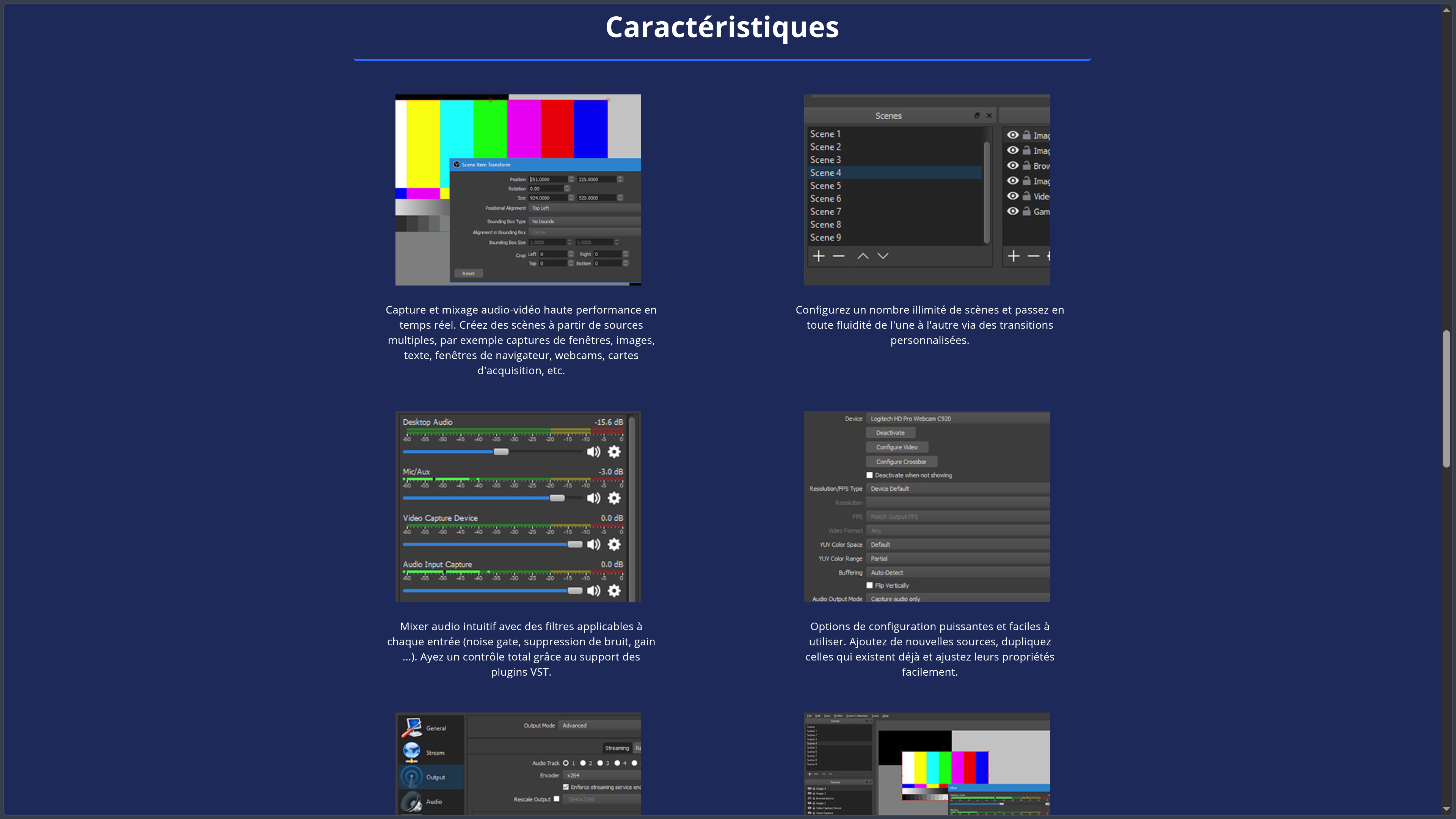
Su funcionamiento se basa en una distinción sencilla: una fuente corresponde a un elemento capturado o añadido, mientras que una escena organiza varias fuentes en una misma composición. Una escena puede, por ejemplo, mostrar un juego a pantalla completa con una webcam en una esquina, un título y elementos gráficos superpuestos; otra puede servir como pantalla de espera o presentación. Cambiar de escena permite realizar un programa en tiempo real sin tener que volver a montarlo después.
OBS se dirige así a streamers, creadores de vídeo, formadores, asociaciones y equipos que quieren grabar un tutorial, retransmitir un evento o preparar una realización multicámara. No sustituye a un software de edición de vídeo: su función principal es capturar, componer y codificar las imágenes y el sonido durante la grabación o el directo. Los archivos resultantes pueden editarse posteriormente en una aplicación especializada.
El programa es completamente gratuito y de código abierto, sin versión Pro ni suscripción. Su código se publica bajo la licencia GPL-2.0-or-later y su desarrollo corre a cargo de OBS Project y su comunidad. Funciona en Windows, macOS y Linux; no es un servicio de streaming que aloje los vídeos por sí mismo ni una aplicación móvil nativa destinada a grabar directamente en un smartphone.
A 18 de septiembre de 2026, la versión estable anunciada es OBS Studio 32.2.2, publicada el 14 de agosto de 2026. Esta rama moderniza especialmente la incorporación de fuentes, después de la llegada de un gestor de extensiones en la serie 32.0 y del rediseño del mezclador de audio en la versión 32.1.
Funcionalidades
Escenas y fuentes: construir una realización en tiempo real
La composición visual constituye el núcleo de OBS. El usuario puede capturar una pantalla entera, una ventana, un juego o una webcam, e incorporar imágenes, texto, una página web o la señal de una tarjeta de captura. Cada elemento puede moverse, redimensionarse, recortarse, enmascararse o superponerse dentro del área de vista previa.
Las colecciones de escenas permiten conservar diferentes organizaciones para varios proyectos: una configuración para videojuegos, otra para una conferencia y una tercera para tutoriales. Los perfiles, distintos de las colecciones, sirven para guardar los ajustes de emisión y grabación. Esta separación evita tener que reconstruir toda la configuración al cambiar de contexto.
OBS 32.2 sustituye el antiguo menú desplegable para añadir fuentes por una ventana más visual, con vistas previas. El principio sigue siendo el mismo: componer una realización a partir de elementos independientes y reutilizables, sin imponer una plantilla gráfica predefinida.
Directo, modo Estudio y cámara virtual
OBS puede emitir hacia plataformas compatibles, especialmente Twitch y YouTube, mediante una conexión al servicio o una clave de transmisión. También admite servidores personalizados cuando el protocolo y la configuración corresponden al servicio de destino. La resolución, la frecuencia de imagen, la tasa de bits y el codificador deben ajustarse a la conexión de subida y a los requisitos de la plataforma.
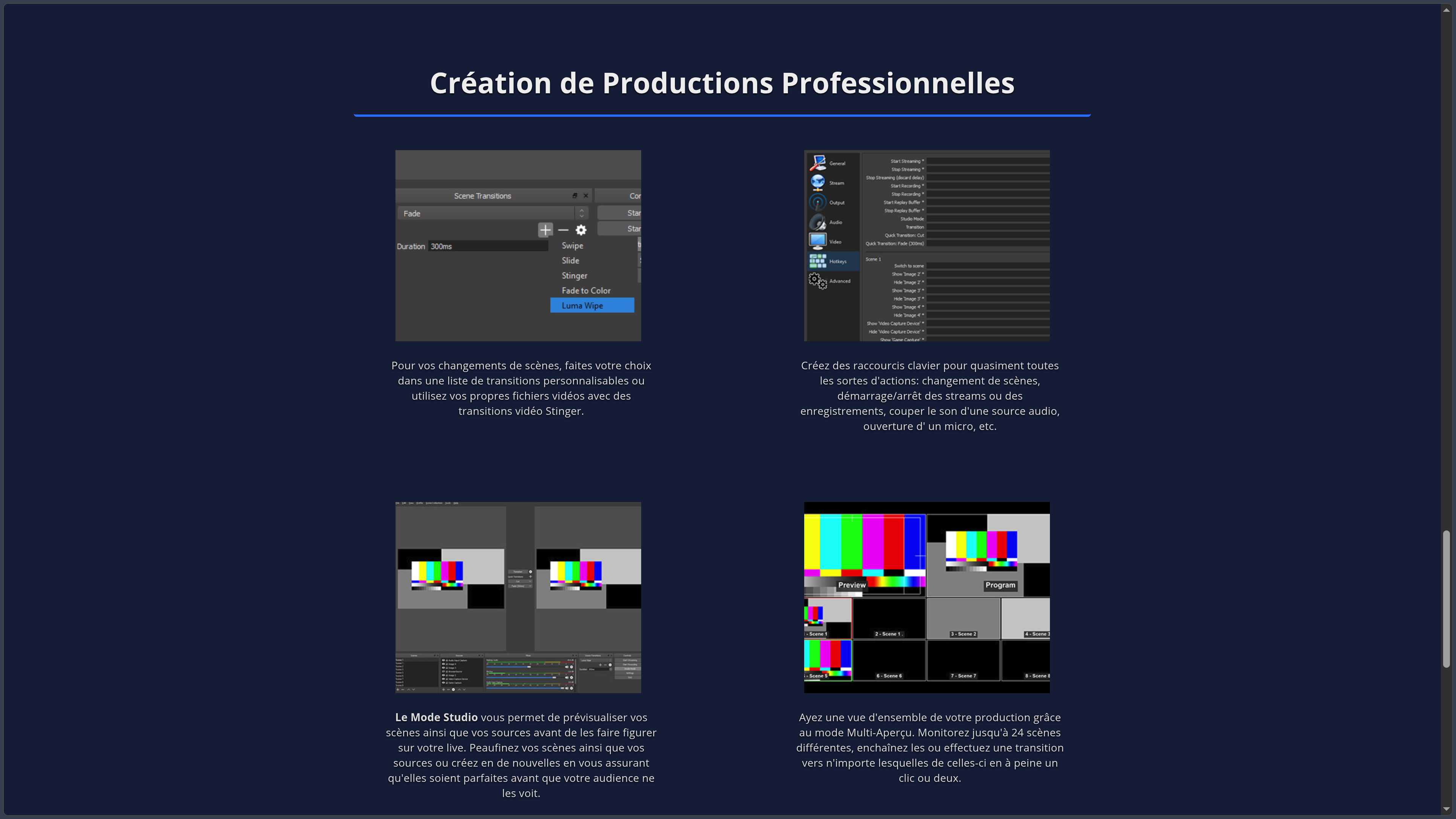
El modo Estudio separa la imagen que se está emitiendo de la que se está preparando. El usuario puede modificar una escena fuera de emisión, comprobar la disposición de los elementos y después activar una transición. Los atajos de teclado, las transiciones personalizadas y las vistas múltiples ofrecen un funcionamiento parecido al de una pequeña mesa de realización de vídeo.
La cámara virtual permite enviar la composición de OBS a una aplicación de videoconferencia como si fuera una webcam. Resulta útil para mostrar una presentación, compartir una pantalla e integrar una cámara en una única señal. Su compatibilidad depende de la aplicación de destino; en Linux, puede requerir la configuración de v4l2loopback.
Grabación local y preparación para el montaje
OBS puede grabar sin emitir, o grabar y hacer streaming simultáneamente. Es un uso importante para demostraciones de software, capturas de gameplay y cursos en vídeo: el usuario elige la carpeta de destino, la resolución, la frecuencia de imagen y los parámetros de codificación.
Los formatos de grabación merecen especial atención. Los contenedores Hybrid MP4 y Hybrid MOV combinan una mayor resistencia a las interrupciones con una compatibilidad práctica para el montaje; se utilizan por defecto en las nuevas instalaciones, según corresponda a cada sistema. El formato MKV sigue siendo una opción robusta, especialmente para combinaciones de códecs y pistas de audio, y OBS puede convertir el contenedor a MP4 mediante remultiplexación sin volver a codificar el vídeo.
En el modo de salida avanzado es posible grabar hasta seis pistas de audio para conservar por separado el micrófono, el juego o las conversaciones de voz. Este ajuste prepara un montaje posterior en el que los niveles pueden modificarse independientemente. El búfer de repetición también permite conservar los últimos segundos o minutos de una sesión cuando el usuario activa el guardado.
Mezcla de audio, filtros y control de fuentes
El mezclador de audio ofrece controles individuales de niveles, silenciamiento y monitorización. Pueden aplicarse filtros al micrófono o a otras entradas, especialmente para reducir el ruido, limitar los sonidos débiles mediante una puerta de ruido, ajustar la ganancia o tratar la voz con plugins VST compatibles.
La versión 32.1 reorganizó profundamente el mezclador: visualización vertical por defecto, acceso simplificado a la monitorización y posibilidad de fijar determinadas fuentes. Esta evolución facilita el seguimiento de una emisión en la que varias personas, músicas y aplicaciones deben seguir oyéndose sin saturar la salida.
Los filtros de vídeo complementan el tratamiento de audio con corrección de color, recorte, máscaras o chroma key para realizar una incrustación sobre fondo verde. Su eficacia depende de la calidad de la fuente y de las condiciones de grabación: una iluminación irregular o un sonido ya degradado no se corregirán automáticamente mediante el software.
Codificación, rendimiento y ajustes de salida
OBS admite codificación por software y distintos codificadores por hardware según el sistema y la tarjeta gráfica. Elegir entre H.264, HEVC o AV1, cuando están disponibles, influye en la calidad, la compatibilidad y la carga que soporta el ordenador. El asistente de configuración automática proporciona un punto de partida adaptado a las capacidades del equipo y al uso previsto.
La grabación local y el directo pueden utilizar parámetros diferentes: así es posible conservar una copia de mayor calidad mientras se emite con una resolución o tasa de bits más modesta. El ajuste adecuado depende principalmente de la potencia disponible, la complejidad de las escenas y la estabilidad de la conexión.
La versión 32.2 añade especialmente un filtro para integrar fuentes SDR en una composición HDR, así como la gestión de una tasa de bits dinámica para determinados flujos de trabajo de vídeo multipista. Estas funciones siguen dependiendo de la compatibilidad efectiva de los periféricos, codificadores y plataformas de emisión.
Extensiones, scripts y automatización
El ecosistema de OBS se basa en una arquitectura extensible. Los plugins pueden añadir tipos de fuentes, filtros, salidas o integraciones; los scripts Lua y Python pueden automatizar determinadas acciones. Un gestor de extensiones apareció con OBS 32.0, pero la compatibilidad de cada plugin debe comprobarse siempre con la versión instalada y el sistema operativo.
El sistema obs-websocket, integrado en el software, también permite controlar funciones a distancia desde una aplicación o un controlador: cambiar de escena, iniciar una grabación o activar determinadas operaciones. Esta apertura resulta interesante para una mesa de realización, un estudio o un flujo de trabajo automatizado, siempre que el acceso esté protegido mediante autenticación.
Casos de uso
Grabar un tutorial o una demostración
Un desarrollador o formador puede grabar una aplicación, mostrar su webcam y comentar los pasos mediante el micrófono. Las escenas facilitan el paso entre una pantalla completa, un primer plano y una presentación. La grabación local sirve después como material original para un vídeo montado y publicado en YouTube o incorporado a una documentación.
Emitir gameplay o un evento en directo
OBS permite reunir el juego, la webcam, los elementos gráficos y el audio antes de transmitir la señal a una plataforma de streaming. El modo Estudio prepara los cambios de escena sin mostrar los ajustes a la audiencia; el mezclador mantiene el control del sonido del juego, la voz y la música. Para una conferencia o una retransmisión de una asociación, una tarjeta de captura también puede recibir la señal de una cámara externa.
Mejorar una videoconferencia o presentación
Gracias a la cámara virtual, una reunión puede recibir una composición ya organizada: ponente, diapositivas y pantalla compartida. Esta solución permite preparar una presentación más estructurada que una simple webcam, pero no elimina la necesidad de comprobar por separado la transmisión del sonido y la compatibilidad de la aplicación de videoconferencia.
Preparar material para la posproducción
Un creador de vídeo puede grabar demostraciones o sesiones con varias pistas de audio y después importar el resultado en un software de montaje. El contenedor y los códecs deben elegirse en función de la aplicación de destino: OBS produce los archivos audiovisuales, mientras que una herramienta como DaVinci Resolve u otro editor se encarga de continuar el montaje y realizar los acabados.
Conclusión
OBS Studio combina una mesa de realización de vídeo flexible con una potente herramienta de grabación. Su lógica de escenas y fuentes permite pasar de una captura de pantalla elemental a una producción que reúne varias cámaras, ventanas, textos y pistas de audio, sin cambiar de aplicación.
Su modelo gratuito y de código abierto constituye un elemento central de su interés: las funciones principales no se reparten entre una edición limitada y una suscripción de pago. Los plugins y las posibilidades de automatización permiten ampliar el software cuando las necesidades se vuelven más específicas, aunque estos añadidos requieren especial atención al mantenimiento y la compatibilidad.
No obstante, empezar a utilizarlo implica comprender algunas nociones técnicas. La fluidez de una emisión depende tanto del ordenador, los periféricos, el codificador y la conexión como del propio OBS. El programa no sustituye ni a la plataforma que aloja un directo ni a un editor de vídeo para reelaborar ampliamente las secuencias después de grabarlas.
Para capturar una pantalla, grabar vídeos comentados, emitir un programa, realizar una presentación multicámara o reunir material para el montaje, OBS Studio ofrece un entorno completo, especialmente adaptable tanto a usos creativos como profesionales.
Puntos de atención
Gratuidad y licencia. OBS es gratuito y se distribuye bajo GPL-2.0-or-later. Las donaciones son opcionales; determinados servicios de streaming, equipos o plugins de terceros pueden tener sus propios precios o licencias.
Compatibilidad. La versión 32.2.2 funciona en Windows 10/11, macOS 13 o posterior y Linux con una configuración compatible. En macOS 12, el proyecto recomienda mantenerse en OBS 32.1.2. Los métodos oficiales de instalación en Linux incluyen especialmente Flatpak o el repositorio previsto para Ubuntu 24.04 y versiones posteriores.
Controladores NVIDIA. Con OBS 32.2.2, utilizar NVENC requiere un controlador NVIDIA 570 o posterior debido a la actualización del SDK. Es necesario comprobar el controlador antes de actualizar una instalación que dependa de este codificador.
Carga de hardware y red. Una escena compleja, una captura de alta resolución o una codificación exigente pueden provocar pérdida de fotogramas o ralentizaciones. Probar la configuración antes de un directo sigue siendo indispensable.
Grabaciones. La elección del contenedor y de las pistas de audio debe realizarse antes de capturar. Un archivo con varias pistas puede requerir un software de montaje para aprovechar correctamente cada fuente de sonido.
Extensiones y automatización. Los plugins pueden dejar de ser compatibles después de una actualización; el control a distancia mediante WebSocket debe protegerse con contraseña. Las instalaciones procedentes de fuentes no oficiales requieren especial precaución.
Ámbito del software. OBS se encarga de capturar, componer, grabar y emitir, pero no aloja los directos ni ofrece el montaje narrativo completo de una suite de posproducción. También deben respetarse los derechos sobre las músicas, vídeos e imágenes difundidos.