
Présentation
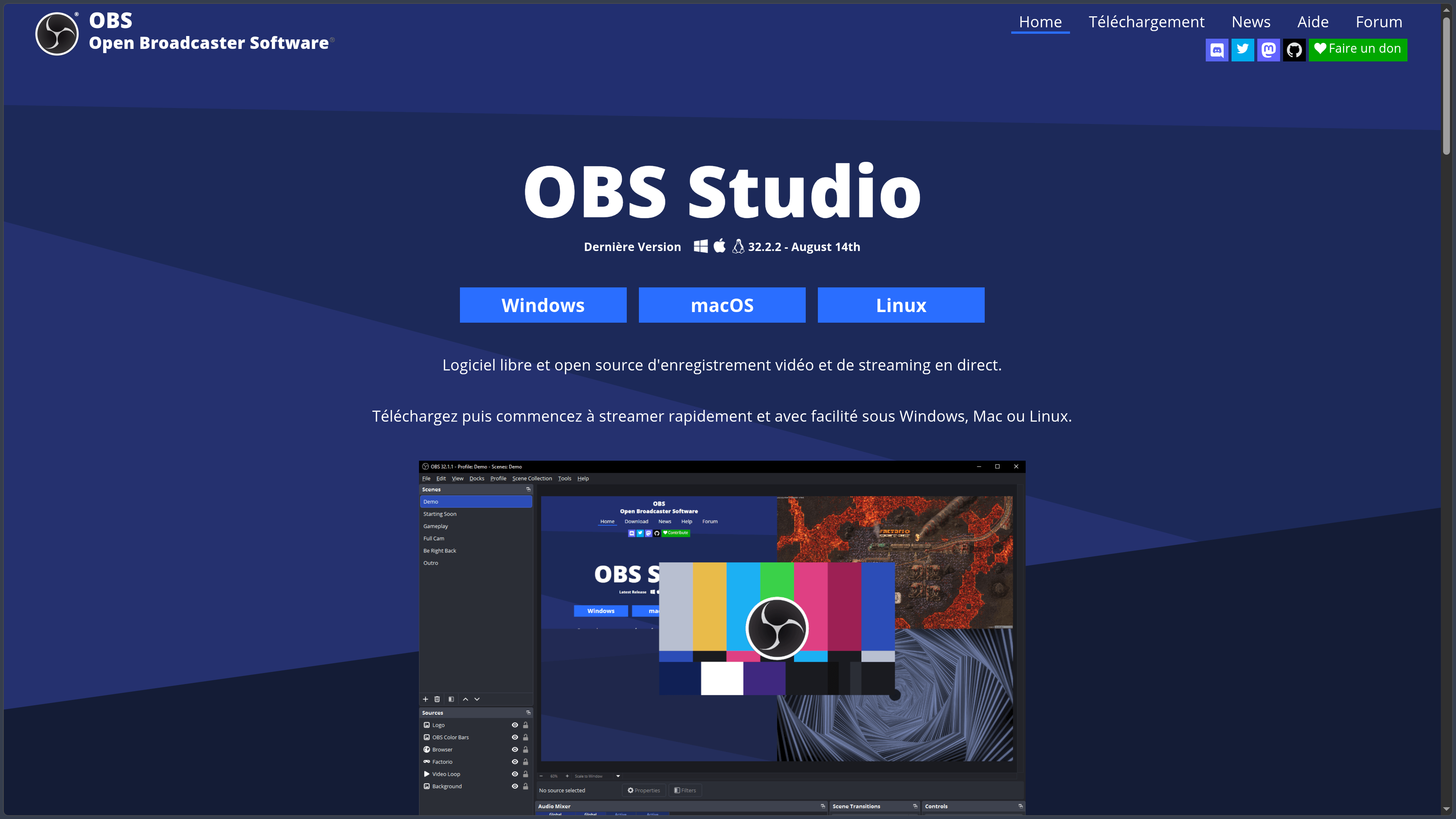
OBS Studio (Open Broadcaster Software) est un logiciel libre conçu pour enregistrer des vidéos et réaliser des diffusions en direct. Il rassemble les images et les sons issus d'un ordinateur, d'une webcam, d'un jeu, d'une carte d'acquisition ou d'autres sources, puis les combine dans une production destinée à être enregistrée ou diffusée sur Internet.
Son fonctionnement repose sur une distinction simple : une source correspond à un élément capturé ou ajouté, tandis qu'une scène organise plusieurs sources dans une même composition. Une scène peut par exemple afficher un jeu en plein écran avec une webcam dans un coin, un titre et un habillage graphique ; une autre peut servir d'écran d'attente ou de présentation. Le passage entre les scènes permet de réaliser une émission en temps réel sans reprendre le montage après coup.
OBS s'adresse ainsi aux streamers, vidéastes, formateurs, associations et équipes qui veulent enregistrer un tutoriel, retransmettre un événement ou préparer une réalisation multicaméra. Il ne remplace pas un logiciel de montage vidéo : son rôle principal est de capturer, composer et encoder les images et le son au moment de l'enregistrement ou du direct. Les fichiers obtenus peuvent ensuite être montés dans une application spécialisée.
Le programme est entièrement gratuit et open source, sans version Pro ni abonnement. Son code est publié sous licence GPL-2.0-or-later et son développement est porté par l'OBS Project et sa communauté. Il fonctionne sur Windows, macOS et Linux ; ce n'est pas un service de streaming hébergeant lui-même les vidéos, ni une application mobile native destinée à enregistrer directement sur smartphone.
Au 18 septembre 2026, la version stable affichée est OBS Studio 32.2.2, publiée le 14 août 2026. Cette branche modernise notamment l'ajout de sources, après l'arrivée d'un gestionnaire d'extensions dans la série 32.0 et la refonte du mixeur audio dans la version 32.1.
Fonctionnalités
Scènes et sources : construire une réalisation en temps réel
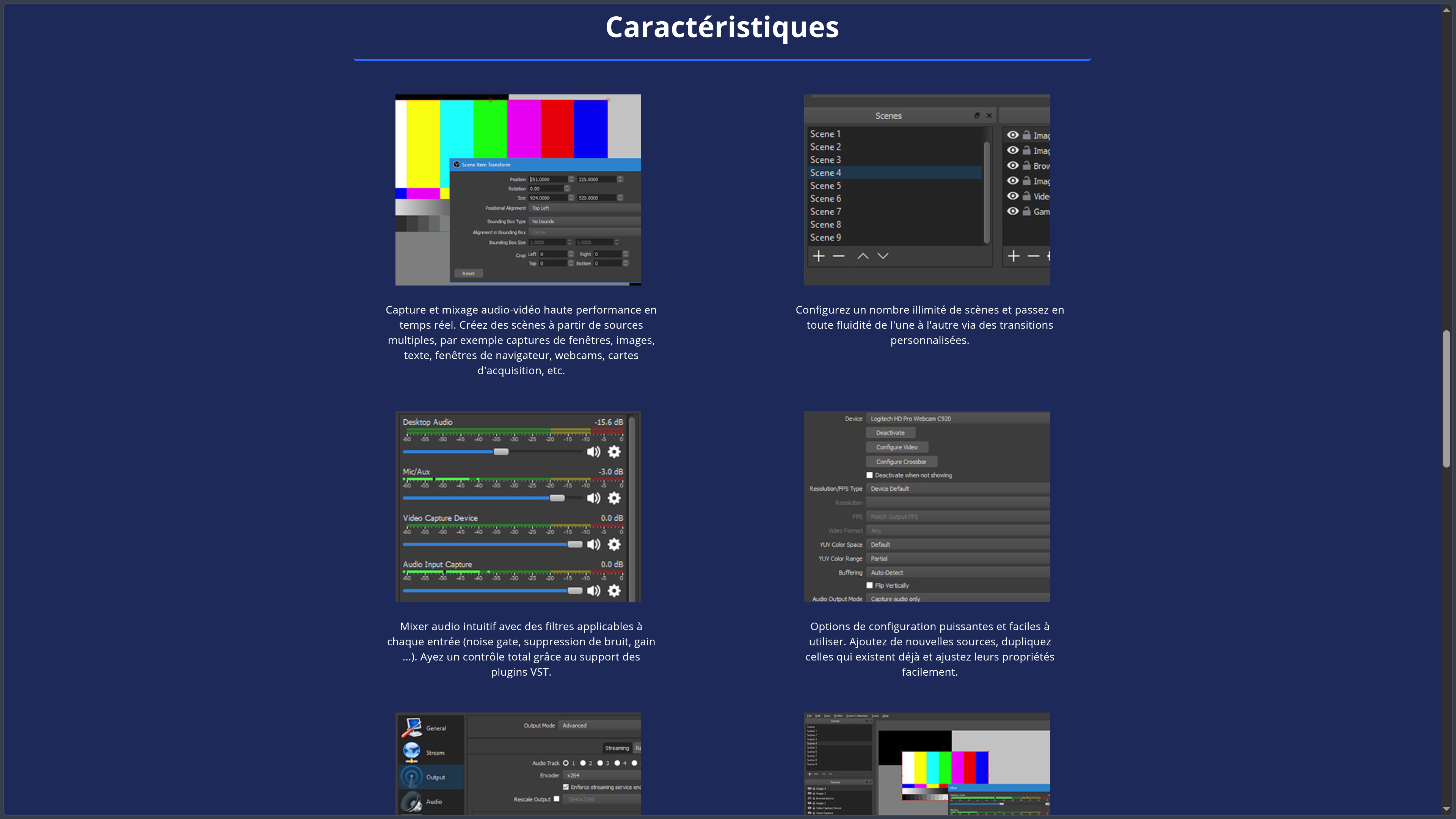
La composition visuelle constitue le cœur d'OBS. L'utilisateur peut capturer un écran entier, une fenêtre, un jeu ou une webcam, puis intégrer des images, du texte, une page Web ou le signal d'une carte d'acquisition. Chaque élément peut être déplacé, redimensionné, recadré, masqué ou superposé dans la zone de prévisualisation.
Les collections de scènes permettent de conserver différentes organisations pour plusieurs projets : une configuration pour les jeux vidéo, une autre pour une conférence et une troisième pour les tutoriels. Les profils, distincts des collections, servent à enregistrer les réglages de diffusion et d'enregistrement. Cette séparation évite de reconstruire toute la configuration lorsqu'on change de contexte.
OBS 32.2 remplace l'ancien menu déroulant d'ajout de source par une fenêtre plus visuelle, avec des aperçus. Le principe reste le même : composer sa réalisation à partir d'éléments indépendants et réutilisables, sans imposer un modèle graphique prédéfini.
Direct, mode Studio et caméra virtuelle
OBS peut diffuser vers des plateformes compatibles, notamment Twitch et YouTube, à l'aide d'une connexion au service ou d'une clé de diffusion. Il accepte également des serveurs personnalisés lorsque le protocole et la configuration correspondent au service visé. La résolution, la fréquence d'images, le débit et l'encodeur doivent être ajustés à la connexion montante et aux exigences de la plateforme.
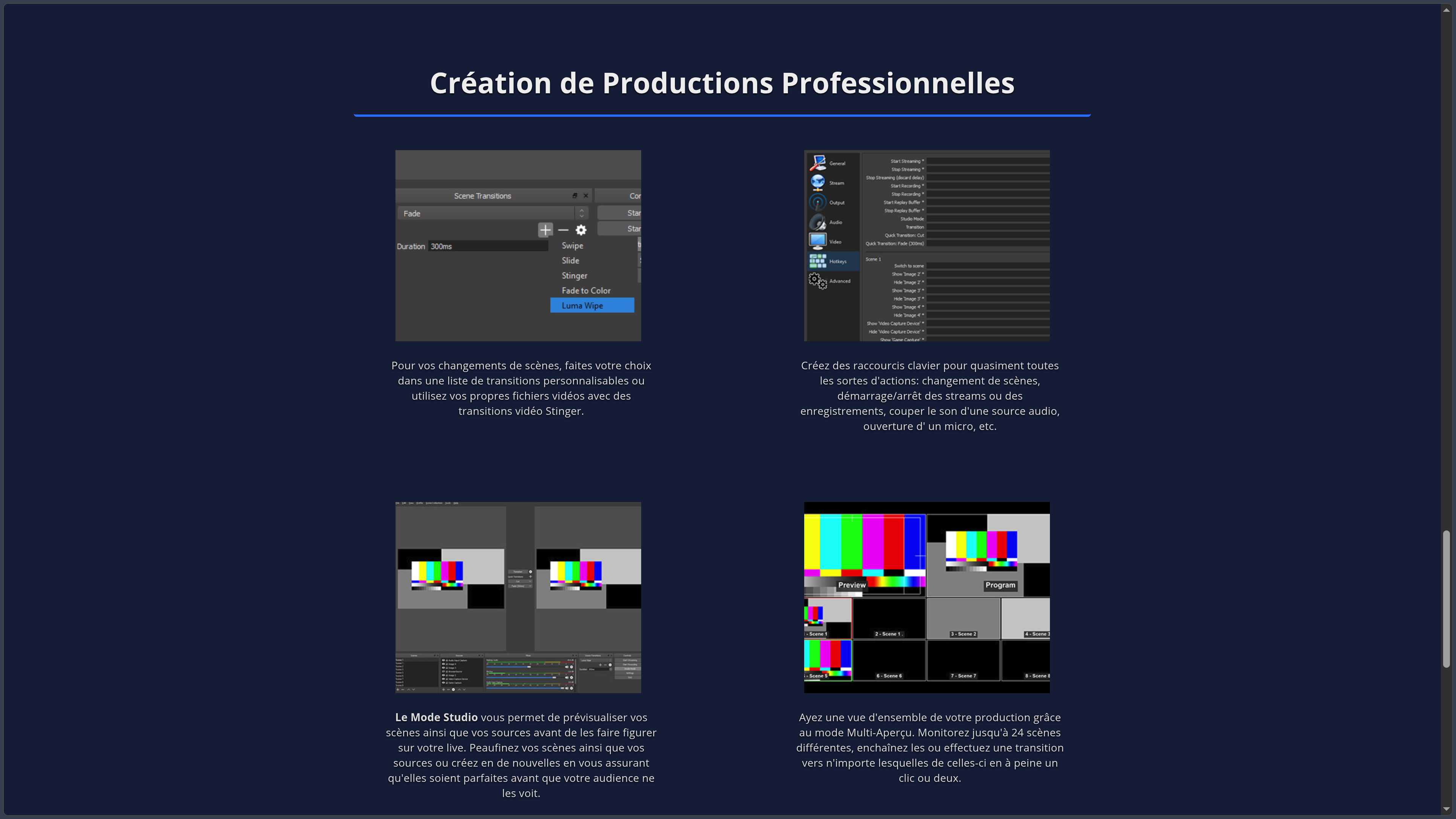
Le mode Studio sépare l'image actuellement diffusée de celle qui est préparée. L'utilisateur peut modifier une scène hors antenne, vérifier la disposition des éléments et déclencher ensuite une transition. Les raccourcis clavier, transitions personnalisées et vues multiples apportent un fonctionnement proche d'une petite régie vidéo.
La caméra virtuelle permet d'envoyer la composition OBS à une application de visioconférence comme s'il s'agissait d'une webcam. C'est utile pour afficher une présentation, partager un écran et intégrer une caméra dans un même signal. Sa compatibilité dépend de l'application de destination ; sous Linux, elle peut nécessiter la configuration de v4l2loopback.
Enregistrement local et préparation du montage
OBS peut enregistrer sans diffuser, ou enregistrer et streamer simultanément. C'est un usage important pour les démonstrations logicielles, les captures de gameplay et les cours vidéo : l'utilisateur choisit son dossier de destination, sa résolution, sa fréquence d'images et ses paramètres d'encodage.
Les formats d'enregistrement méritent une attention particulière. Les conteneurs Hybrid MP4 et Hybrid MOV combinent une meilleure résistance aux interruptions avec une compatibilité pratique pour le montage ; ils sont utilisés par défaut sur les nouvelles installations adaptées à chaque système. Le format MKV reste une option robuste, notamment pour des combinaisons de codecs et de pistes audio, et OBS peut convertir son conteneur vers MP4 par remuxage sans réencoder la vidéo.
En mode de sortie avancé, il est possible d'enregistrer jusqu'à six pistes audio afin de conserver séparément le microphone, le jeu ou les échanges vocaux. Ce réglage prépare un montage ultérieur dans lequel les niveaux peuvent être repris indépendamment. Le tampon de relecture permet également de conserver les dernières secondes ou minutes d'une session lorsque l'utilisateur déclenche la sauvegarde.
Mixage audio, filtres et contrôle des sources
Le mixeur audio fournit un réglage individuel des niveaux, de la mise en sourdine et de l'écoute de contrôle. Des filtres peuvent être appliqués au microphone ou à d'autres entrées, notamment pour réduire le bruit, limiter les sons faibles au moyen d'un noise gate, ajuster le gain ou traiter la voix avec des plugins VST compatibles.
La version 32.1 a profondément réorganisé le mixeur : affichage vertical par défaut, accès simplifié au monitoring et possibilité d'épingler certaines sources. Cette évolution facilite le suivi d'une émission où plusieurs personnes, musiques et applications doivent rester audibles sans saturer la sortie.
Les filtres vidéo complètent le travail audio avec la correction colorimétrique, le recadrage, les masques ou le chroma key pour une incrustation sur fond vert. Leur efficacité dépend de la qualité de la source et des conditions de prise de vue : un éclairage irrégulier ou un son déjà dégradé ne seront pas automatiquement corrigés par le logiciel.
Encodage, performance et réglages de sortie
OBS prend en charge l'encodage logiciel ainsi que différents encodeurs matériels selon le système et la carte graphique. Le choix entre H.264, HEVC ou AV1, lorsqu'ils sont disponibles, influence la qualité, la compatibilité et la charge imposée à l'ordinateur. L'assistant de configuration automatique fournit un point de départ adapté aux capacités de la machine et à l'usage prévu.
L'enregistrement local et le direct peuvent utiliser des paramètres distincts : il est ainsi possible de conserver une copie de meilleure qualité tout en diffusant dans une résolution ou un débit plus modestes. Le bon réglage dépend principalement de la puissance disponible, de la complexité des scènes et de la stabilité de la connexion.
La version 32.2 ajoute notamment un filtre pour intégrer des sources SDR dans une composition HDR ainsi que la gestion d'un débit dynamique pour certains workflows vidéo multipistes. Ces fonctions restent dépendantes de la prise en charge effective des périphériques, encodeurs et plateformes de diffusion.
Extensions, scripts et automatisation
L'écosystème d'OBS repose sur une architecture extensible. Des plugins peuvent ajouter des types de sources, des filtres, des sorties ou des intégrations ; des scripts Lua et Python peuvent automatiser certaines actions. Un gestionnaire d'extensions est apparu avec OBS 32.0, mais la compatibilité d'un plugin doit toujours être vérifiée avec la version installée et le système d'exploitation.
Le système obs-websocket, intégré au logiciel, permet aussi de piloter des fonctions à distance depuis une application ou un contrôleur : changer de scène, démarrer un enregistrement ou déclencher certaines opérations. Cette ouverture est intéressante pour une régie, un studio ou un workflow automatisé, à condition de protéger l'accès par authentification.
Cas d'usage
Enregistrer un tutoriel ou une démonstration
Un développeur ou un formateur peut enregistrer une application, afficher sa webcam et commenter les étapes avec son microphone. Les scènes facilitent le passage entre un écran complet, un gros plan et une présentation. L'enregistrement local sert ensuite de matière première pour une vidéo montée et publiée sur YouTube ou intégrée à une documentation.
Diffuser du gameplay ou un événement en direct
OBS permet de réunir jeu, webcam, habillage et audio avant de transmettre le signal à une plateforme de streaming. Le mode Studio prépare les changements de scène sans exposer les manipulations à l'audience ; le mixeur conserve le contrôle sur le jeu, la voix et la musique. Pour une conférence ou une retransmission associative, une carte d'acquisition peut aussi recevoir le signal d'une caméra externe.
Améliorer une visioconférence ou une présentation
Grâce à la caméra virtuelle, une réunion peut recevoir une composition déjà mise en page : intervenant, slides et écran partagé. Cette solution permet de préparer une présentation plus structurée qu'une simple webcam, mais ne dispense pas de vérifier séparément l'envoi du son et la compatibilité de l'application de visioconférence.
Préparer des rushes pour la postproduction
Un vidéaste peut enregistrer des démonstrations ou des sessions avec plusieurs pistes audio, puis importer le résultat dans un logiciel de montage. Le choix du conteneur et des codecs doit être déterminé en fonction du logiciel de destination : OBS produit les médias, tandis qu'un outil comme DaVinci Resolve ou un autre éditeur assure la reprise du montage et de la finition.
Conclusion
OBS Studio associe une régie vidéo souple à un outil d'enregistrement performant. Sa logique de scènes et de sources permet de passer d'une capture d'écran élémentaire à une réalisation réunissant plusieurs caméras, fenêtres, textes et pistes audio, sans changer d'application.
Son modèle gratuit et open source constitue un élément central de son intérêt : les fonctions principales ne sont pas réparties entre une édition limitée et un abonnement payant. Les plugins et les possibilités d'automatisation permettent d'étendre le logiciel lorsque les besoins deviennent plus spécifiques, même si ces ajouts demandent une attention particulière à la maintenance et à la compatibilité.
La prise en main repose néanmoins sur quelques notions techniques. Une émission fluide dépend autant de l'ordinateur, des périphériques, de l'encodeur et de la connexion que d'OBS lui-même. Le logiciel ne remplace ni la plateforme qui héberge un direct, ni un éditeur de montage pour retravailler longuement les séquences après l'enregistrement.
Pour capturer un écran, enregistrer des vidéos commentées, diffuser une émission, réaliser une présentation multicaméra ou constituer des rushes, OBS Studio offre un environnement complet, particulièrement adaptable à des usages créatifs comme professionnels.
Points d'attention
Gratuité et licence. OBS est gratuit et distribué sous GPL-2.0-or-later. Les dons sont facultatifs ; certains services de diffusion, équipements ou plugins tiers peuvent avoir leur propre tarification ou licence.
Compatibilité. La version 32.2.2 fonctionne sur Windows 10/11, macOS 13 ou ultérieur et Linux avec une configuration compatible. Sous macOS 12, le projet recommande de rester sur OBS 32.1.2. Les installations Linux officielles passent notamment par Flatpak ou le dépôt prévu pour Ubuntu 24.04 et versions ultérieures.
Pilotes NVIDIA. Avec OBS 32.2.2, l'utilisation de NVENC nécessite un pilote NVIDIA 570 ou plus récent en raison de la mise à jour du SDK. Il faut vérifier le pilote avant de mettre à niveau une installation qui dépend de cet encodeur.
Charge matérielle et réseau. Une scène complexe, une capture haute résolution ou un encodage exigeant peuvent provoquer des images perdues ou des ralentissements. Tester la configuration avant un direct reste indispensable.
Enregistrements. Le choix du conteneur et des pistes audio doit être fait avant la captation. Un fichier comportant plusieurs pistes peut nécessiter un logiciel de montage pour exploiter correctement chaque source sonore.
Extensions et automatisation. Les plugins peuvent devenir incompatibles après une mise à jour ; le contrôle à distance par WebSocket doit être protégé par mot de passe. Les installations provenant de sources non officielles demandent une vigilance particulière.
Périmètre du logiciel. OBS assure capture, composition, enregistrement et diffusion, mais n'héberge pas les directs et n'offre pas le montage narratif complet d'une suite de postproduction. Les droits sur les musiques, vidéos et images diffusées restent à respecter.