Presentación

Blender es una suite libre y open source dedicada a la creación 3D, la animación, los efectos visuales y la producción de imágenes digitales.

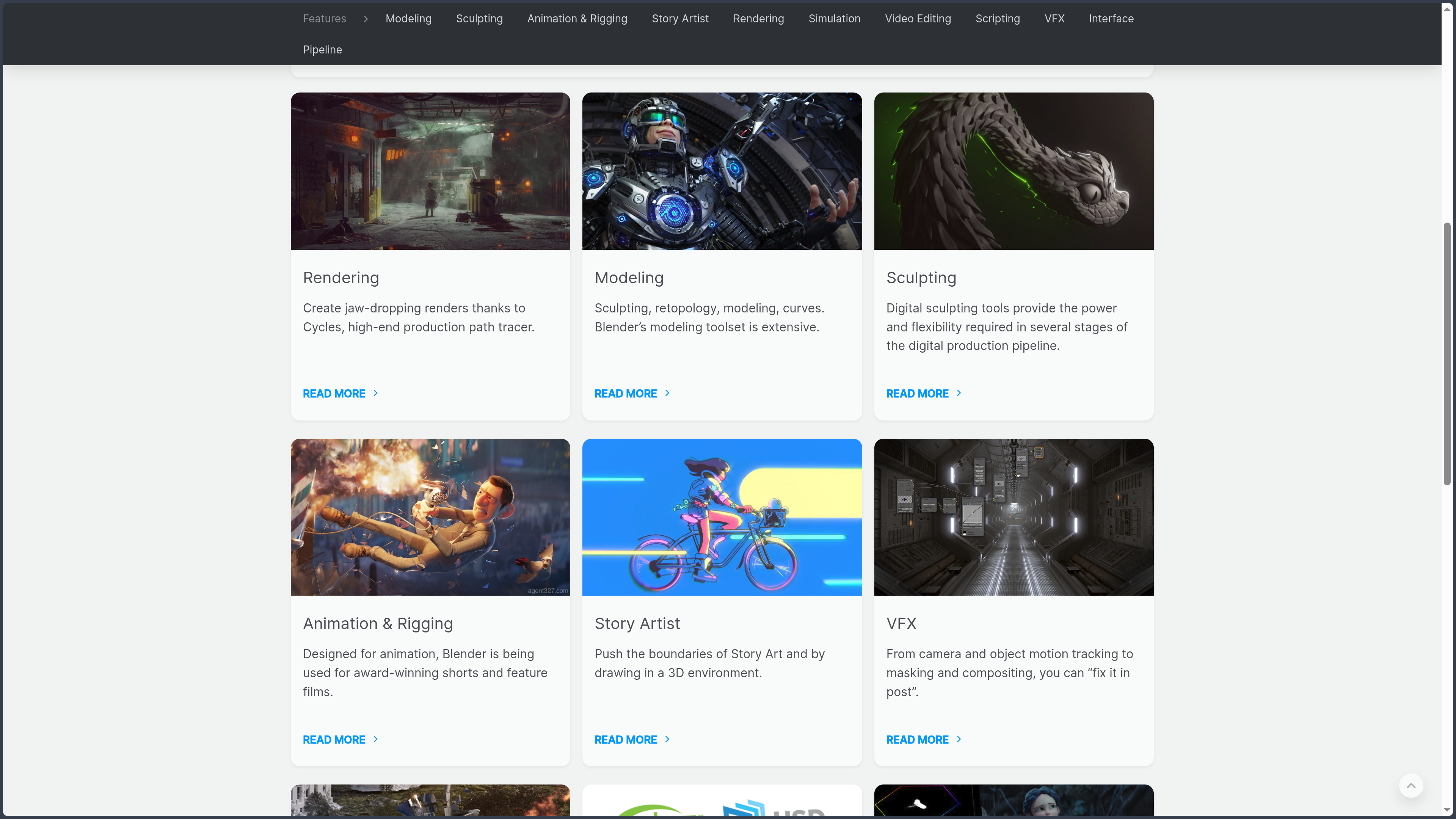
El software reúne dentro de una misma aplicación el modelado, la escultura, el texturing, los materiales, el rigging, la animación, las simulaciones físicas, el renderizado, el compositing, el motion tracking, la edición de vídeo y el dibujo 2D con Grease Pencil.

Esta cobertura especialmente amplia permite desarrollar un proyecto desde sus primeras investigaciones hasta su exportación final sin tener que cambiar sistemáticamente de software en cada etapa.

Blender está desarrollado por la Blender Foundation junto con una comunidad internacional de desarrolladores, artistas, estudios, traductores, formadores y colaboradores.

Su historia se remonta a la década de 1990. Después del cierre de la empresa que lo desarrollaba inicialmente, una campaña comunitaria permitió liberar su código fuente en 2002.

Desde entonces, Blender se ha convertido en uno de los proyectos open source más importantes del ámbito de la creación digital.

El software es utilizado por particulares, escuelas, estudios independientes, equipos de visualización, desarrolladores de videojuegos, artistas VFX, motion designers y producciones audiovisuales.

Puede utilizarse para producir una imagen fija, un personaje, un escenario, un objeto destinado a impresión 3D, un asset de videojuego, una cabecera, un cortometraje, una animación 2D, una simulación o un plano que integre elementos digitales dentro de un vídeo real.

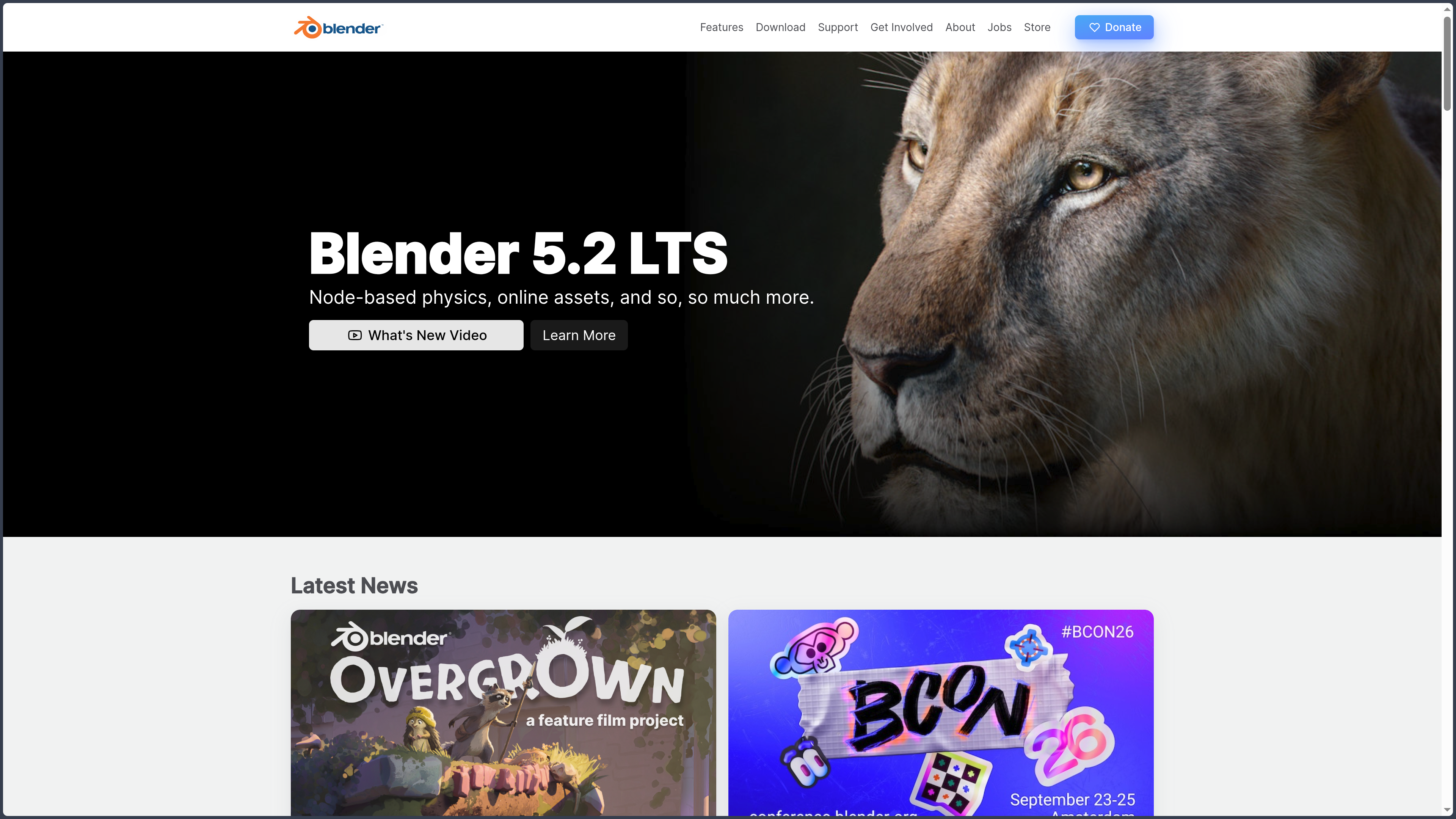
La versión estable disponible durante la última verificación es Blender 5.2 LTS, publicada en julio de 2026.

La denominación LTS, por Long-Term Support, designa una rama destinada a proyectos que necesitan estabilidad. Recibe correcciones durante dos años sin introducir continuamente nuevas funciones o cambios importantes en la API.

Las versiones estables clásicas se publican varias veces al año e incorporan las novedades con mayor rapidez.

Las versiones Alpha, Beta, Release Candidate y daily builds permiten probar funciones en desarrollo, pero no se recomiendan para proyectos de producción únicos o sin copia de seguridad.

Blender funciona en Windows, macOS y Linux. Se ofrecen versiones x64 y ARM64 según los sistemas compatibles.

El software puede instalarse de forma convencional, ejecutarse desde un archivo portable o conservarse dentro de una carpeta independiente.

Varias versiones pueden coexistir en una misma máquina. Esta posibilidad resulta útil para preservar un entorno de producción mientras se prueba una versión nueva.

Blender no necesita una cuenta para funcionar y puede utilizarse sin conexión a Internet.

El acceso a la red puede desactivarse desde las preferencias. Sin embargo, algunas funciones opcionales, como la descarga de extensiones o las bibliotecas remotas de assets, necesitan conexión cuando se utilizan.

El formato nativo .blend conserva escenas, objetos, materiales, animaciones, nodos, ajustes de renderizado y distintos datos del proyecto.

Las texturas, fuentes, vídeos y otros recursos externos pueden vincularse desde el disco o integrarse directamente en el archivo mediante la función Pack Resources.

El modelado se basa principalmente en meshes, pero Blender también admite curvas, superficies, textos, volúmenes, metaballs, point clouds y objetos Grease Pencil.

Los objetos pueden transformarse directamente o modificarse de manera no destructiva mediante una pila de modifiers.

Geometry Nodes amplía esta lógica con un entorno de programación visual destinado al modelado procedural, las instancias, los efectos, la distribución de objetos y la creación de herramientas reutilizables.

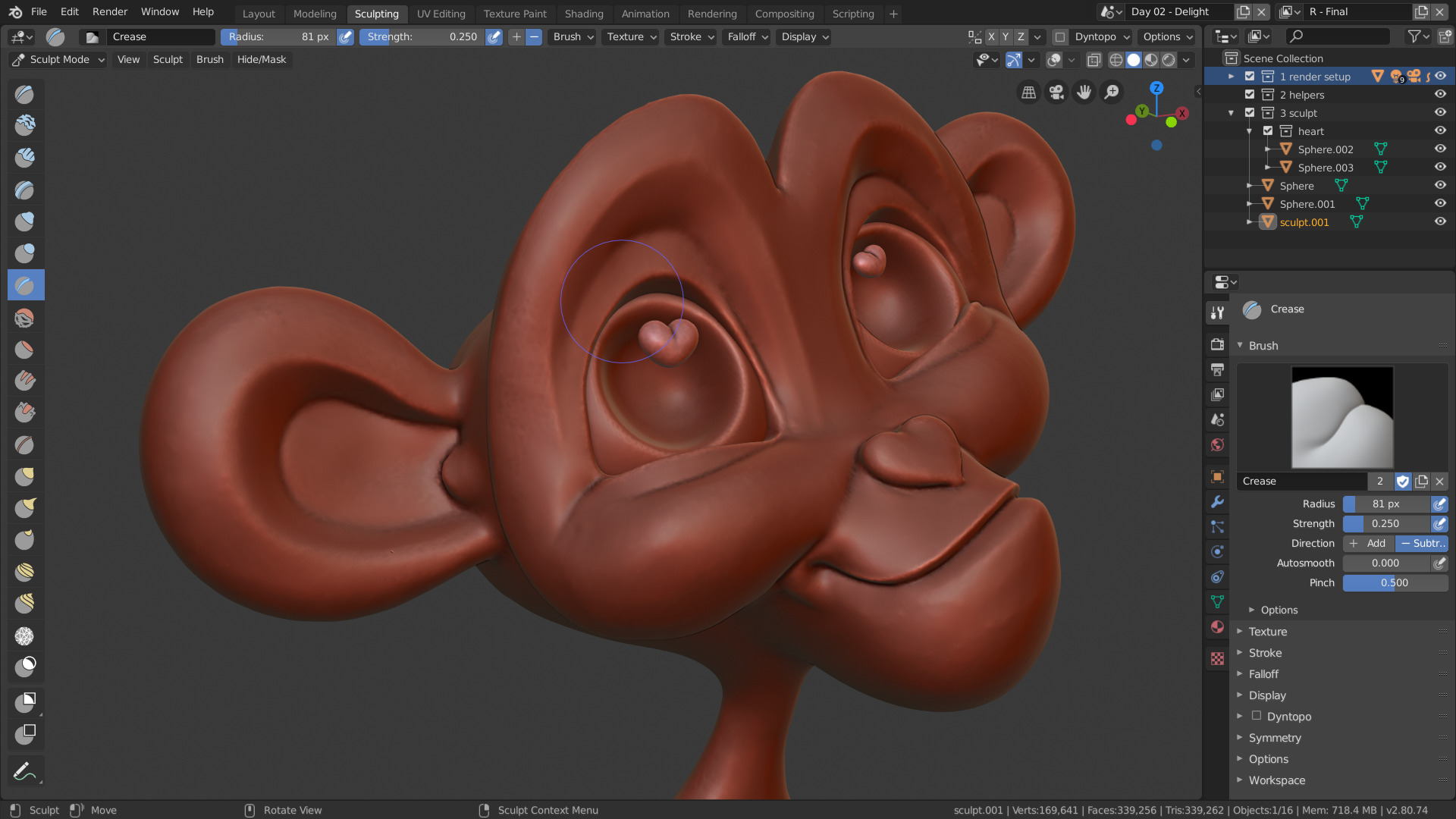
La escultura ofrece pinceles, máscaras, Face Sets, remeshing y herramientas de detalle adaptadas a personajes, criaturas, escenarios orgánicos y concepts.

Las herramientas de pintura permiten trabajar sobre texturas, colores de vértices, pesos de rigging y distintos atributos.

El motor de renderizado Cycles utiliza path tracing para producir imágenes físicamente realistas mediante procesador o tarjeta gráfica.

EEVEE prioriza el renderizado en tiempo real y la rapidez, al mismo tiempo que admite los materiales PBR, sombras, volúmenes, reflejos y efectos necesarios para numerosos proyectos.

El motor Workbench proporciona una visualización rápida destinada al modelado, previsualizaciones, turntables y renders técnicos.

Blender también incluye un editor de materiales basado en nodos, un compositor de imágenes, un editor de vídeo, un sistema de seguimiento de cámara y varias herramientas de simulación física.

Grease Pencil permite dibujar directamente dentro del espacio 3D. Puede utilizarse para animación tradicional, storyboard, motion design, anotaciones, cut-out y combinación de dibujos 2D con escenarios 3D.

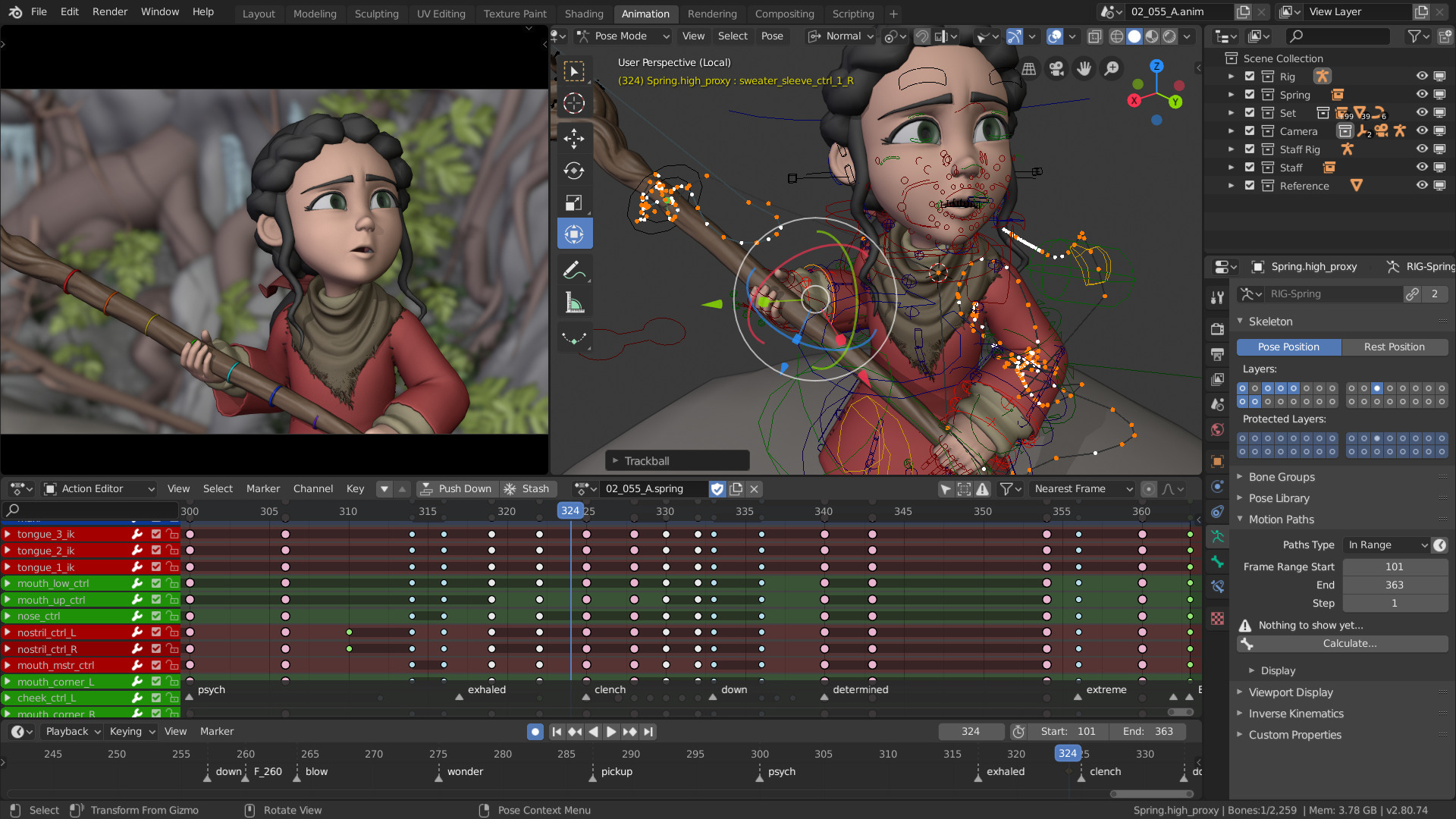
La interfaz de Blender está organizada en editores y espacios de trabajo. Una misma ventana puede mostrar la vista 3D, la timeline, las propiedades, el Shader Editor, el Compositor, el Video Sequencer u otra herramienta.

Cada zona puede transformarse en otro editor, dividirse, fusionarse y adaptarse al workflow del usuario.

La API Python permite automatizar prácticamente todos los ámbitos del software, crear herramientas, añadir paneles, procesar archivos por lotes o integrar Blender dentro de un pipeline.

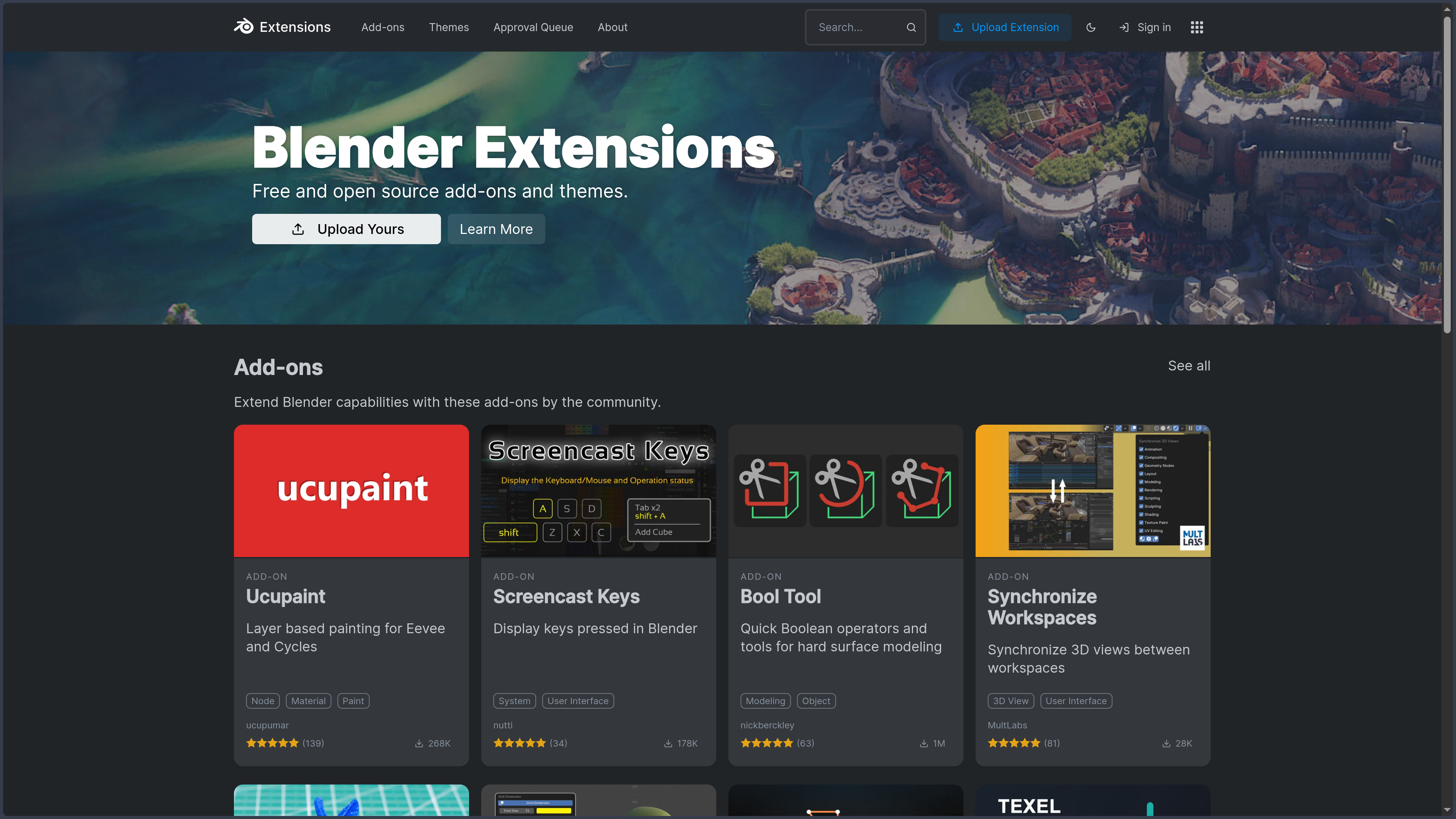
El sistema de Extensions permite descargar, instalar y actualizar add-ons y temas desde Blender o desde repositorios configurados por el usuario.

La plataforma oficial Blender Extensions aloja extensiones gratuitas y open source. También existen add-ons comerciales en tiendas externas.

Blender se distribuye gratuitamente bajo licencia GNU GPL. No existe ninguna edición de pago que ofrezca más funciones o elimine restricciones.

Las obras producidas con Blender no se convierten automáticamente en open source. El usuario puede crear y vender imágenes, animaciones, modelos o juegos según la licencia de los recursos utilizados.

Blender Studio es un servicio independiente del software. Su suscripción financia producciones abiertas y proporciona acceso a formaciones, assets, rigs, archivos de trabajo y diarios de producción.

Estos contenidos pueden resultar útiles para aprender workflows profesionales, pero no son necesarios para utilizar Blender.

Funcionalidades

  • Suite 3D integrada: reúne la mayoría de las etapas de producción dentro de una sola aplicación.

  • Interfaz multiplataforma: entorno coherente en Windows, macOS y Linux.

  • Instalación portable: ejecución desde una carpeta o soporte externo sin una instalación completa en el sistema.

  • Uso offline: funcionamiento local sin cuenta ni conexión permanente.

  • Varias versiones simultáneas: conservación de distintas ramas de Blender en una misma máquina.

  • Archivos .blend: formato nativo que almacena las escenas y los datos del proyecto.

  • Packing de recursos: integración de texturas, fuentes y otros archivos externos dentro del documento.

  • Autosave: creación de copias temporales según un intervalo configurable.

  • Recover Last Session: recuperación de la última sesión guardada automáticamente.

  • Save Incremental: creación de versiones sucesivas de un archivo.

  • Undo History: historial de varias operaciones que pueden deshacerse.

  • Interfaz basada en editores: transformación de cada zona de la pantalla en un editor especializado.

  • Workspaces: configuraciones dedicadas a Layout, Modeling, Sculpting, UV Editing, Shading, Animation, Rendering, Compositing o Geometry Nodes.

  • Creación de workspaces personalizados: guardado de una disposición adaptada a un proyecto o profesión.

  • Varias pantallas: apertura de ventanas adicionales para repartir los editores.

  • Temas personalizables: modificación de los colores y de numerosos elementos visuales.

  • Atajos configurables: adaptación completa del keymap.

  • Industry Compatible Keymap: configuración que aproxima determinados atajos a los de otros programas 3D.

  • Operator Search: búsqueda de un comando por su nombre.

  • Quick Favorites: menú personal que reúne los comandos utilizados con frecuencia.

  • Pie Menus: menús circulares accesibles mediante atajos.

  • Collections: organización de los objetos de una escena en grupos anidados.

  • View Layers: creación de varias vistas lógicas y configuraciones de renderizado de una escena.

  • Outliner: gestión jerárquica de objetos, colecciones y datos.

  • Local View: aislamiento temporal de una selección.

  • Scene Statistics: visualización del número de objetos, vértices, caras y otros datos.

  • Unidades configurables: uso de sistemas métricos, imperiales o personalizados.

  • Precisión numérica: introducción directa de posiciones, dimensiones, rotaciones y escalas.

  • Transformaciones globales y locales: desplazamiento según distintos espacios de coordenadas.

  • Pivote personalizable: transformación alrededor del origen, el cursor 3D, la selección o un elemento activo.

  • Cursor 3D: punto de colocación, rotación o referencia dentro de la escena.

  • Snapping: ajuste a vértices, aristas, caras, volúmenes, cuadrículas o incrementos.

  • Proportional Editing: transformación progresiva de los elementos cercanos.

  • Modelado poligonal: creación y edición de meshes compuestos por vértices, aristas y caras.

  • Primitivas 3D: cubos, esferas, cilindros, conos, planos, toros y otras formas iniciales.

  • Extrude: creación de nueva geometría desde una selección.

  • Inset: inserción de contornos dentro de caras.

  • Bevel: creación de chaflanes y bordes redondeados.

  • Loop Cut: incorporación de loops de aristas dentro de una topología.

  • Knife: corte manual de caras.

  • Bisect: corte de un objeto según un plano.

  • Bridge Edge Loops: conexión de varios loops.

  • Grid Fill: rellenado estructurado de una abertura.

  • Merge: fusión de vértices.

  • Rip: separación local de vértices o aristas.

  • Spin: generación de geometría mediante rotación.

  • Screw: creación de formas helicoidales o torneadas.

  • Duplicate Linked: duplicación que comparte los mismos datos de mesh.

  • Normales personalizadas: control de la orientación y el suavizado de las superficies.

  • Auto Smooth: gestión automatizada de las transiciones entre caras suaves y duras.

  • Shade Smooth by Angle: suavizado basado en el ángulo de las caras.

  • Limited Dissolve: reducción de geometría coplanar.

  • Tris to Quads: intento de reconstrucción de cuadriláteros a partir de triángulos.

  • Boolean: unión, diferencia o intersección entre volúmenes.

  • Subdivision Surface: suavizado no destructivo de un mesh.

  • Mirror: duplicación simétrica de la geometría.

  • Array: repetición lineal, radial o basada en un objeto.

  • Solidify: incorporación de grosor a una superficie.

  • Shrinkwrap: proyección de un objeto sobre otra superficie.

  • Lattice: deformación global mediante una jaula.

  • Curve Modifier: deformación de un objeto a lo largo de una curva.

  • Simple Deform: torsión, flexión, estiramiento o conicidad.

  • Displace: desplazamiento de la geometría según una textura o atributo.

  • Decimate: reducción del número de polígonos.

  • Remesh Modifier: reconstrucción de una topología homogénea.

  • Weighted Normal: mejora visual de las normales en objetos hard surface.

  • Geometry Nodes Modifier: aplicación de un sistema procedural a un objeto.

  • Modifiers apilables: combinación de varias operaciones no destructivas.

  • Curvas Bézier y NURBS: modelado de perfiles, cables, carreteras, cabello y formas continuas.

  • Objetos Surface: utilización de superficies NURBS.

  • Metaballs: creación de volúmenes orgánicos que se fusionan automáticamente.

  • Objetos Text: generación y extrusión de tipografía en 3D.

  • Conversión entre tipos de objetos: transformación de curvas, textos y otras estructuras en meshes.

  • Retopología manual: reconstrucción de una topología limpia sobre una escultura.

  • Snapping sobre superficie: colocación de nuevos vértices sobre un objeto de referencia.

  • Poly Build: creación rápida de caras para retopología.

  • Simetría de modelado: duplicación de modificaciones según uno o varios ejes.

  • Estadísticas de topología: control del número de triángulos y caras.

  • UV Editing: desplegado de una superficie 3D hacia un espacio 2D.

  • Unwrap: cálculo automatizado de coordenadas UV.

  • Smart UV Project: división automática para determinados objetos.

  • Mark Seam: definición manual de las costuras del desplegado.

  • Live Unwrap: actualización de las UV durante la modificación de las costuras.

  • UV Pack Islands: organización de las islas dentro del espacio disponible.

  • UV Pinning: bloqueo de puntos durante un nuevo cálculo.

  • UDIM: organización de texturas sobre varias teselas de alta resolución.

  • Sculpt Mode: deformación orgánica de un mesh mediante pinceles.

  • Draw Brush: incorporación o retirada de volumen.

  • Clay y Clay Strips: construcción de formas inspirada en el modelado con arcilla.

  • Crease: creación de pliegues y surcos.

  • Inflate: inflado local de una superficie.

  • Grab: desplazamiento de volúmenes.

  • Snake Hook: estiramiento libre de la geometría.

  • Smooth: reducción de irregularidades.

  • Flatten: creación de superficies más planas.

  • Scrape: retirada de material en las zonas elevadas.

  • Pose Brush: articulación aproximada de una escultura.

  • Elastic Deform: deformaciones flexibles y amplias.

  • Cloth Brush: simulación local de comportamientos textiles durante la escultura.

  • Multiresolution: escultura sobre varios niveles de subdivisión.

  • Dynamic Topology: incorporación o retirada local de geometría según el nivel de detalle.

  • Voxel Remesh: reconstrucción uniforme de una escultura según una resolución definida.

  • QuadriFlow Remesh: generación automatizada de una topología en cuadriláteros.

  • Face Sets: división lógica de una escultura en regiones.

  • Máscaras de escultura: protección de zonas durante las modificaciones.

  • Cavities y Automasking: limitación de los pinceles según la geometría, las normales o la topología.

  • Simetría de escultura: reproducción de los trazos del pincel sobre varios ejes.

  • Sculpt Layers con Shape Keys: conservación de determinadas variaciones de forma.

  • Texture Paint: pintura directamente sobre las texturas de un modelo.

  • Projection Painting: proyección de texturas o colores desde la vista.

  • Stencil: utilización de una imagen como plantilla.

  • Clone Brush: copia de zonas de una textura.

  • Vertex Paint: pintura de colores sobre vértices o atributos.

  • Weight Paint: definición visual de la influencia de los bones y las deformaciones.

  • Brush Assets: guardado y reutilización de pinceles como assets.

  • Asset Shelf: acceso a pinceles y otros recursos desde el contexto de trabajo.

  • Shader Editor: construcción de materiales mediante nodos.

  • Principled BSDF: shader PBR generalista para numerosos materiales.

  • Diffuse, Glossy, Glass y Emission: componentes especializados de materiales.

  • Volúmenes: creación de humo, niebla, nubes y efectos volumétricos.

  • Subsurface Scattering: simulación de la luz que atraviesa la piel o determinados materiales.

  • Transmission: creación de cristal, líquidos y materiales transparentes.

  • Coat y Sheen: capas adicionales para barniz, tejidos y superficies complejas.

  • Normal Maps: simulación de detalles de superficie sin geometría adicional.

  • Bump Maps: alteración de la iluminación según una textura.

  • Displacement real: modificación de la superficie durante el renderizado en configuraciones compatibles.

  • Image Textures: utilización de imágenes dentro de los materiales.

  • Texturas procedurales: Noise, Voronoi, Musgrave histórico, Wave, Gradient y otros generadores.

  • Mapping Nodes: control de la escala, rotación y proyección de las texturas.

  • Node Groups: creación de materiales y sistemas reutilizables.

  • Material Slots: aplicación de varios materiales a un mismo objeto.

  • Material Preview: previsualización rápida con iluminación HDRI.

  • Baking: conversión de iluminación, normales, colores u otros datos en texturas.

  • Normal Baking: transferencia de detalles desde un modelo de alta definición hacia una versión ligera.

  • Ambient Occlusion Baking: generación de una textura de oclusión.

  • Emission y Combined Baking: exportación de distintos datos de renderizado.

  • Color Management: gestión coherente de espacios y transformaciones de color.

  • AgX: transformación de visualización adaptada a rangos dinámicos elevados.

  • OpenColorIO: integración dentro de pipelines de color configurados.

  • Cycles: motor de renderizado path tracing físicamente basado.

  • Renderizado CPU: cálculo mediante el procesador.

  • Renderizado GPU: aceleración sobre varias familias de tarjetas gráficas compatibles.

  • CUDA: renderizado Cycles sobre determinados GPU NVIDIA.

  • OptiX: aceleración NVIDIA compatible con determinadas funciones de hardware.

  • HIP: renderizado sobre determinadas tarjetas AMD compatibles.

  • Metal: aceleración en Mac compatibles.

  • oneAPI: renderizado sobre determinados GPU Intel compatibles.

  • Renderizado híbrido: combinación posible de varios dispositivos según la configuración.

  • Adaptive Sampling: reducción del número de samples en las zonas que ya han convergido.

  • Denoising: reducción del ruido mediante varios métodos compatibles.

  • Motion Blur: desenfoque de movimiento durante el renderizado.

  • Depth of Field: simulación de profundidad de campo.

  • Volúmenes físicos: renderizado de humo, fuego, atmósfera y absorción.

  • Hair Rendering: renderizado de cabello y fibras.

  • Light Linking: control de los objetos afectados por determinadas luces.

  • Shadow Linking: control de la influencia de las sombras dentro de la escena.

  • Light Groups: separación de grupos de iluminación para compositing.

  • Render Passes: exportación de datos separados como profundidad, normales, diffuse o specular.

  • Cryptomatte: generación de máscaras precisas para objetos y materiales.

  • Open Shading Language: utilización de shaders OSL en determinadas configuraciones de Cycles.

  • Panoramic Rendering: renderizado de imágenes panorámicas y entornos.

  • Stereo 3D: producción de vistas estereoscópicas.

  • Command Line Rendering: ejecución de renders sin interfaz gráfica.

  • Renderizado por lotes: automatización de varias escenas o archivos.

  • EEVEE: motor de renderizado en tiempo real integrado.

  • Previsualización interactiva: visualización rápida de materiales e iluminación.

  • Sombras en tiempo real: visualización dinámica de sombras.

  • Volumetría EEVEE: renderizado rápido de niebla y humo.

  • Motion Blur EEVEE: simulación de movimiento en configuraciones compatibles.

  • Reflejos y probes: mejora de las superficies reflectantes según la escena.

  • Bloom mediante compositing: creación de efectos luminosos desde los render passes.

  • Workbench: motor rápido para previsualización y modelado.

  • MatCap: iluminación de viewport práctica para escultura e inspección.

  • Cavity: refuerzo visual de huecos y aristas.

  • Freestyle: generación de líneas estilizadas desde la geometría renderizada.

  • Geometry Nodes: creación de geometría procedural mediante nodos.

  • Fields: cálculo de valores que varían sobre los elementos de una geometría.

  • Instancing: duplicación eficiente de objetos o colecciones.

  • Distribute Points: colocación de puntos sobre caras o dentro de volúmenes.

  • Instance on Points: distribución de objetos sobre puntos.

  • Realize Instances: conversión de instancias en geometría individual.

  • Mesh Primitives Nodes: generación de formas básicas desde un grafo.

  • Curve Nodes: creación y modificación procedural de curvas.

  • Volume Nodes: manipulación de determinados datos volumétricos.

  • Raycast: consulta espacial de una geometría.

  • Sample Index y Sample Nearest: recuperación de valores desde otra estructura.

  • Simulation Zones: conservación y evolución de datos a lo largo del tiempo.

  • Repeat Zones: repetición controlada de operaciones dentro de un grafo.

  • Node Tools: creación de herramientas ejecutables desde los modos de edición.

  • Geometry Nodes Modifiers: exposición de parámetros dentro de la interfaz.

  • Group Inputs: creación de controles personalizados para un sistema.

  • Named Attributes: lectura y escritura de datos vinculados a la geometría.

  • Viewer Node: inspección temporal de resultados.

  • Spreadsheet Editor: consulta de valores geométricos y atributos.

  • Conversión de node groups en assets: incorporación de sistemas procedurales a una biblioteca.

  • Generación procedural de entornos: distribución de vegetación, rocas, edificios o accesorios.

  • Motion graphics procedural: animación de formas, instancias y atributos.

  • Sistemas de cabello basados en curvas: generación y peinado mediante herramientas y Geometry Nodes.

  • Animación mediante keyframes: registro de valores en momentos concretos.

  • Timeline: navegación temporal y reproducción de la animación.

  • Dope Sheet: vista sintética de los keyframes.

  • Graph Editor: edición de curvas de animación.

  • Interpolación configurable: Bézier, lineal, constante y otros comportamientos.

  • F-Curve Modifiers: incorporación de ciclos, ruido, límites y otros tratamientos a las curvas.

  • Drivers: control de una propiedad mediante una expresión u otro valor.

  • Shape Keys: creación de variaciones de forma para morphing y expresiones.

  • Armatures: construcción de esqueletos para personajes y objetos.

  • Bones: elementos articulados de un rig.

  • Parenting: relación jerárquica entre objetos.

  • Automatic Weights: asignación automatizada de las influencias de un esqueleto.

  • Inverse Kinematics: colocación de una cadena articulada desde su extremo.

  • Forward Kinematics: control directo de las articulaciones.

  • Constraints: Copy Location, Track To, Limit Rotation y otras relaciones.

  • Bone Constraints: comportamiento automatizado de los controladores del rig.

  • Bendy Bones: huesos curvos para deformaciones flexibles.

  • Bone Collections: organización de los elementos de un rig.

  • Custom Bone Shapes: controladores visuales adaptados a animadores.

  • Pose Mode: manipulación de un personaje riggeado.

  • Pose Library: guardado de poses como assets.

  • Motion Paths: visualización de la trayectoria de un objeto o bone.

  • NLA Editor: combinación no lineal de clips de animación.

  • Actions: agrupación de datos de animación reutilizables.

  • Animation Layers y Actions estructuradas: organización avanzada de los datos animados según las versiones compatibles.

  • Audio Scrubbing: escucha del sonido durante el desplazamiento por la timeline.

  • Markers: referencias temporales para planos y eventos.

  • Camera Markers: cambio automático de cámara durante una secuencia.

  • Rigify: extensión oficial que facilita la generación de rigs humanos y animales.

  • Grease Pencil: dibujo de trazos 2D dentro del espacio 3D.

  • 2D Animation Template: espacio inicial preparado para animación dibujada.

  • Draw Mode: creación de nuevos trazos mediante ratón o stylus.

  • Sculpt Grease Pencil: deformación de dibujos mediante pinceles.

  • Edit Mode Grease Pencil: manipulación de puntos y curvas de los trazos.

  • Weight Paint Grease Pencil: preparación de deformaciones mediante armature.

  • Onion Skinning: visualización de los dibujos anteriores y siguientes.

  • Dibujo fotograma a fotograma: animación tradicional a partir de keyframes.

  • Interpolación de dibujos: creación de transiciones entre determinadas poses.

  • Multiframe Editing: modificación simultánea de varios fotogramas.

  • Layers de Grease Pencil: organización de trazos y rellenos.

  • Materiales de trazos y fills: control de colores y apariencias.

  • Modifiers de Grease Pencil: repetición, deformación y efectos no destructivos.

  • Visual Effects: efectos aplicados a la apariencia del dibujo.

  • Parenting con objetos 3D: vinculación del dibujo con un escenario o personaje.

  • Rigging 2D: deformación de dibujos mediante armatures.

  • Line Art: generación de líneas desde objetos 3D.

  • Storyboard: dibujo de planos directamente dentro de una escena y alrededor de las cámaras.

  • Animación híbrida 2D y 3D: combinación de dibujos y volúmenes dentro de una misma escena.

  • Rigid Body Simulation: colisiones y movimientos de objetos sólidos.

  • Rigid Body Constraints: bisagras, resortes y articulaciones físicas.

  • Soft Body: deformación de objetos flexibles.

  • Cloth Simulation: simulación de tejidos, banderas y ropa.

  • Pressure y Sewing: creación de volúmenes inflados y costuras en tejidos.

  • Collision: interacción entre objetos y simulaciones.

  • Mantaflow: simulación de fluidos, humo, fuego y gases.

  • Liquid Simulation: producción de líquidos con superficie mesh.

  • Gas Simulation: generación de humo y fuego volumétricos.

  • Flow Objects: definición de las fuentes de líquido o humo.

  • Effectors: interacción de los obstáculos con las simulaciones.

  • Dynamic Paint: transformación de un objeto en un lienzo que reacciona a otros objetos.

  • Force Fields: viento, vórtices, turbulencia, fuerza y campos magnéticos simulados.

  • Particle Systems históricos: creación de determinados efectos y distribuciones dentro de archivos compatibles.

  • Hair Curves: sistema moderno de cabello y fibras.

  • Geometry Nodes para cabello: generación y modificación procedural de mechones.

  • Ocean Modifier: generación de superficies oceánicas animadas.

  • Wave Modifier: creación de ondas sobre una superficie.

  • Cell Fracture mediante extensión: división de objetos para determinadas simulaciones.

  • Compositor: postproducción de imágenes mediante nodos.

  • Viewer Node: visualización directa de un resultado intermedio.

  • Render Layers: acceso a los passes producidos durante el renderizado.

  • Color Correction: niveles, curvas, balance y transformaciones de color.

  • Alpha Over: combinación de imágenes según su transparencia.

  • Keying: eliminación de un fondo verde o azul.

  • Masks: limitación de un efecto a determinadas zonas.

  • Glare: bloom, streaks y efectos luminosos.

  • Blur: desenfoque según distintos métodos.

  • Defocus: profundidad de campo en postproducción.

  • Lens Distortion: simulación o corrección de distorsiones ópticas.

  • Denoise Node: tratamiento del ruido de renderizado.

  • Cryptomatte Node: creación de máscaras desde passes Cryptomatte.

  • File Output: exportación automatizada de varios passes y formatos.

  • Compositor dentro del viewport: previsualización de determinados efectos durante el trabajo.

  • GPU Compositing: aceleración de numerosas operaciones compatibles.

  • Motion Tracking: seguimiento de puntos dentro de un vídeo.

  • Camera Tracking: reconstrucción del movimiento de una cámara real.

  • Object Tracking: seguimiento de un objeto independiente.

  • Planar Tracking: seguimiento de superficies planas.

  • Tripod Solver: resolución de determinados planos filmados desde un punto fijo.

  • Camera Solve: estimación de los parámetros de cámara a partir de los tracks.

  • Lens Calibration: ajuste de distancia focal y distorsión.

  • Footage Stabilization: reducción de los movimientos de un vídeo.

  • Mask Editor: creación de máscaras animadas.

  • Rotoscoping: recorte manual o semi-asistido de formas.

  • 3D Camera Projection: integración de objetos dentro de imágenes reales.

  • Shadow Catcher: recuperación de las sombras de objetos digitales sobre un fondo real.

  • Holdouts: creación de recortes dentro del render.

  • Video Sequencer: edición de archivos de vídeo, audio, imágenes y escenas.

  • Video strips: colocación de clips sobre varias pistas.

  • Image Sequences: importación de secuencias de imágenes como planos.

  • Scene Strips: edición de escenas Blender directamente dentro del secuenciador.

  • Audio Strips: incorporación y organización de pistas de sonido.

  • Transitions: fundidos y otros pasos entre planos.

  • Speed Control: modificación de la velocidad de un clip.

  • Retiming: aceleraciones, ralentizaciones y cambios temporales.

  • Transform Strips: desplazamiento, rotación y redimensionamiento de un plano.

  • Adjustment Layers: aplicación de efectos a varias pistas.

  • Text Strips: creación de títulos y elementos tipográficos.

  • Colour Strips: incorporación de fondos de color.

  • Masks dentro del Sequencer: aplicación de efectos a zonas definidas.

  • Waveforms de audio: visualización de la señal sonora.

  • Proxies: creación de versiones ligeras para mejorar la reproducción.

  • Prefetch y Cache: almacenamiento de imágenes en memoria para una reproducción más fluida.

  • Scopes: histograma, waveform y vectorscope para controlar la imagen.

  • Exportación de vídeo: codificación en formatos compatibles con FFmpeg.

  • Asset Browser: consulta e inserción de recursos reutilizables.

  • Assets de objetos: guardado de modelos dentro de una biblioteca.

  • Assets de materiales: reutilización de shaders preparados.

  • Assets de poses: conservación de poses de personajes.

  • Assets de node groups: uso compartido de sistemas procedurales.

  • Assets de mundos: conservación de entornos de iluminación.

  • Asset Catalogs: clasificación jerárquica de recursos.

  • Asset Libraries locales: consulta de carpetas compartidas en disco o red.

  • Essentials Library: recursos suministrados con Blender.

  • Bibliotecas remotas: descubrimiento y descarga opcional de assets alojados online en Blender 5.2.

  • Modo Offline Only: filtrado de los recursos ya disponibles localmente.

  • Descarga local de assets remotos: utilización posterior sin conexión.

  • Linking: vinculación de datos desde otro archivo .blend.

  • Appending: copia de objetos o datos desde otro proyecto.

  • Library Overrides: modificación local controlada de datos vinculados.

  • Collections vinculadas: uso compartido de escenarios, personajes o rigs entre varios archivos.

  • Relative Paths: conservación de rutas adaptadas al desplazamiento de un proyecto.

  • Make Paths Relative: conversión de referencias externas en rutas relativas.

  • Find Missing Files: búsqueda de recursos desplazados.

  • Pack Resources: integración de las dependencias dentro del archivo.

  • Importación OBJ: intercambio de geometría con numerosos programas.

  • Importación FBX: transferencia de meshes, rigs y animaciones según las funciones compatibles.

  • glTF 2.0: exportación adaptada a la Web, motores en tiempo real y determinados juegos.

  • USD: intercambio de escenas complejas dentro de pipelines profesionales.

  • Alembic: transferencia de cachés de animación y geometría.

  • STL: exportación de geometría para impresión 3D.

  • PLY: intercambio de meshes y point clouds compatibles.

  • Compatibilidad histórica con Collada: soporte de determinados workflows DAE según las versiones y extensiones.

  • SVG: importación de formas vectoriales como curvas.

  • OpenVDB: intercambio de volúmenes como humo y niebla.

  • OpenEXR: exportación de imágenes de alto rango dinámico y multipass.

  • TIFF, PNG, JPEG y WebP: lectura o exportación de imágenes según las configuraciones disponibles.

  • VFX Reference Platform: alineación con un conjunto de versiones utilizadas dentro de la industria VFX.

  • Extensions: instalación de add-ons y temas dentro de un formato gestionado.

  • Blender Extensions Platform: catálogo oficial de extensiones gratuitas y open source.

  • Repositorios personalizados: incorporación de fuentes de extensiones internas o de terceros.

  • Instalación desde disco: incorporación manual de una extensión descargada.

  • Actualizaciones de extensiones: instalación de versiones recientes desde su repositorio.

  • Activación selectiva: posibilidad de activar únicamente las herramientas necesarias.

  • Add-ons Python: ampliación del software mediante la API integrada.

  • Temas: modificación global de la apariencia de Blender.

  • Application Templates: creación de configuraciones adaptadas a un estudio o uso.

  • Python integrado: intérprete suministrado con Blender.

  • API bpy: acceso a objetos, escenas, propiedades y operadores.

  • Text Editor: escritura y ejecución de scripts dentro de Blender.

  • Python Console: prueba interactiva de comandos.

  • Scripting Workspace: entorno que reúne código, consola y propiedades.

  • Creación de operadores: incorporación de comandos personalizados.

  • Creación de paneles: integración de interfaces específicas para una herramienta.

  • Handlers: ejecución de funciones cuando se producen eventos.

  • Batch Processing: procesamiento automatizado de varios archivos.

  • Headless Mode: utilización de Blender sin interfaz gráfica.

  • Command Line Arguments: control del renderizado, los archivos y scripts desde un terminal.

  • Python Module bpy: utilización de determinadas funciones de Blender como módulo Python en builds compatibles.

  • Render API: integración de motores de renderizado externos.

  • Custom Render Engines: incorporación de motores e interfaces especializados.

  • Traducciones comunitarias: interfaz disponible en varios idiomas.

  • Documentación multilingüe: manual parcialmente traducido a numerosos idiomas.

  • Compatibilidad con tabletas gráficas: utilización de la presión en escultura, pintura y Grease Pencil.

  • Ratones 3D: navegación mediante periféricos compatibles.

  • Pantallas de alta resolución: adaptación de la interfaz a pantallas HiDPI.

Casos de uso

Modelar un objeto 3D

Blender permite crear un objeto a partir de primitivas o de un mesh vacío.

Las herramientas de extrusión, bevel, loop cuts, booleans y modifiers cubren tanto el modelado poligonal sencillo como objetos hard surface más complejos.

El resultado puede renderizarse en Blender, exportarse hacia un motor de juego o prepararse para otra etapa del pipeline.

Crear un personaje

Un personaje puede esculpirse en alta definición, retopologizarse, desplegarse en UV, texturizarse y después riggearse.

Las Shape Keys pueden utilizarse para las expresiones faciales, mientras que una armature controla el cuerpo.

El personaje completo puede guardarse como asset o vincularse a varios planos de animación.

Esculpir una criatura

Sculpt Mode está adaptado a la búsqueda de formas orgánicas.

Voxel Remesh facilita las modificaciones importantes del volumen, mientras que Multiresolution permite trabajar sobre varios niveles de detalle.

Generalmente siguen siendo necesarias una retopología y un baking de normales para transformar la escultura en un asset ligero.

Producir un asset de videojuego

Blender puede crear personajes, armas, edificios, vehículos, escenarios y accesorios destinados a Unity, Unreal Engine, Godot u otros motores.

El workflow incluye modelado, UV, baking, rigging, animación y exportación mediante glTF o FBX.

Las convenciones de escala, ejes, materiales y nombres deben adaptarse al motor de destino.

Crear un entorno

Geometry Nodes puede distribuir vegetación, rocas, edificios u objetos sobre un terreno.

Las instancias reducen la memoria necesaria para mostrar numerosas copias.

Cycles y EEVEE permiten después iluminar y renderizar el escenario con un estilo realista o estilizado.

Realizar una visualización arquitectónica

Blender puede modelar un interior, importar determinados formatos de intercambio, crear materiales y producir imágenes fotorrealistas.

Cycles resulta adecuado para renders finales, mientras que EEVEE ofrece previsualizaciones rápidas y recorridos en tiempo real.

Sin embargo, Blender no es un software BIM o CAD paramétrico completo sin extensiones especializadas.

Diseñar un producto

El software puede utilizarse para explorar la forma, el material y la presentación de un objeto.

Los booleans, bevels, subdivision y modifiers resultan adecuados para numerosos conceptos de producto.

Para una fabricación industrial que necesite restricciones exactas, suele ser preferible una herramienta CAD.

Crear una ilustración 3D

Una escena puede reunir modelos, luces, materiales, volúmenes y una cámara para producir una imagen fija.

Blender resulta adecuado para portadas, carteles, concepts, visuales editoriales e ilustraciones para redes sociales.

El Compositor puede finalizar los colores, efectos y passes sin abandonar el software.

Producir una animación de personaje

Una armature, controladores, constraints y Shape Keys permiten animar un personaje.

El Dope Sheet y el Graph Editor sirven para ajustar el timing y las curvas.

El NLA Editor puede combinar varias Actions como caminar, correr, dialogar y realizar gestos.

Realizar un cortometraje

Blender cubre storyboard, layout, modelado, rigging, animación, iluminación, renderizado, compositing y montaje.

Esta continuidad explica su adopción por numerosos estudios pequeños y producciones independientes.

Una organización rigurosa de archivos, assets, versiones y renders sigue siendo indispensable cuando el proyecto se vuelve colectivo.

Crear un storyboard híbrido

Grease Pencil permite dibujar directamente alrededor de una cámara y de objetos 3D.

Un escenario sencillo puede proporcionar la perspectiva y los movimientos de cámara mientras los personajes se esbozan en 2D.

Después, el storyboard puede evolucionar hacia una animática o servir como base para una producción completa.

Producir una animación 2D

Grease Pencil ofrece dibujo fotograma a fotograma, onion skinning, layers y materiales.

Los dibujos pueden combinarse con cámaras, luces y objetos 3D.

Este enfoque resulta adecuado para cortometrajes, videoclips, ilustraciones animadas y motion design estilizado.

Crear una cabecera o motion design

Los textos, curvas, Geometry Nodes, modifiers y animaciones procedurales permiten crear cabeceras y elementos gráficos.

El Compositor añade efectos luminosos, desenfoques y correcciones de color.

El Video Sequencer puede reunir las distintas secuencias y pistas de audio.

Integrar un objeto 3D dentro de un vídeo

Motion Tracking puede reconstruir el movimiento de la cámara real.

Después, una escena 3D se alinea con el rodaje para colocar un objeto o efecto.

Las sombras, máscaras y passes se combinan dentro del Compositor.

Realizar una incrustación sobre fondo verde

El Compositor ofrece nodos de keying, despill, máscaras y correcciones.

El sujeto recortado puede colocarse sobre una imagen o escena 3D.

Debe prestarse especial atención a los bordes, la iluminación, el grano y el color.

Crear efectos de humo o fuego

Mantaflow simula gases dentro de un dominio definido.

Las fuentes, colisiones y fuerzas determinan el comportamiento del humo o las llamas.

El cálculo y el almacenamiento en caché pueden resultar muy pesados a alta resolución.

Simular un tejido

Cloth Simulation permite animar ropa, banderas o superficies flexibles.

Las colisiones, constraints y propiedades del material influyen en el resultado.

La ropa de personajes suele necesitar ajustes precisos para evitar atravesamientos e inestabilidad.

Preparar un modelo para impresión 3D

Blender puede crear o corregir un mesh y después exportarlo en STL.

Las normales, caras abiertas, intersecciones y grosores deben comprobarse antes de la impresión.

La extensión 3D Print Toolbox proporciona verificaciones adicionales.

Producir una textura baked

Un modelo de alta definición puede proyectarse sobre una versión ligera.

Blender puede generar normal maps, ambient occlusion y distintos passes.

Estas texturas se utilizan después dentro de un motor de juego u otro software.

Crear materiales procedurales

El Shader Editor permite combinar texturas, coordenadas y cálculos sin depender únicamente de imágenes.

Un material puede hacerse reutilizable mediante un Node Group.

Los sistemas complejos deben optimizarse para evitar tiempos excesivos de compilación y renderizado.

Generar un escenario procedural

Geometry Nodes puede crear carreteras, vallas, edificios repetitivos o distribuciones naturales.

Los parámetros expuestos transforman el grafo en una herramienta reutilizable.

Este método está adaptado a variaciones y escenas grandes, pero exige una buena comprensión de los datos y las instancias.

Realizar visualización científica

Los meshes, volúmenes, curvas y scripts Python permiten representar datos.

Las extensiones especializadas importan estructuras moleculares, datos geográficos o volúmenes médicos.

La validez científica depende de los datos, conversiones y métodos utilizados, no únicamente de la apariencia del render.

Automatizar una producción

La API Python puede abrir archivos, modificar objetos, ejecutar renders y exportar resultados.

Blender puede funcionar sin interfaz sobre un servidor o dentro de una cadena de procesamiento.

Los scripts deben probarse con la versión exacta de Blender utilizada en producción.

Crear una biblioteca de assets

Los modelos, materiales, mundos, poses y node groups pueden marcarse como assets.

Una biblioteca compartida permite a varios proyectos reutilizar los mismos recursos.

Los catálogos, previsualizaciones, convenciones de nombres y versiones deben mantenerse coherentes.

Montar un vídeo sencillo

El Video Sequencer puede ensamblar clips, imágenes, sonidos, textos y transiciones.

Resulta adecuado para animáticas, demostraciones, timelapses y montajes relativamente sencillos.

Para un montaje largo, una gestión de audio avanzada o colaboración editorial, DaVinci Resolve, Premiere Pro o Kdenlive pueden ser más adecuados.

Aprender 3D

Blender ofrece gratuitamente los principales ámbitos de una suite 3D profesional.

La comunidad proporciona numerosos tutoriales, archivos, formaciones y proyectos abiertos.

Sin embargo, la cantidad de funciones puede dispersar al principiante; conviene elegir un objetivo limitado antes de explorar todo el software.

Opinión de PANACHES

Blender es uno de los proyectos más importantes del software libre creativo.

No se limita a ofrecer gratuitamente una alternativa reducida a una suite comercial: cubre casi toda la cadena de producción 3D y desarrolla sus propios métodos, herramientas y estándares.

Su principal ventaja es la integración.

Un objeto puede modelarse, esculpirse, texturizarse, riggearse, animarse, renderizarse y componerse sin abandonar la aplicación.

Esta continuidad limita las conversiones y permite a los artistas independientes construir un pipeline completo con un único software principal.

También constituye una fuente de complejidad.

Cada ámbito posee su propio vocabulario, editores, ajustes y restricciones. Aprender Blender no significa únicamente aprender una interfaz, sino descubrir varias profesiones de la producción digital.

La interfaz ha progresado considerablemente y los workspaces facilitan la separación de tareas.

Sin embargo, sigue siendo densa, con numerosos atajos, modos e interacciones contextuales.

Un usuario puede tener la impresión de que un comando ha desaparecido cuando simplemente se encuentra dentro del modo, editor o contexto equivocado.

El modelado poligonal es sólido y suficientemente flexible para la mayoría de assets, escenarios y objetos.

Los modifiers permiten conservar un workflow no destructivo, aunque determinadas operaciones se vuelven difíciles de gestionar cuando la pila es larga.

Geometry Nodes representa una de las grandes fortalezas del Blender moderno.

El sistema permite transformar operaciones manuales en generadores, herramientas y reglas reutilizables.

Este enfoque aproxima Blender a Houdini en determinados usos procedurales, aunque Houdini conserva una ventaja para las simulaciones complejas, la gestión de datos a gran escala y los pipelines completamente procedurales.

La escultura es potente y está integrada con el resto del workflow.

Puede sustituir a un programa especializado para numerosos personajes y concepts, pero ZBrush suele seguir siendo más cómodo para esculturas extremadamente detalladas y producciones centradas en este ámbito.

Las herramientas de retopología son utilizables, pero determinadas operaciones resultan más rápidas con add-ons o programas especializados.

Cycles es un motor de renderizado de alto nivel.

Puede producir imágenes fotorrealistas y dispone de aceleración GPU en varias plataformas.

Sin embargo, las escenas pesadas, volúmenes, cabello y texturas de alta resolución siguen estando limitados por la memoria disponible y el tiempo de cálculo.

EEVEE resulta valioso para look development, previsualizaciones, animaciones estilizadas y producciones que deben renderizarse rápidamente.

No siempre reproduce exactamente los resultados de Cycles. Un proyecto destinado a cambiar de motor debe probarse pronto.

El Shader Editor y el Compositor ofrecen una auténtica lógica de pipeline nodal.

Esta coherencia facilita el paso de los materiales al compositing y a Geometry Nodes, pero los grafos pueden volverse muy difíciles de leer sin convenciones de nombres y frames organizados.

Grease Pencil sigue siendo una función casi única dentro de una suite 3D generalista.

Dibujar directamente dentro de un espacio 3D abre posibilidades interesantes para storyboard, animación híbrida, cómic, escenarios y búsqueda de cámara.

El workflow 2D sigue siendo distinto al de Clip Studio Paint, Krita o Toon Boom Harmony. Blender resulta especialmente potente cuando el dibujo debe interactuar con la profundidad, la cámara y los objetos 3D.

Las funciones de animación y rigging cubren las necesidades de un proyecto profesional.

Sin embargo, Maya conserva una presencia dominante en numerosos grandes estudios gracias a sus pipelines históricos, herramientas de animación e integración dentro de infraestructuras existentes.

Blender suele ser más accesible para estudios independientes porque no necesita licencias por puesto ni servidores de licencias.

El Video Sequencer resulta útil, pero no constituye el ámbito más potente de Blender.

Permite ensamblar rápidamente una animática o los planos de un proyecto, pero no siempre sustituye a un verdadero software de montaje para producciones largas.

El Compositor es más potente que un simple sistema de efectos integrado.

Puede gestionar passes, máscaras, keying y correcciones, pero Nuke o Fusion siguen estando mejor adaptados a composiciones complejas, colaboración y grafos muy grandes.

Las simulaciones físicas cubren un conjunto impresionante de necesidades.

Sin embargo, necesitan tiempo, memoria y una buena comprensión de cachés, escalas y parámetros.

Una simulación visualmente espectacular no es necesariamente físicamente exacta.

El sistema de assets resulta especialmente interesante para estudios pequeños.

Permite crear una biblioteca local o compartida sin imponer una plataforma cloud.

Las bibliotecas remotas de Blender 5.2 añaden una capa opcional sin eliminar el funcionamiento offline.

El sistema Extensions mejora el descubrimiento y el mantenimiento de add-ons.

Sin embargo, es necesario distinguir entre la plataforma oficial, extensiones externas, add-ons antiguos y scripts internos.

La calidad, mantenimiento, seguridad y compatibilidad varían considerablemente.

Los add-ons constituyen al mismo tiempo una gran fortaleza y una fuente de dependencia.

Algunos workflows se vuelven muy rápidos gracias a una herramienta especializada, pero pueden quedar bloqueados cuando deja de mantenerse después de una actualización de Blender.

Una producción debería evitar depender de un gran número de extensiones mal documentadas.

La licencia GPL representa una ventaja fundamental.

Blender puede instalarse en todos los puestos necesarios, utilizarse comercialmente, modificarse y auditarse sin suscripción.

Los archivos artísticos no quedan contaminados por la GPL y pueden distribuirse según las condiciones elegidas por su autor.

La situación de los add-ons y distribuciones modificadas exige más atención.

Redistribuir Blender modificado o una herramienta estrechamente vinculada con su API puede imponer obligaciones de licencia y publicación del código fuente.

El software funciona localmente y no impone el envío de los proyectos hacia un servicio remoto.

Esta característica corresponde directamente con la filosofía local-first de PANACHES.

El usuario conserva sus archivos, versiones, scripts y entorno.

La ausencia de una cuenta obligatoria también reduce el riesgo de perder acceso a un proyecto por una suscripción o el cierre de un servicio.

Blender Studio completa el ecosistema de manera inteligente sin bloquear el software.

La suscripción financia producciones y proporciona recursos educativos, pero ninguna función esencial de Blender está reservada a los suscriptores.

Las Open Movies desempeñan un papel importante dentro del desarrollo.

Enfrentan Blender con necesidades reales de producción y permiten publicar una parte de los métodos, assets y mejoras resultantes.

La compatibilidad de archivos es globalmente buena, pero no es perfecta en todas las direcciones.

Una versión antigua no siempre puede interpretar correctamente un archivo guardado con funciones más recientes.

Conservar una versión LTS y copias de seguridad antes de una migración sigue siendo una buena práctica.

Los requisitos de hardware son razonables para comenzar, pero aumentan muy rápidamente.

Una escena ligera puede funcionar en un ordenador modesto, mientras que una animación con volúmenes, subdivisión, texturas 8K y renderizado Cycles puede utilizar varias decenas de gigabytes de memoria.

La tarjeta gráfica no es obligatoria para todas las tareas, pero transforma considerablemente la experiencia de renderizado, escultura y viewport.

La memoria de vídeo suele constituir el principal límite del renderizado GPU.

AlternativeTo presenta Blender como una suite polivalente comparable con herramientas como Autodesk Maya, Cinema 4D o Wings 3D.

Esta comparación debe matizarse: Blender puede sustituir en ocasiones a varias aplicaciones, pero los programas especializados conservan ventajas dentro de su ámbito.

Houdini sigue siendo más profundo para el trabajo procedural y los efectos.

Maya sigue estando muy implantado para animación y pipelines de grandes estudios.

Cinema 4D conserva un enfoque especialmente accesible para motion design.

ZBrush se concentra en la escultura.

Substance 3D Painter ofrece una experiencia más especializada para texturing mediante capas.

DaVinci Resolve y Nuke llegan más lejos en montaje y compositing.

El interés de Blender consiste precisamente en reunir una gran parte de estas necesidades dentro de una base libre, coherente y extensible.

Para PANACHES, Blender constituye una referencia directa para el módulo 3D.

Su sistema de editores adaptables muestra cómo reunir numerosas herramientas sin imponer una ventana separada para cada función.

Los workspaces ofrecen un modelo pertinente para hacer evolucionar la interfaz según la tarea.

El sistema de datos de Blender también aporta numerosas enseñanzas.

Un objeto, material, imagen, escena o node group puede reutilizarse, vincularse, duplicarse o exponerse como asset.

Este enfoque puede inspirar las bibliotecas de componentes, estilos y recursos de PANACHES.

Geometry Nodes representa un gran ejemplo de creación procedural accesible mediante una interfaz visual.

PANACHES podría inspirarse en él para workflows de procesamiento, generación de medios o automatización sin exigir al usuario escribir código sistemáticamente.

El sistema Python demuestra el interés de una aplicación verdaderamente scriptable.

Los usuarios avanzados pueden automatizar su propio trabajo en lugar de esperar a que una función se integre dentro del producto.

El funcionamiento local y portable también corresponde con los objetivos de soberanía y control de PANACHES.

Blender demuestra que un software libre puede evolucionar durante varias décadas, competir con productos comerciales y sostener una comunidad profesional.

Para Character Creator, Blender puede servir para preparar poses, escenarios, accesorios, cámaras y referencias visuales.

También puede producir renders de personajes 3D o ayudar a construir guías destinadas a modelos de imagen.

No sustituye directamente al generador de personajes 2D o realistas, pero puede reforzar la coherencia de los ángulos, iluminación y entornos.

Blender merece, por tanto, un lugar central dentro del directorio PANACHES.

Representa al mismo tiempo una herramienta de creación completa, una infraestructura local, un ejemplo de software libre sostenible y una base de aprendizaje para casi todos los ámbitos del 3D.

Puntos de atención

  • Curva de aprendizaje importante: Blender reúne varias profesiones y no puede dominarse como una única herramienta altamente especializada.

  • Elegir un objetivo preciso al principio: aprender simultáneamente modelado, escultura, animación, renderizado y compositing dispersa rápidamente los esfuerzos.

  • Comprender los modos: Object Mode, Edit Mode, Sculpt Mode y Pose Mode no muestran los mismos comandos.

  • Comprobar el editor activo: los atajos dependen en gran medida de la zona situada bajo el cursor.

  • Guardar con frecuencia: las escenas pesadas, simulaciones y extensiones pueden provocar bloqueos.

  • Activar Autosave: el guardado automático facilita la recuperación después de un crash.

  • Crear versiones incrementales: conservar proyecto_001.blend, proyecto_002.blend y otras etapas protege frente a errores.

  • No sobrescribir el único archivo antes de una migración: una versión nueva puede modificar los datos.

  • Utilizar una rama LTS para proyectos largos: recibe correcciones durante dos años sin cambios funcionales importantes.

  • Evitar versiones Alpha en producción: pueden corromper o modificar archivos.

  • Las daily builds son experimentales: una corrección reciente puede acompañarse de nuevas regresiones.

  • Conservar la versión anterior de Blender: varias instalaciones pueden coexistir sin conflicto.

  • Probar los archivos dentro de una copia: abrir un proyecto con una versión nueva puede iniciar migraciones internas.

  • Compatibilidad descendente limitada: una versión antigua no siempre comprende los datos creados por una versión reciente.

  • Archivar el instalador de producción: facilita la reapertura de un proyecto antiguo dentro del mismo entorno.

  • El formato .blend no siempre contiene todos los recursos: las texturas, vídeos, cachés y fuentes pueden seguir siendo externos.

  • Utilizar Pack Resources con criterio: la integración facilita el transporte, pero aumenta considerablemente el tamaño del archivo.

  • Mantener una estructura de carpetas coherente: las rutas relativas facilitan el desplazamiento de un proyecto.

  • Comprobar los archivos ausentes: una escena puede parecer correcta aunque utilice texturas que faltan.

  • Las cachés de simulación son independientes: deben copiarse y guardarse junto con el proyecto.

  • Los archivos pesados necesitan mucha RAM: una escena compleja puede superar rápidamente los ocho gigabytes mínimos.

  • Treinta y dos gigabytes resultan más cómodos: las necesidades aumentan con las texturas, subdivisiones y simulaciones.

  • La VRAM limita el renderizado GPU: una escena demasiado pesada puede no caber en la tarjeta gráfica.

  • El renderizado CPU puede ser mucho más lento: sigue siendo útil cuando la escena supera la memoria del GPU.

  • Comprobar la compatibilidad del GPU: CUDA, OptiX, HIP, Metal y oneAPI no funcionan con todo el hardware.

  • Mantener los drivers actualizados: unos drivers antiguos pueden provocar artefactos, crashs o ausencia de aceleración.

  • Probar los drivers antes de una producción crítica: la versión más reciente no siempre es la más estable.

  • Los ordenadores portátiles pueden calentarse mucho: el renderizado y las simulaciones mantienen CPU y GPU bajo carga completa.

  • Controlar las temperaturas: el throttling reduce el rendimiento y puede volver inestable un render.

  • Prever suficiente espacio en disco: las cachés, imágenes EXR y secuencias pueden ocupar cientos de gigabytes.

  • Los renders de animación deben utilizar una secuencia de imágenes: un crash durante una exportación directa de vídeo puede hacer perder todo el archivo.

  • Ensamblar el vídeo después del renderizado: PNG u OpenEXR permiten repetir únicamente los fotogramas que faltan.

  • OpenEXR puede volverse muy pesado: varios passes y una profundidad elevada aumentan rápidamente el almacenamiento.

  • Controlar los samples de Cycles: unos valores excesivos alargan el renderizado sin mejora perceptible.

  • Utilizar el denoising con prudencia: puede eliminar detalles o crear texturas artificiales.

  • Comparar EEVEE y Cycles pronto: ambos motores no producen exactamente la misma iluminación.

  • Los materiales no siempre son idénticos entre motores: determinadas funciones son específicas de Cycles o EEVEE.

  • Comprobar el color management: un cambio de View Transform modifica considerablemente el contraste y los colores.

  • No aplicar dos transformaciones de color: una exportación ya transformada puede resultar incorrecta si recibe una segunda conversión.

  • Calibrar la pantalla para trabajos sensibles: Blender no puede corregir un monitor mal ajustado.

  • Probar los colores dentro del software de destino: un motor de juego, navegador o editor puede interpretar las imágenes de forma diferente.

  • Las normales deben ser coherentes: las caras invertidas provocan problemas de shading y exportación.

  • Aplicar la escala antes de determinadas operaciones: los modifiers, bevels, simulaciones y texturas pueden depender de las transformaciones.

  • Evitar transformaciones negativas no controladas: los mirrors y exportaciones pueden producir orientaciones inesperadas.

  • Controlar la topología: un render correcto no significa que el mesh sea adecuado para animación o videojuegos.

  • Limitar los n-gons dentro de zonas deformadas: pueden provocar artefactos de subdivisión.

  • Revisar los booleans: las intersecciones complejas pueden producir una topología difícil de limpiar.

  • No aplicar los modifiers demasiado pronto: su carácter no destructivo facilita las correcciones.

  • Una pila de modifiers demasiado larga se vuelve frágil: el orden de las operaciones puede producir resultados imprevisibles.

  • Conservar una copia antes de aplicar un modifier: la operación puede eliminar la posibilidad de regresar al ajuste anterior.

  • Comprobar la densidad de subdivisión: cada nivel puede multiplicar considerablemente el número de polígonos.

  • Dynamic Topology modifica la topología: no resulta adecuada para un mesh ya preparado para animación.

  • Voxel Remesh destruye determinados datos: las UV, Shape Keys y atributos pueden perderse.

  • Conservar la escultura original: la retopología y las reducciones no deben sustituir a la fuente de alta definición.

  • La retopología automática no es perfecta: los loops necesarios para animación deben comprobarse.

  • Probar las deformaciones del rig: una topología correcta en reposo puede funcionar mal durante una pose.

  • Automatic Weights necesita correcciones: las influencias alrededor de hombros, dedos y ropa suelen ser imperfectas.

  • Limitar las influencias por vértice para videojuegos: los motores pueden imponer un número máximo de bones.

  • Aplicar las convenciones del motor de destino: la orientación, escala y ejes varían entre Blender, Unity, Unreal y Godot.

  • FBX no es un formato de intercambio perfecto: los materiales, constraints y rigs complejos pueden perderse o transformarse.

  • Probar pronto una exportación completa: esperar hasta el final del proyecto para comprobar el pipeline aumenta el riesgo.

  • glTF resulta más adecuado para determinados workflows en tiempo real: sin embargo, no transporta todas las funciones de Blender.

  • USD necesita validación según el pipeline: no todas las propiedades o extensiones son compatibles de la misma manera.

  • Alembic produce cachés pesadas: está adaptado a geometrías animadas, no a la edición completa del rig.

  • STL no conserva materiales: transporta principalmente la geometría.

  • Comprobar las unidades antes de imprimir en 3D: un error de escala puede producir un objeto inutilizable.

  • Comprobar que el mesh sea estanco: un modelo abierto o auto-intersectado provoca problemas de impresión.

  • Las UV necesitan márgenes: las islas demasiado cercanas pueden provocar bleeding de textura.

  • Comprobar la resolución texel: los objetos de un mismo proyecto deben mantener una densidad coherente.

  • Las texturas 8K consumen mucha memoria: no resultan útiles para todos los objetos.

  • Los UDIM complican el pipeline: el software de destino debe admitir las mismas convenciones.

  • El baking exige UV limpias: los solapamientos no previstos crean artefactos.

  • Ajustar la cage de baking: una distancia incorrecta proyecta detalles desde las superficies equivocadas.

  • Las normal maps dependen del espacio tangente: su apariencia puede cambiar dentro de otro motor.

  • Probar el material después de exportarlo: los nodos de Blender no se transfieren directamente a todos los programas.

  • Principled BSDF no elimina las diferencias de renderizado: cada motor interpreta los materiales según sus propias reglas.

  • Las texturas procedurales pueden necesitar baking: un motor externo no comprende los nodos de Blender.

  • Los sistemas Geometry Nodes pueden ser difíciles de mantener: utilizar frames, labels y grupos documentados.

  • Evitar grafos monolíticos: separar las funciones facilita el debug y la reutilización.

  • Comprender las instancias: convertirlas innecesariamente en geometría aumenta mucho el consumo de memoria.

  • Realize Instances puede multiplicar la complejidad: comprobar el número de elementos antes de utilizarlo.

  • Las simulaciones Geometry Nodes necesitan cachés fiables: su recálculo puede cambiar después de una modificación.

  • Conservar las versiones de los node groups: un asset compartido puede evolucionar y modificar varias escenas.

  • No depender de un asset remoto para el render final: descargar y archivar los recursos importantes.

  • Las bibliotecas remotas necesitan acceso a la red: siguen siendo opcionales y pueden desactivarse.

  • Comprobar la licencia de cada asset: la licencia GPL de Blender no cubre automáticamente los recursos descargados.

  • Essentials no representa una biblioteca universal: siguen siendo necesarios assets externos para numerosos proyectos.

  • Organizar los Asset Catalogs desde el principio: una biblioteca sin clasificar se vuelve rápidamente inutilizable.

  • Crear previsualizaciones coherentes: las miniaturas facilitan la selección de modelos y materiales.

  • Evitar duplicados de assets: varias versiones no identificadas provocan errores de producción.

  • Los datos vinculados pueden ser difíciles de modificar: comprender Linking, Appending y Library Overrides antes de trabajar en equipo.

  • No romper los Library Overrides: determinadas modificaciones de la fuente pueden invalidar las adaptaciones locales.

  • Nombrar correctamente los objetos y collections: Cube.001 y Material.047 se vuelven inmanejables dentro de un proyecto colectivo.

  • Definir convenciones de proyecto: los nombres, unidades, carpetas, espacios de color y versiones deben compartirse.

  • Las extensiones pueden ejecutar código: instalarlas únicamente desde fuentes fiables.

  • Una extensión puede acceder a los archivos: revisar su documentación y sus permisos implícitos.

  • Blender no puede bloquear todos los accesos de red de un add-on malicioso: la opción offline también depende del comportamiento de la extensión.

  • La plataforma oficial no garantiza una ausencia total de bugs: probar cada extensión dentro de una copia del proyecto.

  • Limitar el número de add-ons activos: pueden ralentizar el inicio o entrar en conflicto.

  • Los add-ons pueden dejar de funcionar después de una actualización: comprobar su compatibilidad con la versión exacta de Blender.

  • Evitar una dependencia crítica de un add-on abandonado: conservar su instalador y documentar una alternativa.

  • Distinguir una extensión gratuita de un asset gratuito: sus licencias y derechos de redistribución pueden ser diferentes.

  • Comprobar las obligaciones GPL de los add-ons distribuidos: las herramientas que utilizan estrechamente la API de Blender pueden necesitar una licencia compatible.

  • La GPL no se aplica a las obras creadas: las imágenes y animaciones permanecen bajo el control de su autor.

  • Los recursos externos conservan su licencia: los modelos, HDRI, sonidos, fuentes y texturas pueden limitar el uso comercial.

  • No redistribuir un asset sin autorización: utilizarlo dentro de una obra no concede necesariamente el derecho a compartir el archivo fuente.

  • Comprobar los derechos de scans y fotografías: un objeto real o una persona pueden estar protegidos.

  • Comprobar las marcas visibles: los logotipos y diseños industriales pueden limitar la explotación comercial.

  • Los modelos humanos necesitan el consentimiento adecuado: la fotogrametría y los scans corporales implican datos personales.

  • No utilizar archivos confidenciales dentro de una biblioteca pública: un asset publicado puede quedar accesible para toda la comunidad.

  • La programación Python puede modificar todo el proyecto: revisar los scripts antes de ejecutarlos.

  • No ejecutar un script desconocido sobre archivos importantes: puede eliminar, renombrar o transmitir datos.

  • Utilizar un entorno de prueba: los scripts y extensiones deben validarse sobre una copia.

  • La versión de Python cambia con Blender: determinadas dependencias deben recompilarse o actualizarse.

  • Blender utiliza su propio entorno Python: los paquetes del sistema no están disponibles automáticamente.

  • Las wheels deben corresponder con la plataforma: una extensión con dependencias nativas debe proporcionar las arquitecturas adecuadas.

  • Los scripts deben dirigirse a una API concreta: una propiedad u operador puede cambiar de nombre entre versiones.

  • Headless Mode no siempre reproduce la interfaz: determinadas operaciones necesitan un contexto gráfico.

  • Probar los trabajos de render farm: las rutas, extensiones y versiones deben ser idénticas en todos los nodos.

  • Las licencias de las render farms varían: comprobar la confidencialidad y la eliminación de los archivos enviados.

  • Motion Tracking depende de la calidad del rodaje: el desenfoque, ruido y falta de contraste dificultan el seguimiento.

  • Colocar suficientes tracks: una resolución de cámara fiable necesita una buena distribución dentro de la imagen.

  • Comprobar el error de reproyección: una cámara resuelta de forma visualmente convincente puede seguir siendo imprecisa.

  • La distancia focal y la distorsión deben ser coherentes: unos parámetros incorrectos impiden integrar adecuadamente los objetos.

  • El keying necesita un rodaje adecuado: una iluminación desigual y el spill complican el recorte.

  • El Compositor no siempre sustituye a Nuke o Fusion: los grandes pipelines pueden exigir programas especializados.

  • Organizar los nodos de compositing: un grafo sin documentar se vuelve rápidamente ilegible.

  • Conservar los passes originales: no depender únicamente del resultado composite final.

  • El Video Sequencer sigue siendo menos completo que un NLE especializado: el montaje multicámara, sonido y colaboración pueden ser limitados.

  • Utilizar proxies para vídeos pesados: la reproducción directa de archivos de alta definición puede sufrir tirones.

  • Controlar la caché del Sequencer: puede consumir mucha memoria y espacio.

  • Exportar el audio y el vídeo con ajustes adecuados: el codec, bitrate y contenedor influyen en la compatibilidad.

  • Comprobar la frecuencia de fotogramas: mezclar 24, 25, 30 y 60 fps puede provocar problemas de timing.

  • Las simulaciones deben utilizar una escala realista: una escena minúscula o gigantesca produce comportamientos inestables.

  • Aplicar las transformaciones antes de simular: la escala no aplicada suele modificar el resultado.

  • Hacer bake de las cachés antes del renderizado: una simulación no fijada puede recalcularse de forma diferente.

  • No modificar el dominio después del bake: las cachés pueden quedar invalidadas.

  • Las simulaciones de alta resolución son costosas: comenzar con una resolución baja.

  • Cloth puede atravesar los objetos: aumentar la calidad y corregir las colisiones cuando sea necesario.

  • Los rigid bodies necesitan formas de colisión adecuadas: Mesh es más preciso, pero más pesado que Convex Hull.

  • El cabello consume mucha memoria: priorizar curvas guía e interpolación.

  • El renderizado de cabello fino puede producir ruido: ajustar los samples, la iluminación y el grosor.

  • Grease Pencil no sustituye a todos los programas 2D: su principal interés reside en la combinación con el 3D.

  • Comprobar el rendimiento de trazos complejos: numerosos puntos, modifiers y efectos ralentizan la escena.

  • El renderizado de los trazos puede diferir del viewport: probar pronto el resultado final.

  • Los modifiers Line Art pueden ser costosos: las escenas complejas aumentan los tiempos de cálculo.

  • Organizar los layers de Grease Pencil: una animación larga se vuelve rápidamente difícil de gestionar.

  • La sincronización de audio sigue siendo básica: puede ser necesario un programa de audio externo.

  • Blender Studio es opcional: su suscripción no desbloquea ninguna función oculta de Blender.

  • Los assets de Blender Studio tienen sus propias licencias: comprobar las condiciones de cada producción o descarga.

  • Una formación no sustituye a la práctica: los archivos profesionales pueden ser difíciles de comprender sin unas bases sólidas.

  • Las alternativas especializadas siguen siendo relevantes: Blender no es automáticamente la mejor herramienta para cada etapa.

  • Comparar con Maya para determinados pipelines de animación: los grandes estudios pueden depender de sus herramientas e integraciones históricas.

  • Comparar con Houdini para el trabajo procedural avanzado: sus simulaciones y herramientas de tratamiento de datos siguen estando más especializadas.

  • Comparar con Cinema 4D para motion design: su enfoque puede resultar más directo para determinados diseñadores.

  • Comparar con ZBrush para escultura extrema: sigue estando altamente especializado en meshes de alta definición.

  • Comparar con Substance 3D Painter para texturing: su sistema de capas y máscaras está más enfocado.

  • Comparar con DaVinci Resolve para montaje: ofrece una timeline, etalonaje y entorno de audio más completos.

  • Elegir Blender por su pipeline unificado: su principal fortaleza consiste en conectar creación, animación, renderizado y automatización dentro de una base libre.