Présentation
Blender est une suite libre et open source consacrée à la création 3D, à l’animation, aux effets visuels et à la production d’images numériques.
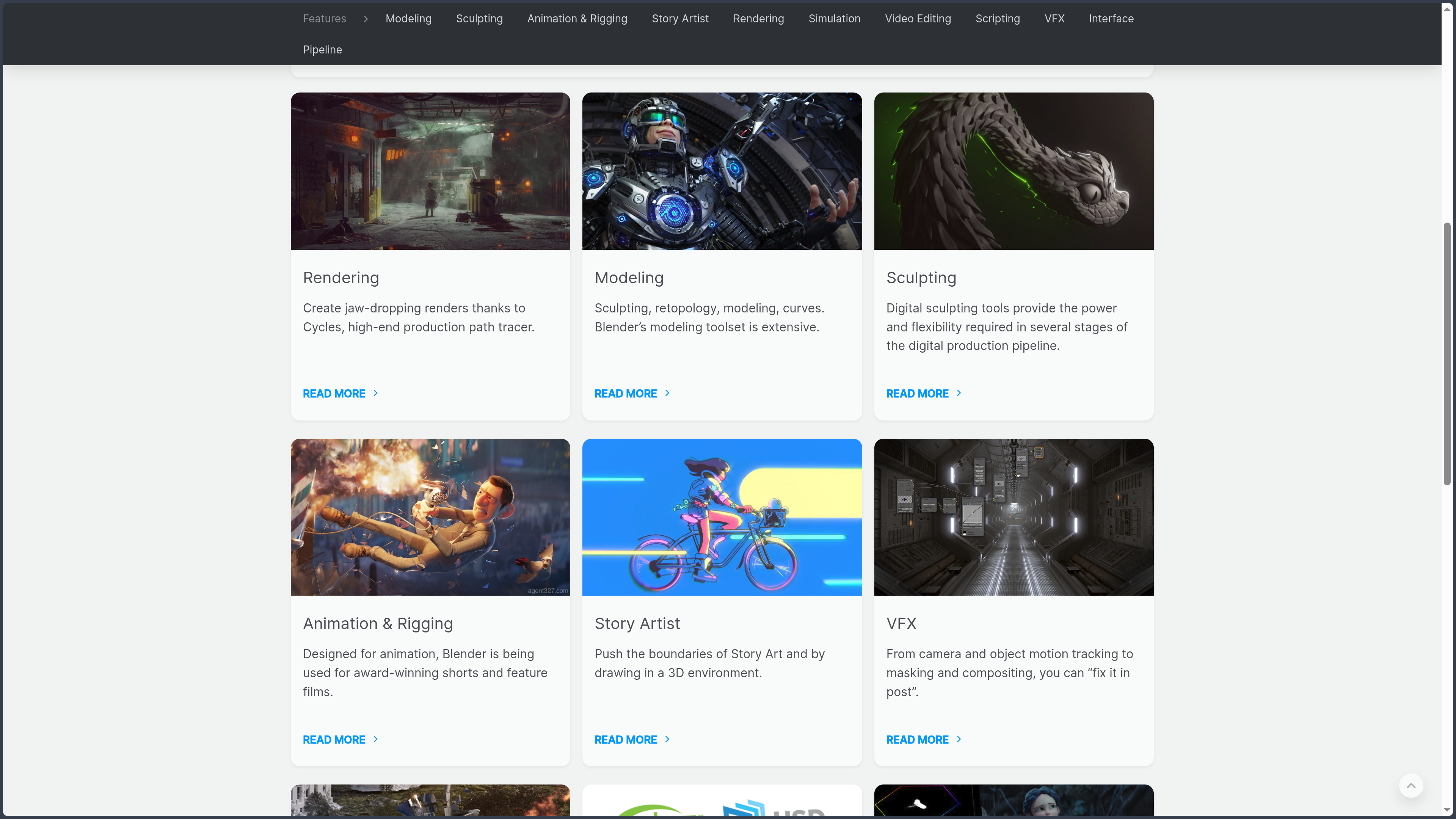
Le logiciel réunit dans une même application la modélisation, la sculpture, le texturing, les matériaux, le rigging, l’animation, les simulations physiques, le rendu, le compositing, le motion tracking, le montage vidéo et le dessin 2D avec Grease Pencil.
Cette couverture particulièrement large permet de réaliser un projet depuis ses premières recherches jusqu’à son export final sans devoir changer systématiquement de logiciel à chaque étape.
Blender est développé par la Blender Foundation avec une communauté internationale de développeurs, artistes, studios, traducteurs, formateurs et contributeurs.
Son histoire remonte aux années 1990. Après la fermeture de l’entreprise qui le développait initialement, une campagne communautaire a permis de libérer son code source en 2002.
Depuis, Blender est devenu l’un des projets open source les plus importants du domaine de la création numérique.
Le logiciel est utilisé par des particuliers, écoles, studios indépendants, équipes de visualisation, développeurs de jeux, artistes VFX, motion designers et productions audiovisuelles.
Il peut servir à produire une image fixe, un personnage, un décor, un objet destiné à l’impression 3D, un asset de jeu vidéo, un générique, un court métrage, une animation 2D, une simulation ou un plan intégrant des éléments numériques à une vidéo réelle.
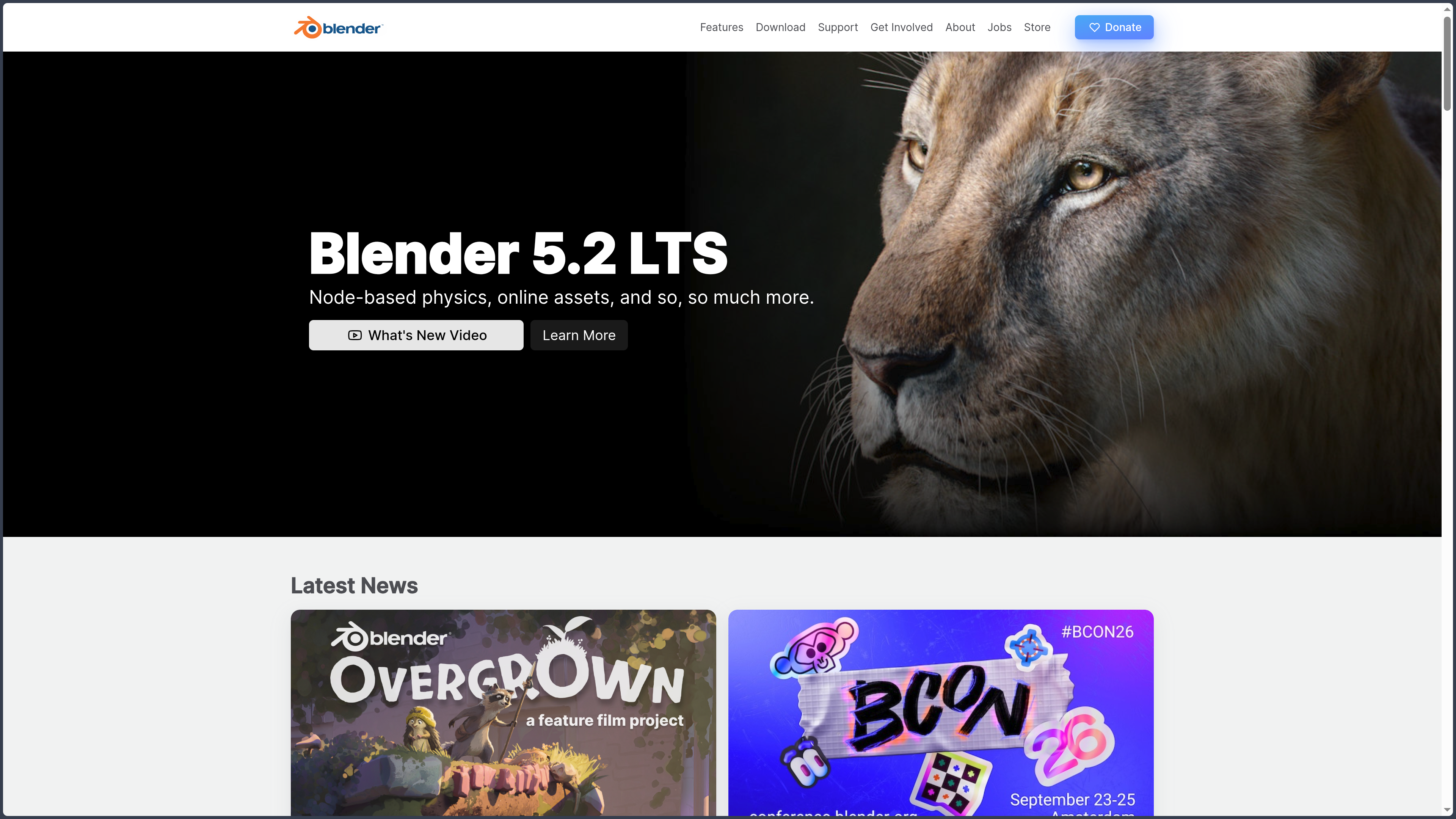
La version stable disponible lors de la dernière vérification est Blender 5.2 LTS, publiée en juillet 2026.
L’appellation LTS, pour Long-Term Support, désigne une branche destinée aux projets qui ont besoin de stabilité. Elle reçoit des corrections pendant deux ans sans introduire continuellement de nouvelles fonctions ou modifications importantes de l’API.
Les versions stables classiques sont publiées plusieurs fois par an et apportent plus rapidement les nouveautés.
Les versions Alpha, Beta, Release Candidate et daily builds permettent de tester les fonctions en cours de développement, mais elles ne sont pas recommandées pour des projets de production uniques ou non sauvegardés.
Blender fonctionne sur Windows, macOS et Linux. Des versions x64 et ARM64 sont proposées selon les systèmes compatibles.
Le logiciel peut être installé normalement, exécuté depuis une archive portable ou conservé dans un dossier indépendant.
Plusieurs versions peuvent coexister sur la même machine. Cette possibilité est utile pour préserver un environnement de production tout en testant une nouvelle version.
Blender ne nécessite pas de compte pour fonctionner et peut être utilisé sans connexion Internet.
L’accès au réseau est désactivable dans les préférences. Certaines fonctions facultatives, comme le téléchargement d’extensions ou les bibliothèques distantes d’assets, nécessitent toutefois une connexion lorsqu’elles sont utilisées.
Le format natif .blend conserve les scènes, objets, matériaux, animations, nœuds, réglages de rendu et différentes données du projet.
Les textures, polices, vidéos et autres ressources externes peuvent être liées depuis le disque ou intégrées directement dans le fichier avec la fonction Pack Resources.
La modélisation repose principalement sur les meshes, mais Blender prend également en charge les courbes, surfaces, textes, volumes, metaballs, point clouds et objets Grease Pencil.
Les objets peuvent être transformés directement ou modifiés de manière non destructive grâce à une pile de modifiers.
Geometry Nodes étend cette logique avec un environnement de programmation visuelle destiné à la modélisation procédurale, aux instances, aux effets, aux distributions d’objets et à la création d’outils réutilisables.
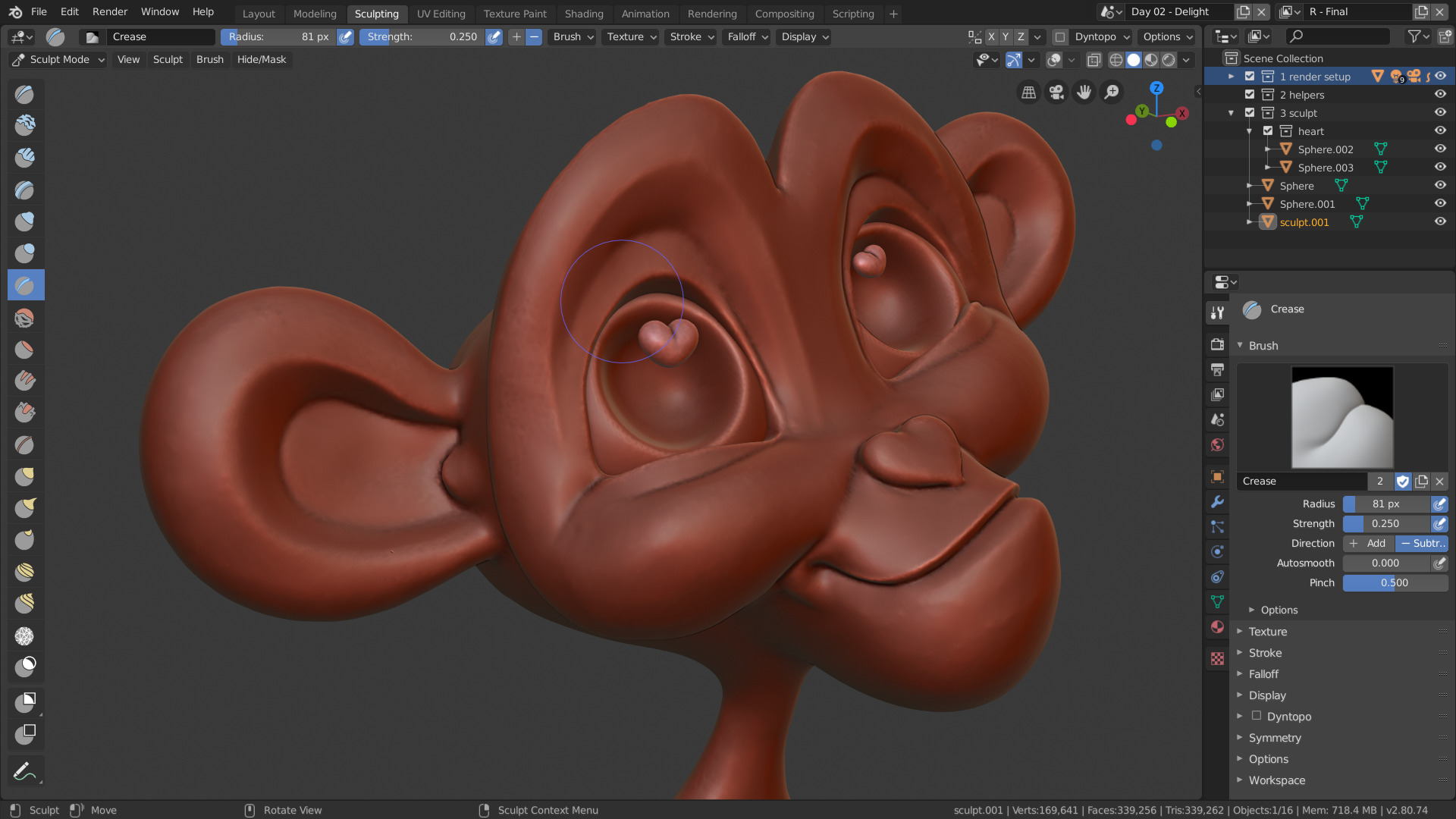
La sculpture propose des pinceaux, masques, Face Sets, remeshing et outils de détail adaptés aux personnages, créatures, décors organiques et concepts.
Les outils de peinture permettent de travailler sur les textures, les couleurs de sommets, les poids de rigging et différents attributs.
Le moteur de rendu Cycles utilise le path tracing pour produire des images physiquement réalistes sur processeur ou carte graphique.
EEVEE privilégie le rendu temps réel et la rapidité, tout en prenant en charge les matériaux PBR, les ombres, volumes, réflexions et effets nécessaires à de nombreux projets.
Le moteur Workbench fournit un affichage rapide destiné à la modélisation, aux aperçus, aux turntables et aux rendus techniques.
Blender comprend aussi un éditeur de matériaux fondé sur des nœuds, un compositeur d’images, un éditeur vidéo, un système de suivi de caméra et plusieurs outils de simulations physiques.
Grease Pencil permet de dessiner directement dans l’espace 3D. Il peut être utilisé pour l’animation traditionnelle, le storyboard, le motion design, les annotations, le cut-out et la combinaison de dessins 2D avec des décors 3D.
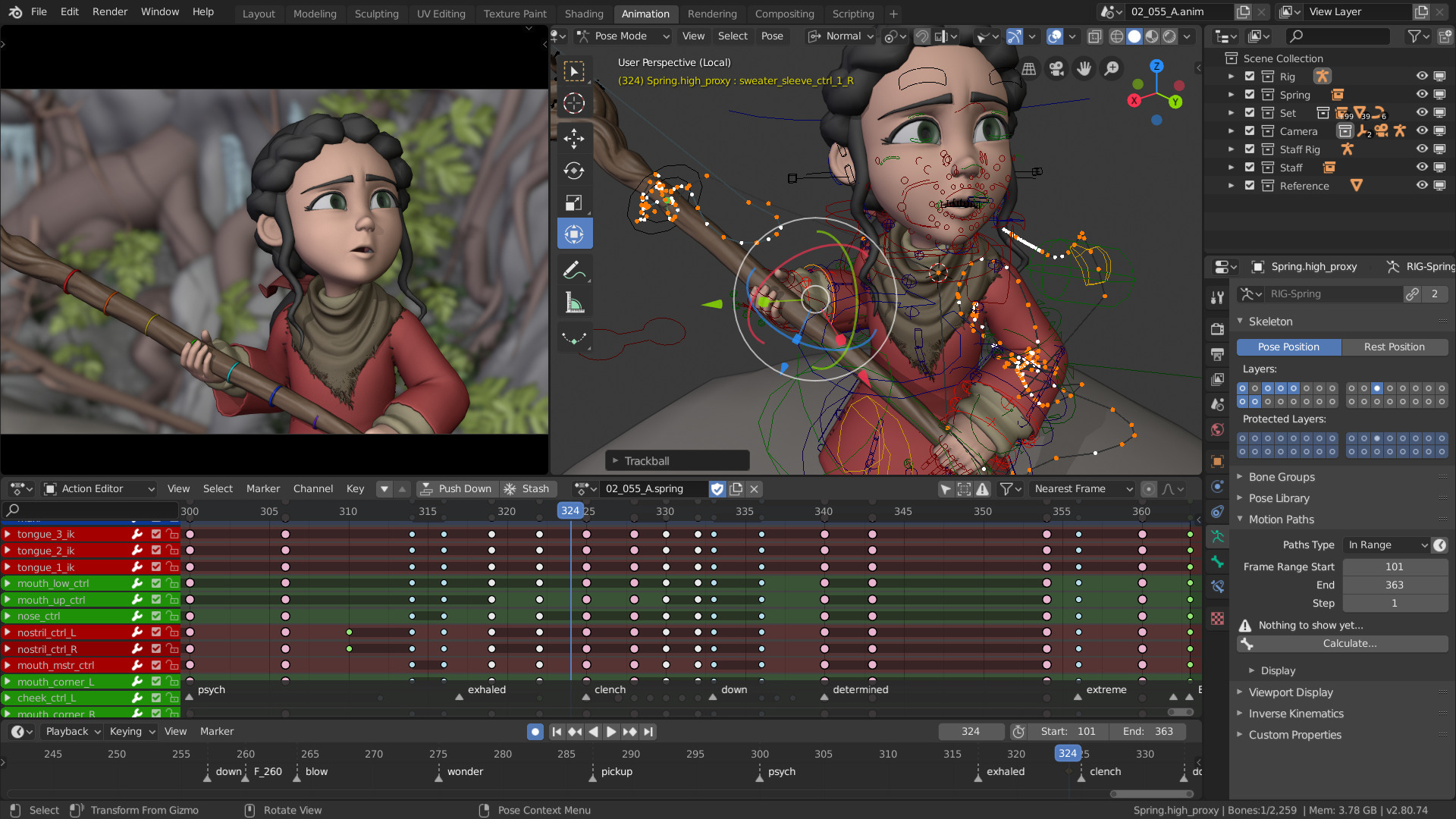
L’interface de Blender est organisée en éditeurs et espaces de travail. Une même fenêtre peut afficher la vue 3D, la timeline, les propriétés, le Shader Editor, le Compositor, le Video Sequencer ou un autre outil.
Chaque zone peut être transformée en un autre éditeur, divisée, fusionnée et adaptée au workflow de l’utilisateur.
L’API Python permet d’automatiser presque tous les domaines du logiciel, de créer des outils, d’ajouter des panneaux, de traiter des fichiers en série ou d’intégrer Blender dans un pipeline.
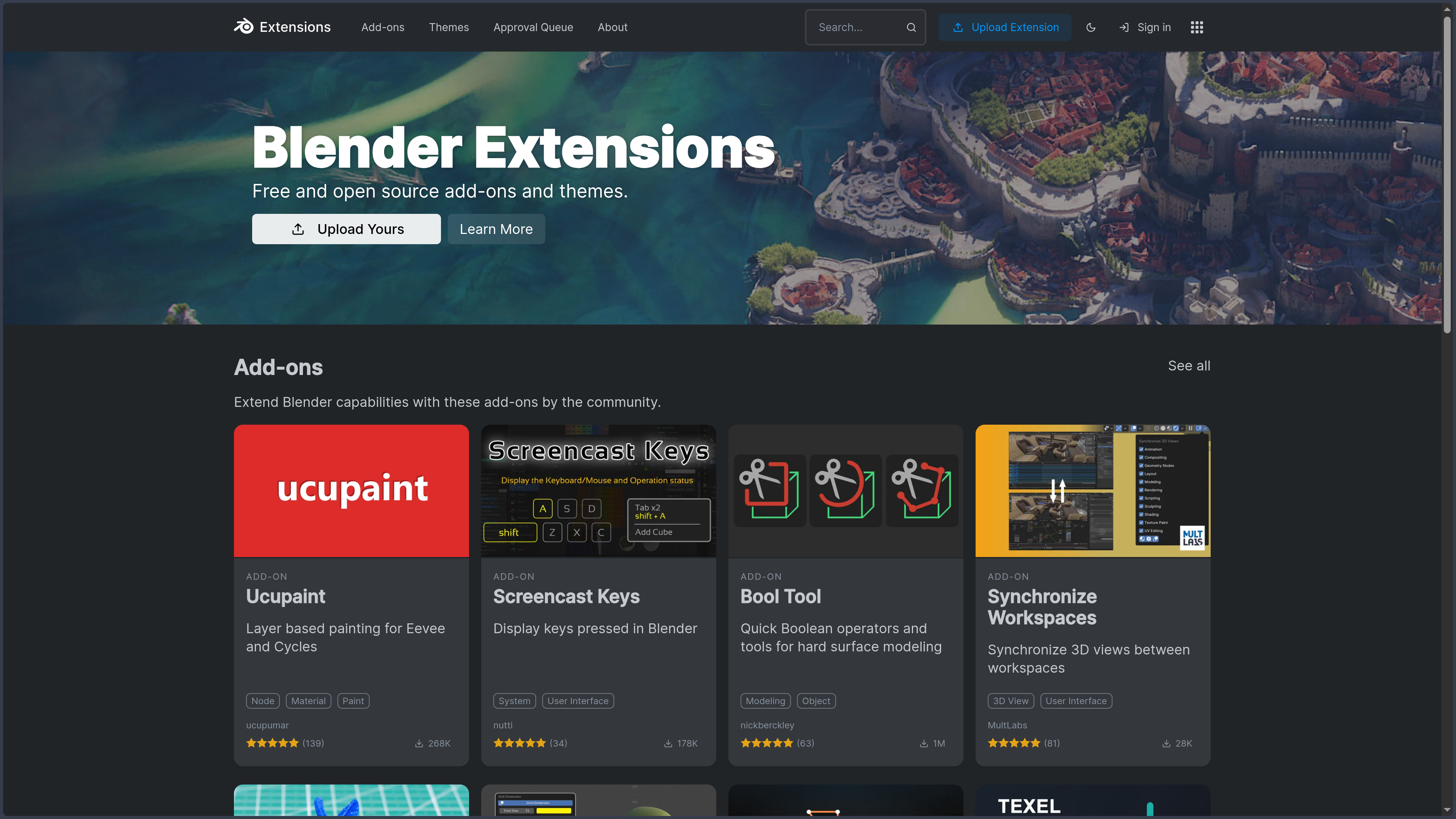
Le système d’Extensions permet de télécharger, installer et mettre à jour des add-ons et thèmes depuis Blender ou depuis des dépôts configurés par l’utilisateur.
La plateforme officielle Blender Extensions héberge des extensions gratuites et open source. Des add-ons commerciaux existent également sur des boutiques externes.
Blender lui-même est distribué gratuitement sous GNU GPL. Il n’existe aucune édition payante offrant davantage de fonctions ou supprimant des limites.
Les œuvres produites avec Blender ne deviennent pas automatiquement open source. L’utilisateur peut créer et vendre des images, animations, modèles ou jeux selon la licence des ressources qu’il emploie.
Blender Studio est un service distinct du logiciel. Son abonnement finance des productions ouvertes et donne accès à des formations, assets, rigs, fichiers de travail et journaux de production.
Ces contenus peuvent être utiles pour apprendre des workflows professionnels, mais ne sont pas nécessaires pour utiliser Blender.
Fonctionnalités
-
Suite 3D intégrée : rassemblement de la plupart des étapes de production dans une seule application.
-
Interface multiplateforme : environnement cohérent sur Windows, macOS et Linux.
-
Installation portable : exécution depuis un dossier ou un support externe sans installation système complète.
-
Utilisation hors ligne : fonctionnement local sans compte ni connexion permanente.
-
Plusieurs versions simultanées : conservation de différentes branches de Blender sur une même machine.
-
Fichiers
.blend: format natif stockant les scènes et les données du projet. -
Packing des ressources : intégration de textures, polices et autres fichiers externes dans le document.
-
Autosave : création de sauvegardes temporaires selon un intervalle configurable.
-
Recover Last Session : récupération de la dernière session enregistrée automatiquement.
-
Save Incremental : création de versions successives d’un fichier.
-
Undo History : historique de plusieurs opérations annulables.
-
Interface par éditeurs : transformation de chaque zone de l’écran en éditeur spécialisé.
-
Workspaces : configurations dédiées à Layout, Modeling, Sculpting, UV Editing, Shading, Animation, Rendering, Compositing ou Geometry Nodes.
-
Création de workspaces personnalisés : enregistrement d’une disposition adaptée à un projet ou métier.
-
Écrans multiples : ouverture de fenêtres supplémentaires pour répartir les éditeurs.
-
Thèmes personnalisables : modification des couleurs et de nombreux éléments visuels.
-
Raccourcis configurables : adaptation complète du keymap.
-
Industry Compatible Keymap : configuration rapprochant certains raccourcis d’autres logiciels 3D.
-
Operator Search : recherche d’une commande par son nom.
-
Quick Favorites : menu personnel rassemblant les commandes fréquemment utilisées.
-
Pie Menus : menus circulaires accessibles par raccourci.
-
Collections : organisation des objets d’une scène en groupes imbriqués.
-
View Layers : création de plusieurs vues logiques et configurations de rendu d’une scène.
-
Outliner : gestion hiérarchique des objets, collections et données.
-
Local View : isolation temporaire d’une sélection.
-
Scene Statistics : affichage du nombre d’objets, sommets, faces et autres informations.
-
Unités configurables : utilisation de systèmes métriques, impériaux ou personnalisés.
-
Précision numérique : saisie directe des positions, dimensions, rotations et échelles.
-
Transformations globales et locales : déplacement selon plusieurs espaces de coordonnées.
-
Pivot personnalisable : transformation autour de l’origine, du curseur 3D, de la sélection ou d’un élément actif.
-
Curseur 3D : point de placement, de rotation ou de référence dans la scène.
-
Snapping : accrochage aux sommets, arêtes, faces, volumes, grilles ou incréments.
-
Proportional Editing : transformation progressive des éléments voisins.
-
Modélisation polygonale : création et édition de meshes composés de sommets, arêtes et faces.
-
Primitives 3D : cubes, sphères, cylindres, cônes, plans, torus et autres formes de départ.
-
Extrude : création de nouvelle géométrie depuis une sélection.
-
Inset : insertion de contours à l’intérieur de faces.
-
Bevel : création de chanfreins et arrondis.
-
Loop Cut : ajout de boucles d’arêtes dans une topologie.
-
Knife : découpe manuelle de faces.
-
Bisect : découpe d’un objet selon un plan.
-
Bridge Edge Loops : connexion de plusieurs boucles.
-
Grid Fill : remplissage structuré d’une ouverture.
-
Merge : fusion de sommets.
-
Rip : séparation locale de sommets ou d’arêtes.
-
Spin : génération de géométrie par rotation.
-
Screw : création de formes hélicoïdales ou tournées.
-
Duplicate Linked : duplication partageant les mêmes données de mesh.
-
Normals personnalisées : contrôle de l’orientation et du lissage des surfaces.
-
Auto Smooth : gestion automatisée des transitions entre faces lisses et dures.
-
Shade Smooth by Angle : lissage fondé sur l’angle des faces.
-
Limited Dissolve : réduction de géométrie coplanaire.
-
Tris to Quads : tentative de reconstruction de quadrilatères depuis des triangles.
-
Boolean : union, différence ou intersection entre volumes.
-
Subdivision Surface : lissage non destructif d’un mesh.
-
Mirror : duplication symétrique de la géométrie.
-
Array : répétition linéaire, radiale ou fondée sur un objet.
-
Solidify : ajout d’une épaisseur à une surface.
-
Shrinkwrap : projection d’un objet sur une autre surface.
-
Lattice : déformation globale à l’aide d’une cage.
-
Curve Modifier : déformation d’un objet le long d’une courbe.
-
Simple Deform : torsion, flexion, étirement ou conicité.
-
Displace : déplacement de géométrie selon une texture ou un attribut.
-
Decimate : réduction du nombre de polygones.
-
Remesh Modifier : reconstruction d’une topologie homogène.
-
Weighted Normal : amélioration visuelle des normales sur les objets hard surface.
-
Geometry Nodes Modifier : application d’un système procédural à un objet.
-
Modificateurs empilables : combinaison de plusieurs opérations non destructives.
-
Courbes Bézier et NURBS : modélisation de profils, câbles, routes, cheveux et formes continues.
-
Objets Surface : utilisation de surfaces NURBS.
-
Metaballs : création de volumes organiques fusionnant automatiquement.
-
Objets Text : génération et extrusion de typographie en 3D.
-
Conversion entre types d’objets : transformation de courbes, textes et autres structures en meshes.
-
Retopologie manuelle : reconstruction d’une topologie propre au-dessus d’une sculpture.
-
Snapping sur surface : positionnement de nouveaux sommets sur un objet de référence.
-
Poly Build : création rapide de faces pour la retopologie.
-
Symétrie de modélisation : duplication des modifications selon un ou plusieurs axes.
-
Statistiques de topologie : contrôle du nombre de triangles et de faces.
-
UV Editing : dépliage d’une surface 3D vers un espace 2D.
-
Unwrap : calcul automatisé des coordonnées UV.
-
Smart UV Project : découpage automatique pour certains objets.
-
Mark Seam : définition manuelle des coutures du dépliage.
-
Live Unwrap : mise à jour des UV pendant la modification des coutures.
-
UV Pack Islands : rangement des îlots dans l’espace disponible.
-
UV Pinning : verrouillage de points pendant un nouveau calcul.
-
UDIM : organisation de textures sur plusieurs tuiles haute résolution.
-
Sculpt Mode : déformation organique d’un mesh avec des pinceaux.
-
Draw Brush : ajout ou retrait de volume.
-
Clay et Clay Strips : construction de formes inspirée du modelage en argile.
-
Crease : création de plis et sillons.
-
Inflate : gonflement local d’une surface.
-
Grab : déplacement de volumes.
-
Snake Hook : étirement libre de la géométrie.
-
Smooth : réduction des irrégularités.
-
Flatten : création de surfaces plus planes.
-
Scrape : retrait de matière sur les reliefs.
-
Pose Brush : articulation approximative d’une sculpture.
-
Elastic Deform : déformations souples et étendues.
-
Cloth Brush : simulation locale de comportements textiles pendant la sculpture.
-
Multiresolution : sculpture sur plusieurs niveaux de subdivision.
-
Dynamic Topology : ajout ou retrait local de géométrie selon le niveau de détail.
-
Voxel Remesh : reconstruction uniforme d’une sculpture selon une résolution définie.
-
QuadriFlow Remesh : génération automatisée d’une topologie en quadrilatères.
-
Face Sets : division logique d’une sculpture en régions.
-
Masques de sculpture : protection de zones pendant les modifications.
-
Cavities et Automasking : limitation des pinceaux selon la géométrie, la normale ou la topologie.
-
Symétrie de sculpture : reproduction des coups de pinceau sur plusieurs axes.
-
Sculpt Layers avec Shape Keys : conservation de certaines variantes de forme.
-
Texture Paint : peinture directement sur les textures d’un modèle.
-
Projection Painting : projection de textures ou couleurs depuis la vue.
-
Stencil : utilisation d’une image comme pochoir.
-
Clone Brush : copie de zones d’une texture.
-
Vertex Paint : peinture de couleurs sur les sommets ou attributs.
-
Weight Paint : définition visuelle de l’influence des bones et déformations.
-
Brush Assets : enregistrement et réutilisation de pinceaux comme assets.
-
Asset Shelf : accès aux pinceaux et autres ressources depuis le contexte de travail.
-
Shader Editor : construction de matériaux par nœuds.
-
Principled BSDF : shader PBR généraliste pour de nombreux matériaux.
-
Diffuse, Glossy, Glass et Emission : composants spécialisés de matériaux.
-
Volumes : création de fumée, brouillard, nuages et effets volumétriques.
-
Subsurface Scattering : simulation de la lumière traversant la peau ou certains matériaux.
-
Transmission : création de verre, liquide et matières transparentes.
-
Coat et Sheen : couches supplémentaires pour vernis, tissu et surfaces complexes.
-
Normal Maps : simulation de détails de surface sans géométrie supplémentaire.
-
Bump Maps : perturbation de l’éclairage selon une texture.
-
Displacement réel : modification de la surface au rendu dans les configurations compatibles.
-
Image Textures : utilisation d’images dans les matériaux.
-
Textures procédurales : Noise, Voronoi, Musgrave historique, Wave, Gradient et autres générateurs.
-
Mapping Nodes : contrôle de l’échelle, rotation et projection des textures.
-
Node Groups : création de matériaux et systèmes réutilisables.
-
Material Slots : application de plusieurs matériaux à un même objet.
-
Material Preview : aperçu rapide avec éclairage HDRI.
-
Baking : conversion de l’éclairage, normales, couleurs ou autres informations vers des textures.
-
Normal Baking : transfert de détails d’un modèle haute définition vers une version légère.
-
Ambient Occlusion Baking : génération d’une texture d’occlusion.
-
Emission et Combined Baking : export de différentes informations de rendu.
-
Color Management : gestion cohérente des espaces et transformations de couleurs.
-
AgX : transformation d’affichage adaptée aux fortes plages dynamiques.
-
OpenColorIO : intégration dans des pipelines colorimétriques configurés.
-
Cycles : moteur de rendu path tracing physiquement basé.
-
Rendu CPU : calcul avec le processeur.
-
Rendu GPU : accélération sur plusieurs familles de cartes graphiques compatibles.
-
CUDA : rendu Cycles sur certains GPU NVIDIA.
-
OptiX : accélération NVIDIA avec prise en charge de fonctions matérielles compatibles.
-
HIP : rendu sur certaines cartes AMD compatibles.
-
Metal : accélération sur les Mac compatibles.
-
oneAPI : rendu sur certains GPU Intel compatibles.
-
Rendu hybride : combinaison possible de plusieurs périphériques selon la configuration.
-
Adaptive Sampling : réduction du nombre d’échantillons dans les zones déjà convergées.
-
Denoising : réduction du bruit avec plusieurs méthodes compatibles.
-
Motion Blur : flou de mouvement au rendu.
-
Depth of Field : simulation de profondeur de champ.
-
Volumes physiques : rendu de fumée, feu, atmosphère et absorption.
-
Hair Rendering : rendu de cheveux et fibres.
-
Light Linking : contrôle des objets affectés par certaines lumières.
-
Shadow Linking : contrôle de l’influence des ombres selon la scène.
-
Light Groups : séparation de groupes d’éclairage pour le compositing.
-
Render Passes : export de données séparées comme profondeur, normales, diffuse ou spéculaire.
-
Cryptomatte : génération de masques précis pour les objets et matériaux.
-
Open Shading Language : utilisation de shaders OSL dans certaines configurations Cycles.
-
Panoramic Rendering : rendu d’images panoramiques et environnements.
-
Stereo 3D : production de vues stéréoscopiques.
-
Command Line Rendering : lancement de rendus sans interface graphique.
-
Rendu par lots : automatisation de plusieurs scènes ou fichiers.
-
EEVEE : moteur de rendu temps réel intégré.
-
Aperçu interactif : visualisation rapide des matériaux et éclairages.
-
Ombres en temps réel : affichage dynamique des ombres.
-
Volumétrie EEVEE : rendu rapide de brouillards et fumées.
-
Motion Blur EEVEE : simulation de mouvement dans les configurations compatibles.
-
Réflexions et probes : amélioration des surfaces réfléchissantes selon la scène.
-
Bloom via compositing : création d’effets lumineux à partir des passes de rendu.
-
Workbench : moteur rapide pour aperçu et modélisation.
-
MatCap : éclairage de viewport pratique pour sculpture et inspection.
-
Cavity : renforcement visuel des creux et arêtes.
-
Freestyle : génération de lignes stylisées à partir de la géométrie rendue.
-
Geometry Nodes : création de géométrie procédurale à l’aide de nœuds.
-
Fields : calcul de valeurs variant sur les éléments d’une géométrie.
-
Instancing : duplication efficace d’objets ou collections.
-
Distribute Points : placement de points sur des faces ou dans des volumes.
-
Instance on Points : distribution d’objets sur des points.
-
Realize Instances : conversion d’instances en géométrie individuelle.
-
Mesh Primitives Nodes : génération de formes de base depuis un graphe.
-
Curve Nodes : création et modification procédurales de courbes.
-
Volume Nodes : manipulation de certaines données volumétriques.
-
Raycast : interrogation spatiale d’une géométrie.
-
Sample Index et Sample Nearest : récupération de valeurs depuis une autre structure.
-
Simulation Zones : conservation et évolution de données au fil du temps.
-
Repeat Zones : répétition contrôlée d’opérations dans un graphe.
-
Node Tools : création d’outils exécutables depuis les modes d’édition.
-
Geometry Nodes Modifiers : exposition de paramètres dans l’interface.
-
Group Inputs : création de contrôles personnalisés pour un système.
-
Named Attributes : lecture et écriture de données attachées à la géométrie.
-
Viewer Node : inspection temporaire des résultats.
-
Spreadsheet Editor : consultation des valeurs géométriques et attributs.
-
Assetisation des node groups : ajout de systèmes procéduraux à une bibliothèque.
-
Génération procédurale d’environnements : distribution de végétation, rochers, bâtiments ou accessoires.
-
Motion graphics procédural : animation de formes, instances et attributs.
-
Systèmes de cheveux par courbes : génération et coiffage avec des outils et Geometry Nodes.
-
Animation par keyframes : enregistrement de valeurs à des moments précis.
-
Timeline : navigation temporelle et lecture de l’animation.
-
Dope Sheet : vue synthétique des keyframes.
-
Graph Editor : édition des courbes d’animation.
-
Interpolation configurable : Bézier, linéaire, constante et autres comportements.
-
F-Curve Modifiers : ajout de cycles, bruit, limites et autres traitements aux courbes.
-
Drivers : contrôle d’une propriété par une expression ou une autre valeur.
-
Shape Keys : création de variations de forme pour morphing et expressions.
-
Armatures : construction de squelettes pour personnages et objets.
-
Bones : éléments articulés d’un rig.
-
Parenting : liaison hiérarchique entre objets.
-
Automatic Weights : attribution automatisée des influences d’un squelette.
-
Inverse Kinematics : placement d’une chaîne articulée depuis son extrémité.
-
Forward Kinematics : contrôle direct des articulations.
-
Constraints : Copy Location, Track To, Limit Rotation et autres relations.
-
Bone Constraints : comportement automatisé des contrôleurs de rig.
-
Bendy Bones : os courbes pour déformations souples.
-
Bone Collections : organisation des éléments d’un rig.
-
Custom Bone Shapes : contrôleurs visuels adaptés aux animateurs.
-
Pose Mode : manipulation d’un personnage gréé.
-
Pose Library : enregistrement de poses comme assets.
-
Motion Paths : affichage de la trajectoire d’un objet ou bone.
-
NLA Editor : combinaison non linéaire de clips d’animation.
-
Actions : regroupement de données d’animation réutilisables.
-
Animation Layers et Actions structurées : organisation évoluée des données animées selon les versions compatibles.
-
Audio Scrubbing : écoute du son pendant le déplacement dans la timeline.
-
Markers : repères temporels pour les plans et événements.
-
Camera Markers : changement automatique de caméra pendant une séquence.
-
Rigify : extension officielle facilitant la génération de rigs humains et animaux.
-
Grease Pencil : dessin de traits 2D dans l’espace 3D.
-
2D Animation Template : espace de départ préparé pour le dessin animé.
-
Draw Mode : création de nouveaux traits avec une souris ou un stylus.
-
Sculpt Grease Pencil : déformation des dessins avec des pinceaux.
-
Edit Mode Grease Pencil : manipulation des points et courbes des traits.
-
Weight Paint Grease Pencil : préparation de déformations par armature.
-
Onion Skinning : affichage des dessins précédents et suivants.
-
Dessin image par image : animation traditionnelle à partir de keyframes.
-
Interpolation de dessins : création de transitions entre certaines poses.
-
Multiframe Editing : modification de plusieurs images simultanément.
-
Layers Grease Pencil : organisation des traits et remplissages.
-
Matériaux de traits et fills : contrôle des couleurs et apparences.
-
Modifiers Grease Pencil : répétition, déformation et effets non destructifs.
-
Visual Effects : effets appliqués à l’apparence du dessin.
-
Parenting à des objets 3D : liaison du dessin à un décor ou personnage.
-
Rigging 2D : déformation de dessins à l’aide d’armatures.
-
Line Art : génération de lignes depuis des objets 3D.
-
Storyboard : dessin de plans directement dans une scène et autour des caméras.
-
Animation hybride 2D et 3D : association de dessins et volumes dans la même scène.
-
Rigid Body Simulation : collisions et mouvements d’objets solides.
-
Rigid Body Constraints : charnières, ressorts et articulations physiques.
-
Soft Body : déformation d’objets souples.
-
Cloth Simulation : simulation de tissus, drapeaux et vêtements.
-
Pressure et Sewing : création de volumes gonflés et coutures dans les tissus.
-
Collision : interaction entre objets et simulations.
-
Mantaflow : simulation de fluides, fumée, feu et gaz.
-
Liquid Simulation : production de liquides avec surface maillée.
-
Gas Simulation : génération de fumée et feu volumétriques.
-
Flow Objects : définition des sources de liquide ou fumée.
-
Effectors : interaction des obstacles avec les simulations.
-
Dynamic Paint : transformation d’un objet en toile réagissant à d’autres objets.
-
Force Fields : vent, vortex, turbulence, force et champs magnétiques simulés.
-
Particle Systems historiques : création de certains effets et distributions dans les fichiers compatibles.
-
Hair Curves : système moderne de coiffure et fibres.
-
Geometry Nodes pour cheveux : génération et modification procédurales des mèches.
-
Ocean Modifier : génération de surfaces océaniques animées.
-
Wave Modifier : création d’ondes sur une surface.
-
Cell Fracture via extension : découpe d’objets pour certaines simulations.
-
Compositor : post-traitement d’images avec des nœuds.
-
Viewer Node : affichage direct d’un résultat intermédiaire.
-
Render Layers : accès aux passes produites par le rendu.
-
Color Correction : niveaux, courbes, balance et transformations colorimétriques.
-
Alpha Over : combinaison d’images selon leur transparence.
-
Keying : suppression d’un fond vert ou bleu.
-
Masks : limitation d’un effet à certaines zones.
-
Glare : bloom, streaks et effets lumineux.
-
Blur : flou selon plusieurs méthodes.
-
Defocus : profondeur de champ en post-production.
-
Lens Distortion : simulation ou correction de distorsions optiques.
-
Denoise Node : traitement du bruit de rendu.
-
Cryptomatte Node : création de masques depuis les passes Cryptomatte.
-
File Output : export automatisé de plusieurs passes et formats.
-
Compositor dans le viewport : aperçu de certains effets pendant le travail.
-
GPU Compositing : accélération de nombreuses opérations compatibles.
-
Motion Tracking : suivi de points dans une vidéo.
-
Camera Tracking : reconstruction du mouvement d’une caméra réelle.
-
Object Tracking : suivi d’un objet indépendant.
-
Planar Tracking : suivi de surfaces planes.
-
Tripod Solver : résolution de certains plans tournés depuis un point fixe.
-
Camera Solve : estimation des paramètres de caméra à partir des tracks.
-
Lens Calibration : réglage de focale et distorsion.
-
Footage Stabilization : réduction des mouvements d’une vidéo.
-
Mask Editor : création de masques animés.
-
Rotoscoping : détourage manuel ou semi-assisté de formes.
-
3D Camera Projection : intégration d’objets dans des images réelles.
-
Shadow Catcher : récupération des ombres d’objets numériques sur un fond réel.
-
Holdouts : création de découpes dans le rendu.
-
Video Sequencer : montage de fichiers vidéo, audio, images et scènes.
-
Strips vidéo : placement de clips sur plusieurs pistes.
-
Image Sequences : import de suites d’images comme plans.
-
Scene Strips : montage de scènes Blender directement dans le séquenceur.
-
Audio Strips : ajout et organisation de pistes sonores.
-
Transitions : fondus et autres passages entre plans.
-
Speed Control : modification de la vitesse d’un clip.
-
Retiming : accélérations, ralentis et changements temporels.
-
Transform Strips : déplacement, rotation et redimensionnement d’un plan.
-
Adjustment Layers : application d’effets à plusieurs pistes.
-
Text Strips : création de titres et éléments typographiques.
-
Colour Strips : ajout de fonds colorés.
-
Masks dans le Sequencer : application d’effets à des zones définies.
-
Waveforms audio : visualisation du signal sonore.
-
Proxies : création de versions légères pour améliorer la lecture.
-
Prefetch et Cache : mise en mémoire des images pour une lecture plus fluide.
-
Scopes : histogramme, waveform et vectorscope pour contrôler l’image.
-
Export vidéo : encodage dans les formats pris en charge par FFmpeg.
-
Asset Browser : consultation et insertion de ressources réutilisables.
-
Assets d’objets : enregistrement de modèles dans une bibliothèque.
-
Assets de matériaux : réutilisation de shaders préparés.
-
Assets de poses : conservation de poses de personnages.
-
Assets de node groups : partage de systèmes procéduraux.
-
Assets de mondes : conservation d’environnements lumineux.
-
Asset Catalogs : classement hiérarchique des ressources.
-
Asset Libraries locales : consultation de dossiers partagés sur le disque ou le réseau.
-
Essentials Library : ressources fournies avec Blender.
-
Bibliothèques distantes : découverte et téléchargement facultatif d’assets hébergés en ligne dans Blender 5.2.
-
Mode Offline Only : filtrage des ressources déjà disponibles localement.
-
Téléchargement local des assets distants : utilisation ultérieure sans connexion.
-
Linking : liaison de données depuis un autre fichier
.blend. -
Appending : copie d’objets ou données depuis un autre projet.
-
Library Overrides : modification locale contrôlée de données liées.
-
Collections liées : partage de décors, personnages ou rigs entre plusieurs fichiers.
-
Relative Paths : conservation de chemins adaptés au déplacement d’un projet.
-
Make Paths Relative : conversion des références externes en chemins relatifs.
-
Find Missing Files : recherche de ressources déplacées.
-
Pack Resources : intégration des dépendances dans le fichier.
-
Import OBJ : échange de géométrie avec de nombreux logiciels.
-
Import FBX : transfert de meshes, rigs et animations selon les fonctions prises en charge.
-
glTF 2.0 : export adapté au Web, aux moteurs temps réel et à certains jeux.
-
USD : échange de scènes complexes dans des pipelines professionnels.
-
Alembic : transfert de caches d’animation et géométrie.
-
STL : export de géométrie pour impression 3D.
-
PLY : échange de meshes et nuages de points compatibles.
-
Collada historique : prise en charge de certains workflows DAE selon les versions et extensions.
-
SVG : import de formes vectorielles comme courbes.
-
OpenVDB : échange de volumes comme fumée et brouillard.
-
OpenEXR : export d’images haute dynamique et multipasses.
-
TIFF, PNG, JPEG et WebP : lecture ou export d’images selon les configurations disponibles.
-
VFX Reference Platform : alignement sur un ensemble de versions utilisées dans l’industrie VFX.
-
Extensions : installation d’add-ons et thèmes dans un format géré.
-
Blender Extensions Platform : catalogue officiel d’extensions gratuites et open source.
-
Dépôts personnalisés : ajout de sources d’extensions internes ou tierces.
-
Installation depuis le disque : ajout manuel d’une extension téléchargée.
-
Mises à jour d’extensions : installation de versions récentes depuis leur dépôt.
-
Activation sélective : possibilité d’activer uniquement les outils nécessaires.
-
Add-ons Python : extension du logiciel avec l’API intégrée.
-
Thèmes : modification globale de l’apparence de Blender.
-
Application Templates : création de configurations adaptées à un studio ou usage.
-
Python intégré : interpréteur fourni avec Blender.
-
API
bpy: accès aux objets, scènes, propriétés et opérateurs. -
Text Editor : rédaction et exécution de scripts dans Blender.
-
Python Console : test interactif de commandes.
-
Scripting Workspace : environnement regroupant code, console et propriétés.
-
Création d’opérateurs : ajout de commandes personnalisées.
-
Création de panneaux : intégration d’interfaces propres à un outil.
-
Handlers : exécution de fonctions lors d’événements.
-
Batch Processing : traitement automatisé de plusieurs fichiers.
-
Headless Mode : utilisation de Blender sans interface graphique.
-
Command Line Arguments : contrôle du rendu, des fichiers et scripts depuis un terminal.
-
Python Module
bpy: utilisation de certaines fonctions de Blender comme module Python dans les builds compatibles. -
Render API : intégration de moteurs de rendu externes.
-
Custom Render Engines : ajout de moteurs et interfaces spécialisés.
-
Traductions communautaires : interface disponible dans plusieurs langues.
-
Documentation multilingue : manuel traduit partiellement dans de nombreuses langues.
-
Support des tablettes graphiques : utilisation de la pression dans la sculpture, peinture et Grease Pencil.
-
Souris 3D : navigation avec des périphériques compatibles.
-
Écrans haute résolution : adaptation de l’interface aux écrans HiDPI.
Cas d’usage
Modéliser un objet 3D
Blender permet de créer un objet à partir de primitives ou d’un mesh vide.
Les outils d’extrusion, bevel, loop cuts, booleans et modifiers couvrent aussi bien la modélisation polygonale simple que des objets hard surface plus complexes.
Le résultat peut être rendu dans Blender, exporté vers un moteur de jeu ou préparé pour une autre étape du pipeline.
Créer un personnage
Un personnage peut être sculpté en haute définition, retopologisé, déplié en UV, texturé puis gréé.
Les Shape Keys peuvent servir aux expressions faciales, tandis qu’une armature contrôle le corps.
L’ensemble du personnage peut être enregistré comme asset ou lié à plusieurs plans d’animation.
Sculpter une créature
Le mode Sculpture est adapté à la recherche de formes organiques.
Voxel Remesh facilite les modifications importantes du volume, tandis que Multiresolution permet de travailler sur plusieurs niveaux de détail.
Une retopologie et un baking des normales restent généralement nécessaires pour transformer la sculpture en asset léger.
Produire un asset de jeu vidéo
Blender peut créer des personnages, armes, bâtiments, véhicules, décors et accessoires destinés à Unity, Unreal Engine, Godot ou d’autres moteurs.
Le workflow comprend modélisation, UV, baking, rigging, animation et export en glTF ou FBX.
Les conventions d’échelle, d’axes, de matériaux et de nommage doivent être adaptées au moteur cible.
Créer un environnement
Geometry Nodes peut distribuer de la végétation, des rochers, bâtiments ou objets sur un terrain.
Les instances réduisent la mémoire nécessaire à l’affichage de nombreuses copies.
Cycles et EEVEE permettent ensuite d’éclairer et rendre le décor selon un style réaliste ou stylisé.
Réaliser une visualisation architecturale
Blender peut modéliser un intérieur, importer certains formats d’échange, créer des matériaux et produire des images photoréalistes.
Cycles convient aux rendus finaux, tandis qu’EEVEE offre des aperçus rapides et des visites temps réel.
Blender n’est toutefois pas un logiciel BIM ou CAD paramétrique complet sans extensions spécialisées.
Concevoir un produit
Le logiciel peut servir à explorer la forme, la matière et la présentation d’un objet.
Les booleans, bevels, subdivision et modifiers conviennent à de nombreux concepts de produits.
Pour une fabrication industrielle nécessitant des contraintes exactes, un outil CAD reste généralement préférable.
Créer une illustration 3D
Une scène peut réunir modèles, lumières, matériaux, volumes et caméra afin de produire une image fixe.
Blender convient aux couvertures, affiches, concepts, visuels éditoriaux et illustrations pour réseaux sociaux.
Le Compositor peut finaliser les couleurs, effets et passes sans quitter le logiciel.
Produire une animation de personnage
Une armature, des contrôleurs, contraintes et Shape Keys permettent d’animer un personnage.
Le Dope Sheet et le Graph Editor servent à ajuster le timing et les courbes.
Le NLA Editor peut combiner plusieurs actions comme marche, course, dialogue et gestes.
Réaliser un court métrage
Blender couvre storyboarding, layout, modélisation, rigging, animation, éclairage, rendu, compositing et montage.
Cette continuité explique son adoption par de nombreux petits studios et productions indépendantes.
Une organisation rigoureuse des fichiers, assets, versions et rendus reste indispensable lorsque le projet devient collectif.
Créer un storyboard hybride
Grease Pencil permet de dessiner directement autour d’une caméra et d’objets 3D.
Un décor simple peut fournir la perspective et les mouvements de caméra pendant que les personnages sont esquissés en 2D.
Le storyboard peut ensuite évoluer vers une animatique ou servir de base à une production complète.
Produire une animation 2D
Grease Pencil offre le dessin image par image, le papier pelure, les layers et les matériaux.
Les dessins peuvent être combinés à des caméras, lumières et objets 3D.
Cette approche convient aux courts métrages, clips, illustrations animées et motion design stylisé.
Créer un générique ou du motion design
Les textes, courbes, Geometry Nodes, modifiers et animations procédurales permettent de créer des génériques et habillages.
Le Compositor ajoute effets lumineux, flous et corrections colorimétriques.
Le Video Sequencer peut réunir les différentes séquences et pistes audio.
Intégrer un objet 3D dans une vidéo
Le Motion Tracking peut reconstruire le mouvement de la caméra réelle.
Une scène 3D est ensuite alignée sur le tournage afin d’y placer un objet ou effet.
Les ombres, masques et passes sont combinés dans le Compositor.
Réaliser une incrustation sur fond vert
Le Compositor propose des nœuds de keying, despill, masques et corrections.
Le sujet détouré peut être placé sur une image ou une scène 3D.
Une attention particulière doit être portée aux contours, à la lumière, au grain et à la colorimétrie.
Créer des effets de fumée ou de feu
Mantaflow simule des gaz dans un domaine défini.
Les sources, collisions et forces déterminent le comportement de la fumée ou des flammes.
Le calcul et la mise en cache peuvent devenir très lourds à haute résolution.
Simuler un tissu
Cloth Simulation permet d’animer des vêtements, drapeaux ou surfaces souples.
Les collisions, contraintes et propriétés du matériau influencent le résultat.
Les vêtements de personnages nécessitent souvent des réglages précis pour éviter les traversées et instabilités.
Préparer un modèle pour impression 3D
Blender peut créer ou corriger un mesh puis l’exporter en STL.
Les normales, faces ouvertes, intersections et épaisseurs doivent être contrôlées avant impression.
L’extension 3D Print Toolbox fournit des vérifications supplémentaires.
Produire une texture baked
Un modèle haute définition peut être projeté sur une version légère.
Blender peut générer normal maps, ambient occlusion et différentes passes.
Ces textures sont ensuite utilisées dans un moteur de jeu ou un autre logiciel.
Créer des matériaux procéduraux
Le Shader Editor permet de combiner textures, coordonnées et calculs sans dépendre uniquement d’images.
Un matériau peut être rendu réutilisable grâce à un Node Group.
Les systèmes complexes doivent être optimisés pour éviter des temps de compilation et de rendu excessifs.
Générer un décor procédural
Geometry Nodes peut créer routes, clôtures, bâtiments répétitifs ou distributions naturelles.
Les paramètres exposés transforment le graphe en outil réutilisable.
Cette méthode est adaptée aux variations et grandes scènes, mais demande une bonne compréhension des données et instances.
Faire de la visualisation scientifique
Les meshes, volumes, courbes et scripts Python permettent de représenter des données.
Des extensions spécialisées importent des structures moléculaires, données géographiques ou volumes médicaux.
La validité scientifique dépend des données, conversions et méthodes employées, pas uniquement de l’apparence du rendu.
Automatiser une production
L’API Python peut ouvrir des fichiers, modifier des objets, lancer des rendus et exporter des résultats.
Blender peut fonctionner sans interface sur un serveur ou dans une chaîne de traitement.
Les scripts doivent être testés avec la version exacte de Blender utilisée en production.
Créer une bibliothèque d’assets
Les modèles, matériaux, mondes, poses et node groups peuvent être marqués comme assets.
Une bibliothèque partagée permet à plusieurs projets de réutiliser les mêmes ressources.
Les catalogues, aperçus, conventions de nommage et versions doivent rester cohérents.
Monter une vidéo simple
Le Video Sequencer peut assembler des clips, images, sons, textes et transitions.
Il convient à des animatiques, démonstrations, timelapses et montages relativement simples.
Pour un montage long, une gestion audio avancée ou une collaboration éditoriale, DaVinci Resolve, Premiere Pro ou Kdenlive peuvent être plus adaptés.
Apprendre la 3D
Blender offre gratuitement les principaux domaines d’une suite 3D professionnelle.
La communauté fournit de nombreux tutoriels, fichiers, formations et projets ouverts.
La quantité de fonctions peut toutefois disperser le débutant ; il est préférable de choisir un objectif limité avant d’explorer tout le logiciel.
Avis PANACHES
Blender est l’un des projets les plus importants du logiciel libre créatif.
Il ne se contente pas d’offrir gratuitement une alternative réduite à une suite commerciale : il couvre presque toute la chaîne de production 3D et développe ses propres méthodes, outils et standards.
Son principal avantage est l’intégration.
Un objet peut être modélisé, sculpté, texturé, gréé, animé, rendu et composé sans quitter l’application.
Cette continuité limite les conversions et permet aux artistes indépendants de construire un pipeline complet avec un seul logiciel principal.
Elle constitue aussi une source de complexité.
Chaque domaine possède son vocabulaire, ses éditeurs, ses réglages et ses contraintes. Apprendre Blender ne signifie donc pas seulement apprendre une interface, mais découvrir plusieurs métiers de la production numérique.
L’interface a beaucoup progressé et les workspaces facilitent la séparation des tâches.
Elle reste néanmoins dense, avec de nombreux raccourcis, modes et interactions contextuelles.
Un utilisateur peut avoir l’impression qu’une commande a disparu alors qu’il se trouve simplement dans le mauvais mode, éditeur ou contexte.
La modélisation polygonale est solide et suffisamment flexible pour la plupart des assets, décors et objets.
Les modifiers permettent de conserver un workflow non destructif, même si certaines opérations deviennent difficiles à gérer lorsque la pile est longue.
Geometry Nodes représente l’une des forces majeures du Blender moderne.
Le système permet de transformer des opérations manuelles en générateurs, outils et règles réutilisables.
Cette approche rapproche Blender de Houdini sur certains usages procéduraux, même si Houdini conserve une avance pour les simulations complexes, la gestion de données à grande échelle et les pipelines entièrement procéduraux.
La sculpture est performante et intégrée au reste du workflow.
Elle peut remplacer un logiciel spécialisé pour de nombreux personnages et concepts, mais ZBrush reste souvent plus confortable pour des sculptures extrêmement détaillées et des productions centrées sur ce domaine.
Les outils de retopologie sont utilisables, mais certaines opérations sont plus rapides avec des add-ons ou logiciels spécialisés.
Cycles constitue un moteur de rendu de haut niveau.
Il peut produire des images photoréalistes et bénéficie d’accélérations GPU sur plusieurs plateformes.
Les scènes lourdes, volumes, cheveux et textures haute résolution restent toutefois limités par la mémoire disponible et le temps de calcul.
EEVEE est précieux pour le look development, les aperçus, animations stylisées et productions devant être rendues rapidement.
Il ne reproduit pas toujours exactement les résultats de Cycles. Un projet destiné à changer de moteur doit être testé tôt.
Le Shader Editor et le Compositor offrent une vraie logique de pipeline nodal.
Cette cohérence facilite le passage des matériaux au compositing et à Geometry Nodes, mais les graphes peuvent devenir très difficiles à lire sans conventions de nommage et cadres organisés.
Grease Pencil reste une fonction presque unique dans une suite 3D généraliste.
Dessiner directement dans un espace 3D ouvre des possibilités intéressantes pour le storyboard, l’animation hybride, la bande dessinée, les décors et les recherches de caméra.
Le workflow 2D reste différent de Clip Studio Paint, Krita ou Toon Boom Harmony. Blender est particulièrement fort lorsque le dessin doit interagir avec la profondeur, la caméra et les objets 3D.
Les fonctions d’animation et de rigging couvrent les besoins d’un projet professionnel.
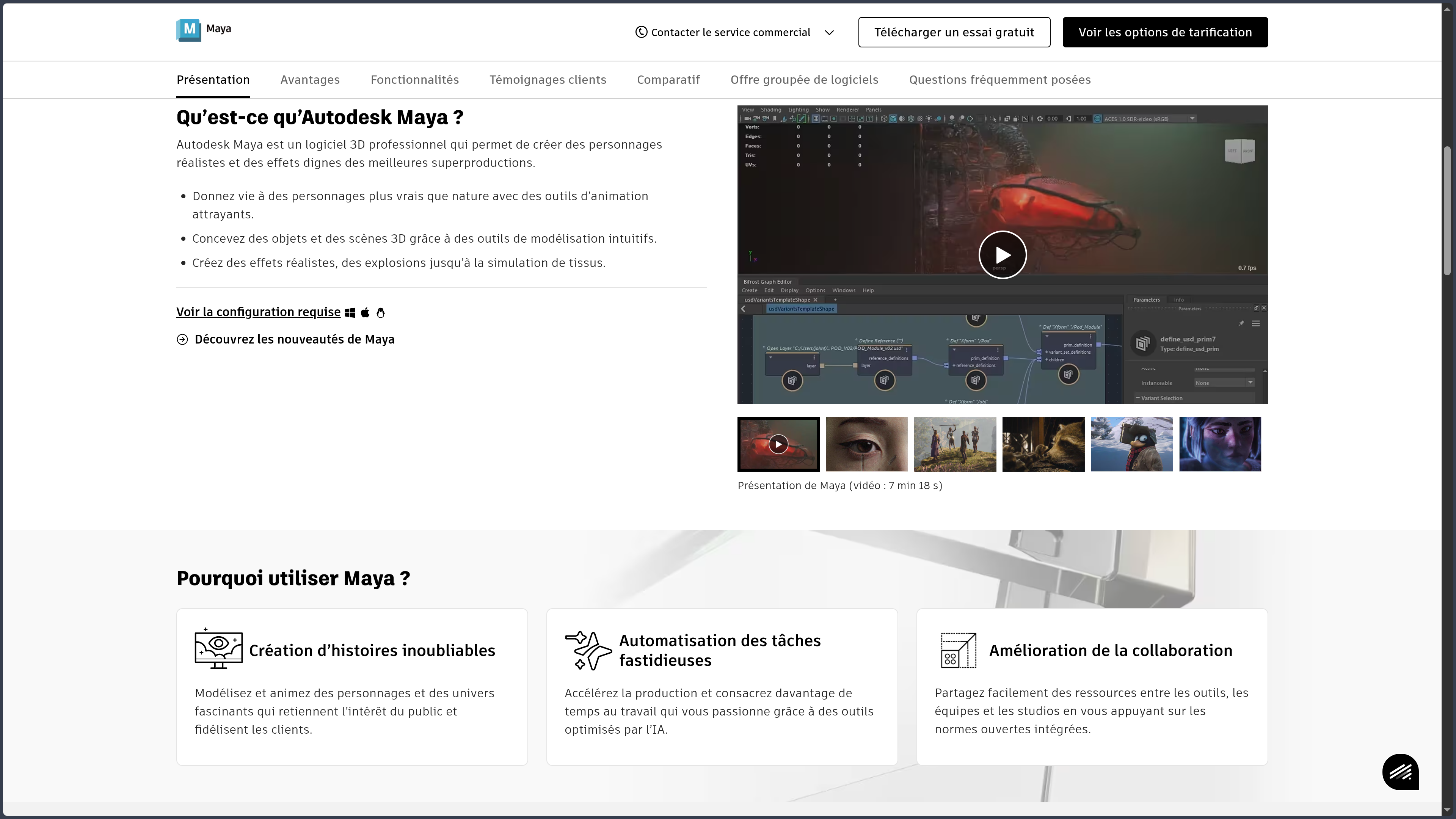
Maya conserve néanmoins une présence dominante dans de nombreux grands studios grâce à ses pipelines historiques, ses outils d’animation et son intégration dans les infrastructures existantes.
Blender est souvent plus accessible aux studios indépendants parce qu’il ne nécessite ni licences par poste ni serveurs de licence.
Le Video Sequencer est utile, mais ne constitue pas le domaine le plus fort de Blender.
Il permet d’assembler rapidement une animatique ou les plans d’un projet, mais ne remplace pas toujours un véritable logiciel de montage pour les productions longues.
Le Compositor est plus puissant qu’un simple système d’effets intégré.
Il peut gérer passes, masques, keying et corrections, mais Nuke ou Fusion restent mieux adaptés aux compositions complexes, à la collaboration et aux très grands graphes.
Les simulations physiques couvrent un ensemble impressionnant de besoins.
Elles demandent cependant du temps, de la mémoire et une bonne compréhension des caches, échelles et paramètres.
Une simulation visuellement spectaculaire n’est pas nécessairement physiquement exacte.
Le système d’assets est particulièrement intéressant pour les petits studios.
Il permet de créer une bibliothèque locale ou partagée sans imposer une plateforme cloud.
Les bibliothèques distantes de Blender 5.2 ajoutent une couche optionnelle sans supprimer le fonctionnement hors ligne.
Le système Extensions améliore la découverte et la maintenance des add-ons.
Il faut néanmoins distinguer la plateforme officielle, les extensions externes, les anciens add-ons et les scripts internes.
La qualité, la maintenance, la sécurité et la compatibilité varient fortement.
Les add-ons constituent à la fois une grande force et une source de dépendance.
Certains workflows deviennent très rapides grâce à un outil spécialisé, mais peuvent être bloqués lorsqu’il n’est plus maintenu après une mise à jour de Blender.
Une production devrait éviter de dépendre d’un grand nombre d’extensions mal documentées.
La licence GPL est un avantage fondamental.
Blender peut être installé sur tous les postes nécessaires, utilisé commercialement, modifié et audité sans abonnement.
Les fichiers artistiques ne sont pas contaminés par la GPL et peuvent être distribués selon les conditions choisies par leur auteur.
La situation des add-ons et distributions modifiées demande davantage d’attention.
Redistribuer Blender modifié ou un outil intimement lié à son API peut imposer des obligations de licence et de mise à disposition du code source.
Le logiciel fonctionne localement et n’impose pas l’envoi des projets vers un service distant.
Cette caractéristique correspond directement à la philosophie local-first de PANACHES.
L’utilisateur garde ses fichiers, ses versions, ses scripts et son environnement.
L’absence de compte obligatoire réduit également le risque de perdre l’accès à un projet à cause d’un abonnement ou d’une fermeture de service.
Blender Studio complète intelligemment l’écosystème sans verrouiller le logiciel.
L’abonnement finance des productions et fournit des ressources pédagogiques, mais aucune fonction essentielle de Blender n’est réservée aux abonnés.
Les Open Movies jouent un rôle important dans le développement.
Ils confrontent Blender à des besoins de production réels et permettent de publier une partie des méthodes, assets et améliorations qui en résultent.
La compatibilité des fichiers reste globalement bonne, mais elle n’est pas parfaite dans toutes les directions.
Une ancienne version ne peut pas toujours interpréter correctement un fichier enregistré avec de nouvelles fonctions.
Conserver une version LTS et des sauvegardes avant migration reste une bonne pratique.
Les exigences matérielles sont raisonnables pour commencer, mais les besoins augmentent très vite.
Une scène légère peut fonctionner sur un ordinateur modeste, tandis qu’une animation avec volumes, subdivision, textures 8K et rendu Cycles peut utiliser plusieurs dizaines de gigaoctets de mémoire.
La carte graphique n’est pas obligatoire pour toutes les tâches, mais elle transforme fortement l’expérience de rendu, de sculpture et de viewport.
La mémoire vidéo constitue souvent la limite principale en rendu GPU.
AlternativeTo présente Blender comme une suite polyvalente comparable à des outils comme Autodesk Maya, Cinema 4D ou Wings 3D.
Cette comparaison doit être nuancée : Blender remplace parfois plusieurs applications, mais les logiciels spécialisés conservent des avantages dans leur domaine.
Houdini reste plus profond pour le procédural et les effets.
Maya reste très implanté pour l’animation et les pipelines de grands studios.
Cinema 4D conserve une approche particulièrement accessible pour le motion design.
ZBrush se concentre sur la sculpture.
Substance 3D Painter propose une expérience plus spécialisée pour le texturing par couches.
DaVinci Resolve et Nuke vont plus loin pour le montage et le compositing.
L’intérêt de Blender est précisément de réunir une grande partie de ces besoins dans une base libre, cohérente et extensible.
Pour PANACHES, Blender constitue une référence directe pour le module 3D.
Son système d’éditeurs adaptables montre comment réunir de nombreux outils sans imposer une fenêtre séparée pour chaque fonction.
Les workspaces offrent un modèle pertinent pour faire évoluer l’interface selon la tâche.
Le système de données de Blender est également riche d’enseignements.
Un objet, matériau, image, scène ou node group peut être réutilisé, lié, dupliqué ou exposé comme asset.
Cette approche peut inspirer les bibliothèques de composants, styles et ressources de PANACHES.
Geometry Nodes représente un exemple majeur de création procédurale accessible par une interface visuelle.
PANACHES pourrait s’en inspirer pour des workflows de traitement, génération de médias ou automatisation sans demander à l’utilisateur d’écrire systématiquement du code.
Le système Python montre l’intérêt d’une application réellement scriptable.
Les utilisateurs avancés peuvent automatiser leur propre travail plutôt que d’attendre qu’une fonction soit intégrée au produit.
Le fonctionnement local et portable correspond également aux objectifs de souveraineté et de contrôle de PANACHES.
Blender prouve qu’un logiciel libre peut évoluer pendant plusieurs décennies, concurrencer des produits commerciaux et soutenir une communauté professionnelle.
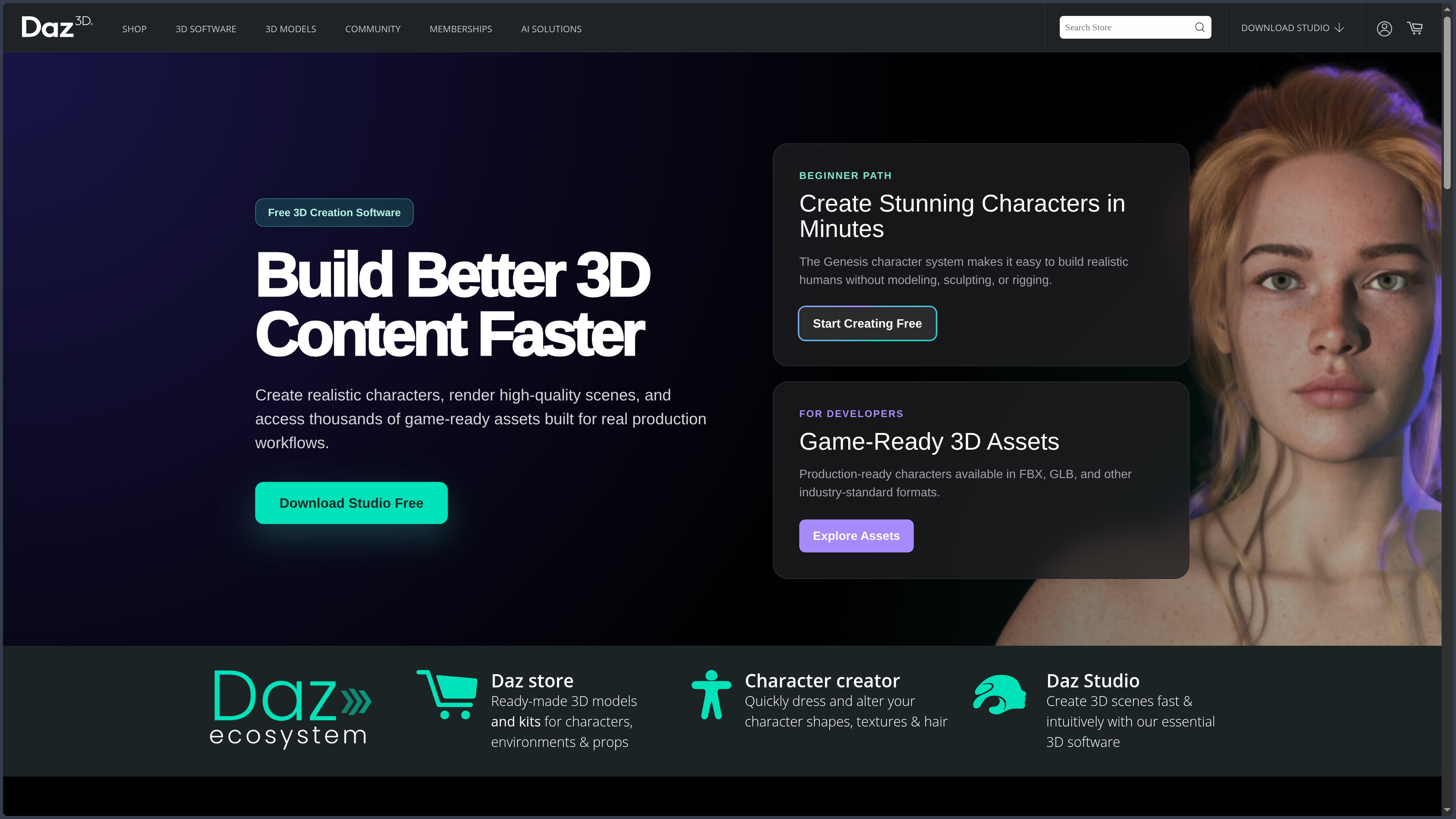
Pour Character Creator, Blender peut servir à préparer des poses, décors, accessoires, caméras et références visuelles.
Il peut aussi produire des rendus de personnages 3D ou aider à construire des guides destinés aux modèles d’image.
Il ne remplace pas directement le générateur de personnages 2D ou réalistes, mais peut renforcer la cohérence des angles, lumières et environnements.
Blender mérite donc une place centrale dans l’annuaire PANACHES.
Il représente à la fois un outil de création complet, une infrastructure locale, un exemple de logiciel libre durable et une base d’apprentissage pour presque tous les domaines de la 3D.
Points d’attention
-
Courbe d’apprentissage importante : Blender réunit plusieurs métiers et ne peut pas être maîtrisé comme un outil unique très spécialisé.
-
Choisir un objectif précis au départ : apprendre simultanément modélisation, sculpture, animation, rendu et compositing disperse rapidement les efforts.
-
Comprendre les modes : Object Mode, Edit Mode, Sculpt Mode et Pose Mode n’exposent pas les mêmes commandes.
-
Vérifier l’éditeur actif : les raccourcis dépendent fortement de la zone survolée par la souris.
-
Sauvegarder fréquemment : les scènes lourdes, simulations et extensions peuvent provoquer des blocages.
-
Activer Autosave : la sauvegarde automatique facilite la récupération après un crash.
-
Créer des versions incrémentales : conserver
projet_001.blend,projet_002.blendet d’autres étapes protège contre les erreurs. -
Ne pas écraser l’unique fichier avant une migration : une nouvelle version peut modifier les données.
-
Utiliser une branche LTS pour les projets longs : elle reçoit des corrections pendant deux ans sans changement fonctionnel important.
-
Éviter les versions Alpha en production : elles peuvent corrompre ou modifier des fichiers.
-
Les daily builds sont expérimentales : une correction récente peut accompagner de nouvelles régressions.
-
Conserver l’ancienne version de Blender : plusieurs installations peuvent coexister sans conflit.
-
Tester les fichiers dans une copie : ouvrir un projet avec une nouvelle version peut déclencher des migrations internes.
-
Compatibilité descendante limitée : une ancienne version ne comprend pas toujours les données créées par une version récente.
-
Archiver l’installeur de production : il facilite la réouverture d’un ancien projet dans le même environnement.
-
Le format
.blendne contient pas toujours les ressources : textures, vidéos, caches et polices peuvent rester externes. -
Utiliser Pack Resources avec discernement : l’intégration facilite le transport mais augmente fortement la taille du fichier.
-
Conserver une structure de dossiers cohérente : les chemins relatifs simplifient le déplacement d’un projet.
-
Vérifier les fichiers manquants : une scène peut sembler correcte tout en utilisant des textures absentes.
-
Les caches de simulation sont séparés : ils doivent être copiés et sauvegardés avec le projet.
-
Les fichiers lourds demandent beaucoup de RAM : une scène complexe peut dépasser rapidement les huit gigaoctets minimums.
-
Trente-deux gigaoctets sont plus confortables : les besoins augmentent avec les textures, subdivisions et simulations.
-
La VRAM limite le rendu GPU : une scène trop lourde peut ne pas tenir sur la carte graphique.
-
Le rendu CPU peut être beaucoup plus lent : il reste utile lorsque la scène dépasse la mémoire du GPU.
-
Vérifier la compatibilité du GPU : CUDA, OptiX, HIP, Metal et oneAPI ne fonctionnent pas avec tout le matériel.
-
Mettre les pilotes à jour : des pilotes anciens peuvent provoquer artefacts, crashs ou absence d’accélération.
-
Tester les pilotes avant une production critique : la version la plus récente n’est pas toujours la plus stable.
-
Les ordinateurs portables peuvent chauffer fortement : rendu et simulations maintiennent CPU et GPU à pleine charge.
-
Surveiller les températures : le throttling réduit les performances et peut rendre un rendu instable.
-
Prévoir suffisamment d’espace disque : caches, images EXR et séquences peuvent occuper des centaines de gigaoctets.
-
Les rendus animation doivent utiliser une séquence d’images : un crash pendant un export vidéo direct peut faire perdre l’ensemble du fichier.
-
Assembler la vidéo après le rendu : PNG ou OpenEXR permettent de reprendre uniquement les images manquantes.
-
OpenEXR peut devenir très volumineux : plusieurs passes et une profondeur élevée augmentent rapidement le stockage.
-
Contrôler les samples Cycles : des valeurs excessives allongent le rendu sans amélioration perceptible.
-
Utiliser le denoising avec prudence : il peut supprimer des détails ou créer des textures artificielles.
-
Comparer EEVEE et Cycles tôt : les deux moteurs ne produisent pas exactement le même éclairage.
-
Les matériaux ne sont pas toujours identiques entre moteurs : certaines fonctions sont propres à Cycles ou à EEVEE.
-
Vérifier le color management : un changement de View Transform modifie fortement le contraste et les couleurs.
-
Ne pas appliquer deux transformations colorimétriques : un export déjà transformé peut être incorrect s’il reçoit une seconde conversion.
-
Calibrer l’écran pour les travaux sensibles : Blender ne corrige pas un moniteur mal réglé.
-
Tester les couleurs dans le logiciel de destination : moteur de jeu, navigateur et montage peuvent interpréter les images différemment.
-
Les normales doivent être cohérentes : des faces inversées provoquent des problèmes de shading et d’export.
-
Appliquer l’échelle avant certaines opérations : modifiers, bevels, simulations et textures peuvent dépendre des transformations.
-
Éviter les transformations négatives non contrôlées : les miroirs et exports peuvent produire des orientations inattendues.
-
Surveiller la topologie : un rendu correct ne signifie pas que le mesh est adapté à l’animation ou au jeu.
-
Limiter les n-gons dans les zones déformées : ils peuvent provoquer des artefacts de subdivision.
-
Contrôler les booleans : les intersections complexes peuvent produire une topologie difficile à nettoyer.
-
Ne pas appliquer trop tôt les modifiers : leur caractère non destructif facilite les corrections.
-
Une pile de modifiers trop longue devient fragile : l’ordre des opérations peut produire des résultats imprévisibles.
-
Conserver une copie avant d’appliquer un modifier : l’opération détruit parfois la possibilité de revenir au paramétrage précédent.
-
Vérifier la densité de subdivision : chaque niveau peut multiplier fortement le nombre de polygones.
-
Dynamic Topology modifie la topologie : elle n’est pas adaptée à un mesh déjà préparé pour l’animation.
-
Voxel Remesh détruit certaines données : UV, Shape Keys et attributs peuvent être perdus.
-
Conserver la sculpture originale : la retopologie et les réductions ne doivent pas remplacer la source haute définition.
-
La retopologie automatique n’est pas parfaite : les boucles nécessaires à l’animation doivent être vérifiées.
-
Tester les déformations du rig : une topologie correcte au repos peut mal fonctionner pendant une pose.
-
Automatic Weights nécessite une correction : les influences autour des épaules, doigts et vêtements sont souvent imparfaites.
-
Limiter les influences par sommet pour les jeux : les moteurs imposent parfois un nombre maximal de bones.
-
Appliquer les conventions du moteur cible : orientation, échelle et axes varient entre Blender, Unity, Unreal et Godot.
-
FBX n’est pas un échange parfait : matériaux, contraintes et rigs complexes peuvent être perdus ou transformés.
-
Tester un export complet tôt : attendre la fin du projet pour vérifier le pipeline augmente le risque.
-
glTF convient mieux à certains workflows temps réel : il ne transporte toutefois pas toutes les fonctions de Blender.
-
USD nécessite une validation selon le pipeline : toutes les propriétés ou extensions ne sont pas prises en charge de façon identique.
-
Alembic produit des caches lourds : il est adapté aux géométries animées, pas à l’édition complète du rig.
-
STL ne conserve pas les matériaux : il transporte principalement la géométrie.
-
Vérifier les unités avant impression 3D : une erreur d’échelle peut produire un objet inutilisable.
-
Contrôler l’étanchéité du mesh : un modèle ouvert ou auto-intersecté pose problème à l’impression.
-
Les UV nécessitent des marges : des îlots trop proches peuvent provoquer des bavures de texture.
-
Vérifier la résolution texel : les objets d’un même projet doivent conserver une densité cohérente.
-
Les textures 8K consomment beaucoup de mémoire : elles ne sont pas utiles pour tous les objets.
-
Les UDIM complexifient le pipeline : le logiciel cible doit prendre en charge les mêmes conventions.
-
Le baking exige des UV propres : les chevauchements non prévus créent des artefacts.
-
Ajuster la cage de baking : une mauvaise distance projette des détails depuis les mauvaises surfaces.
-
Les normal maps dépendent de la tangente : leur apparence peut changer dans un autre moteur.
-
Tester le matériau après export : les nodes Blender ne sont pas directement transférés vers tous les logiciels.
-
Principled BSDF n’élimine pas les différences de rendu : chaque moteur interprète les matériaux selon ses propres règles.
-
Les textures procédurales doivent parfois être baked : un moteur externe ne connaît pas les nœuds Blender.
-
Les Geometry Nodes peuvent devenir difficiles à maintenir : utiliser des cadres, labels et groupes documentés.
-
Éviter les graphes monolithiques : séparer les fonctions facilite le débogage et la réutilisation.
-
Comprendre les instances : les convertir inutilement en géométrie augmente fortement la mémoire.
-
Realize Instances peut exploser la complexité : vérifier le nombre d’éléments avant son utilisation.
-
Les simulations de Geometry Nodes nécessitent des caches fiables : leur recalcul peut changer après une modification.
-
Conserver les versions des node groups : un asset partagé peut évoluer et modifier plusieurs scènes.
-
Ne pas dépendre d’un asset distant pour le rendu final : télécharger et archiver les ressources importantes.
-
Les bibliothèques distantes nécessitent un accès réseau : elles restent facultatives et peuvent être désactivées.
-
Vérifier la licence de chaque asset : la licence GPL de Blender ne couvre pas automatiquement les ressources téléchargées.
-
Les Essentials ne représentent pas une bibliothèque universelle : des assets externes restent nécessaires pour de nombreux projets.
-
Organiser les Asset Catalogs dès le départ : une bibliothèque non classée devient rapidement inutilisable.
-
Créer des aperçus cohérents : les miniatures facilitent la sélection des modèles et matériaux.
-
Éviter les doublons d’assets : plusieurs versions non identifiées provoquent des erreurs de production.
-
Les données liées peuvent être difficiles à modifier : comprendre Linking, Appending et Library Overrides avant un travail d’équipe.
-
Ne pas casser les Library Overrides : certaines modifications de la source peuvent invalider les adaptations locales.
-
Nommer correctement les objets et collections : Cube.001 et Material.047 deviennent ingérables dans un projet collectif.
-
Définir des conventions de projet : noms, unités, dossiers, espaces colorimétriques et versions doivent être partagés.
-
Les extensions peuvent exécuter du code : installer uniquement des sources fiables.
-
Une extension peut accéder aux fichiers : examiner sa documentation et ses permissions implicites.
-
Blender ne peut pas bloquer tous les accès réseau d’un add-on malveillant : l’option offline repose aussi sur le comportement de l’extension.
-
La plateforme officielle ne garantit pas l’absence totale de bugs : tester chaque extension dans une copie du projet.
-
Limiter le nombre d’add-ons actifs : ils peuvent ralentir le démarrage ou entrer en conflit.
-
Les add-ons peuvent casser après une mise à jour : vérifier leur compatibilité avec la version exacte de Blender.
-
Éviter une dépendance critique à un add-on abandonné : conserver son installateur et documenter une alternative.
-
Distinguer extension gratuite et asset gratuit : leurs licences et droits de redistribution peuvent être différents.
-
Vérifier la GPL pour les add-ons distribués : les outils utilisant intimement l’API Blender peuvent devoir employer une licence compatible.
-
La GPL ne s’applique pas aux œuvres créées : les images et animations restent sous le contrôle de leur auteur.
-
Les ressources externes conservent leur licence : modèles, HDRI, sons, polices et textures peuvent limiter l’usage commercial.
-
Ne pas redistribuer un asset sans autorisation : son utilisation dans une œuvre ne donne pas forcément le droit de partager le fichier source.
-
Contrôler les droits des scans et photographies : un objet réel ou une personne peut être protégé.
-
Vérifier les marques visibles : logos et designs industriels peuvent limiter l’exploitation commerciale.
-
Les modèles humains nécessitent le consentement approprié : photogrammétrie et scans corporels impliquent des données personnelles.
-
Ne pas utiliser des fichiers confidentiels dans une bibliothèque publique : un asset publié peut devenir accessible à toute la communauté.
-
La programmation Python peut modifier tout le projet : relire les scripts avant exécution.
-
Ne pas lancer un script inconnu sur des fichiers importants : il peut supprimer, renommer ou transmettre des données.
-
Utiliser un environnement de test : les scripts et extensions doivent être validés sur une copie.
-
La version Python change avec Blender : certaines dépendances doivent être recompilées ou mises à jour.
-
Blender utilise son propre environnement Python : les paquets du système ne sont pas automatiquement disponibles.
-
Les wheels doivent correspondre à la plateforme : une extension avec dépendances natives doit fournir les bonnes architectures.
-
Les scripts doivent cibler une API précise : une propriété ou un opérateur peut être renommé entre versions.
-
Le headless mode ne reproduit pas toujours l’interface : certaines opérations ont besoin d’un contexte graphique.
-
Tester les rendus de ferme : les chemins, extensions et versions doivent être identiques sur tous les nœuds.
-
Les licences des render farms varient : vérifier la confidentialité et la suppression des fichiers envoyés.
-
Le Motion Tracking dépend de la qualité du tournage : flou, bruit et manque de contraste rendent le suivi difficile.
-
Placer suffisamment de tracks : une résolution de caméra fiable nécessite une bonne distribution dans l’image.
-
Vérifier l’erreur de reprojection : une caméra résolue visuellement peut encore être imprécise.
-
La focale et la distorsion doivent être cohérentes : de mauvais paramètres empêchent l’intégration correcte des objets.
-
Le keying nécessite un tournage adapté : éclairage inégal et spill compliquent le détourage.
-
Le Compositor ne remplace pas toujours Nuke ou Fusion : les grands pipelines peuvent exiger des outils spécialisés.
-
Organiser les nœuds de compositing : un graphe non documenté devient rapidement illisible.
-
Conserver les passes originales : ne pas dépendre uniquement du résultat composite final.
-
Le Video Sequencer reste moins complet qu’un NLE spécialisé : montage multicaméra, son et collaboration peuvent être limités.
-
Utiliser des proxies pour les vidéos lourdes : la lecture directe de fichiers haute définition peut être saccadée.
-
Contrôler le cache du Sequencer : il peut consommer beaucoup de mémoire et d’espace.
-
Exporter l’audio et la vidéo avec des réglages adaptés : codec, bitrate et conteneur influencent la compatibilité.
-
Vérifier la fréquence d’images : mélanger 24, 25, 30 et 60 fps peut provoquer des problèmes de timing.
-
Les simulations doivent utiliser une échelle réaliste : une scène minuscule ou gigantesque produit des comportements instables.
-
Appliquer les transformations avant simulation : l’échelle non appliquée modifie souvent le résultat.
-
Baker les caches avant le rendu : une simulation non fixée peut se recalculer différemment.
-
Ne pas modifier le domaine après le bake : les caches peuvent devenir invalides.
-
Les simulations haute résolution sont coûteuses : commencer avec une résolution faible.
-
Cloth peut traverser les objets : augmenter la qualité et corriger les collisions si nécessaire.
-
Les rigid bodies nécessitent des formes de collision adaptées : Mesh est plus précis mais plus lourd que Convex Hull.
-
Les cheveux consomment beaucoup de mémoire : privilégier les courbes guides et l’interpolation.
-
Le rendu de cheveux fins peut produire du bruit : ajuster samples, éclairage et épaisseur.
-
Grease Pencil ne remplace pas tous les logiciels 2D : son intérêt principal réside dans la combinaison avec la 3D.
-
Vérifier les performances des traits complexes : de nombreux points, modifiers et effets ralentissent la scène.
-
Le rendu des traits peut différer du viewport : tester le résultat final tôt.
-
Les Line Art modifiers peuvent être coûteux : les scènes complexes augmentent les temps de calcul.
-
Organiser les layers Grease Pencil : une animation longue devient rapidement difficile à gérer.
-
La synchronisation audio reste basique : un logiciel audio externe peut être nécessaire.
-
Blender Studio est facultatif : son abonnement ne débloque aucune fonction cachée dans Blender.
-
Les assets Blender Studio ont leurs propres licences : vérifier les conditions de chaque production ou téléchargement.
-
Une formation ne remplace pas la pratique : les fichiers professionnels peuvent être difficiles à comprendre sans bases solides.
-
Les alternatives spécialisées restent pertinentes : Blender n’est pas automatiquement le meilleur outil pour chaque étape.
-
Comparer avec Maya pour certains pipelines d’animation : les grands studios peuvent dépendre de ses outils et intégrations historiques.
-
Comparer avec Houdini pour le procédural avancé : ses simulations et traitements de données restent plus spécialisés.
-
Comparer avec Cinema 4D pour le motion design : son approche peut être plus directe pour certains graphistes.
-
Comparer avec ZBrush pour la sculpture extrême : il reste très spécialisé dans les meshes haute définition.
-
Comparer avec Substance 3D Painter pour le texturing : son système de calques et masques est plus ciblé.
-
Comparer avec DaVinci Resolve pour le montage : il offre une timeline, un étalonnage et un environnement audio plus complets.
-
Choisir Blender pour son pipeline unifié : sa principale force est de relier création, animation, rendu et automatisation dans une base libre. :::