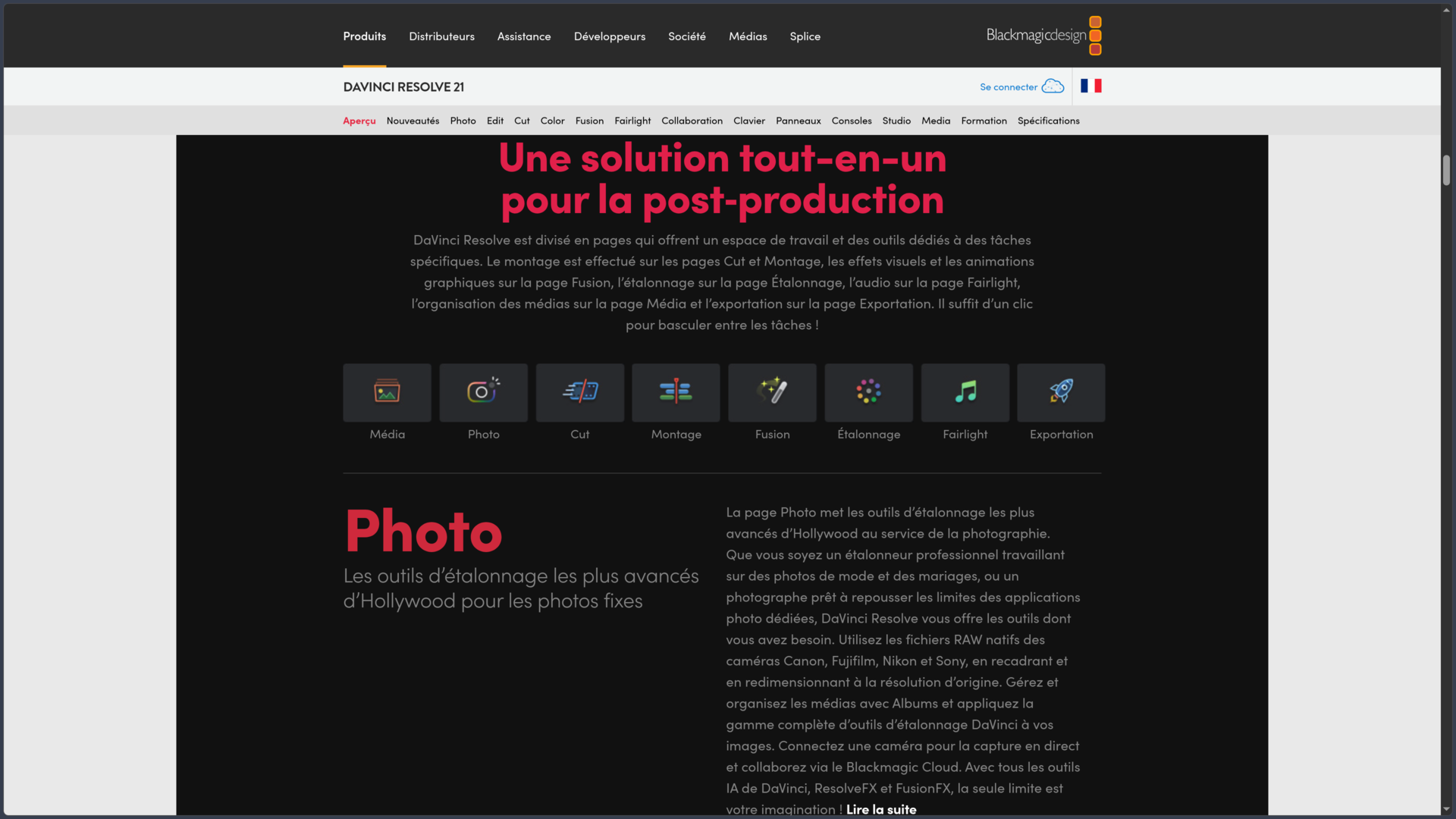
Presentación
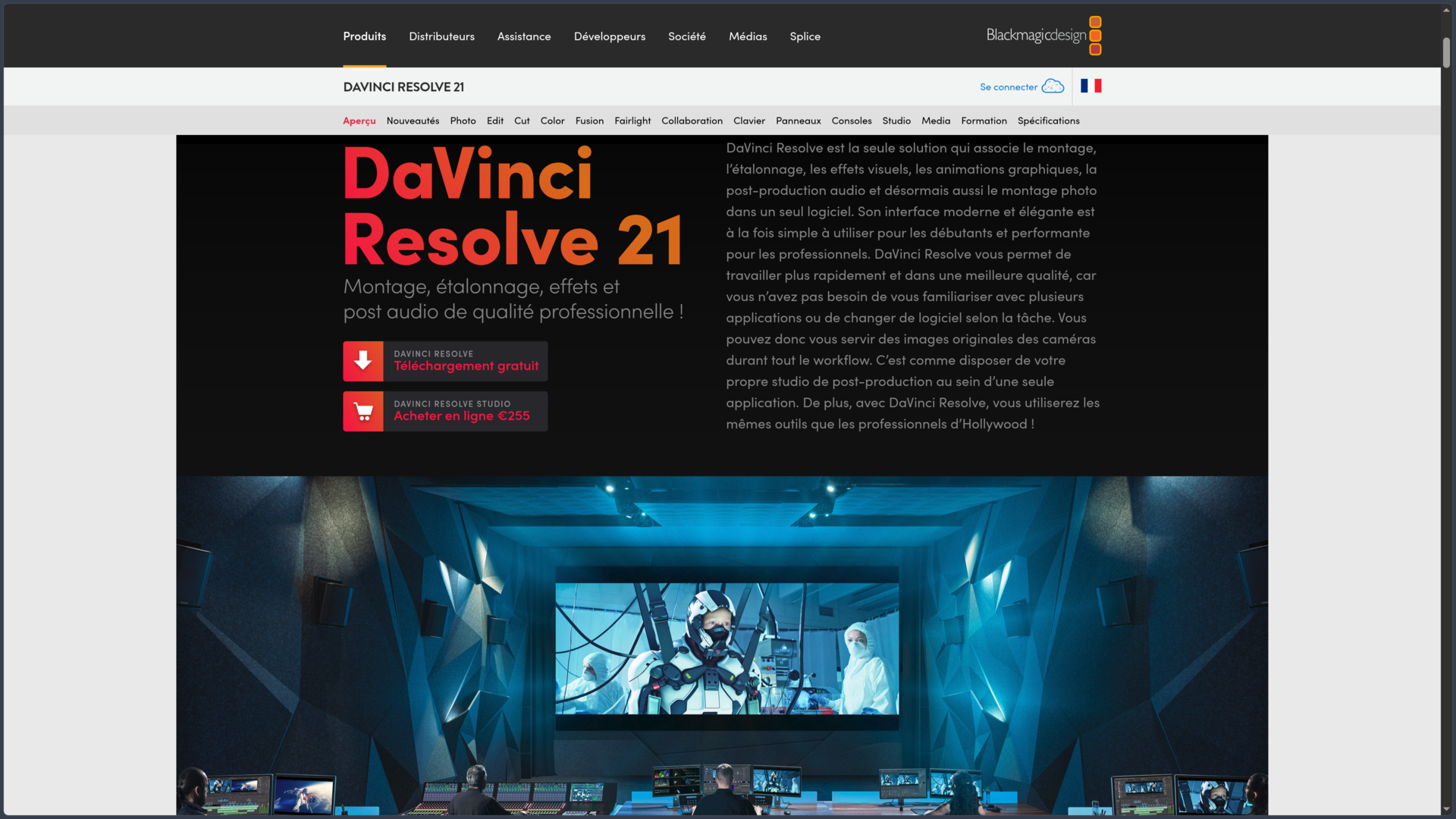
DaVinci Resolve es una suite de posproducción desarrollada por Blackmagic Design que reúne montaje de vídeo, etalonaje, efectos visuales, animación gráfica y tratamiento de audio en una única aplicación. Con la versión 21, también incorpora un espacio dedicado a la fotografía.
A diferencia de un editor de vídeo centrado principalmente en ensamblar secuencias, Resolve organiza el trabajo alrededor de varios espacios especializados. El montador puede construir su película, pasar al etalonaje, crear efectos en Fusion, trabajar el sonido con Fairlight y después preparar los archivos de entrega sin tener que transferir constantemente el proyecto entre distintos programas.
Esta organización responde tanto a las necesidades de un creador independiente como a las de un equipo de posproducción. Cortometrajes, documentales, vídeos de YouTube, videoclips musicales, anuncios y producciones cinematográficas pueden seguir un flujo de trabajo completo dentro del mismo entorno.
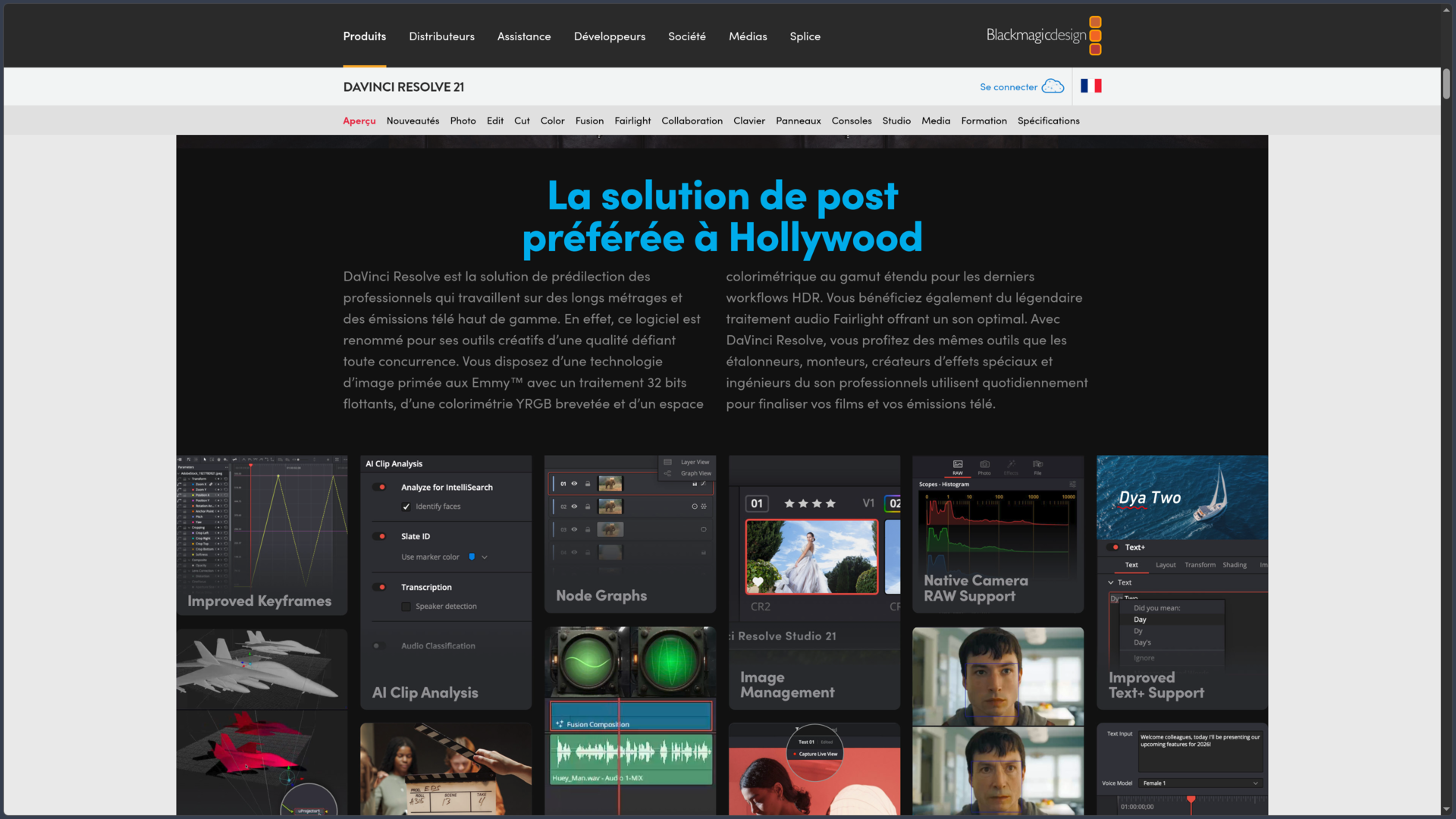
DaVinci Resolve 21 introduce especialmente una nueva página Photo, mejoras en el montaje mediante fotogramas clave, funciones de búsqueda inteligente en los medios y nuevas herramientas gráficas para Fusion. Estas novedades prolongan la evolución del programa hacia un entorno de creación audiovisual más amplio.
La aplicación está disponible en Windows, macOS y Linux, con una aplicación específica para iPad. Existen dos ediciones principales: DaVinci Resolve, gratuita, y DaVinci Resolve Studio, de pago. La versión gratuita ya es un editor de vídeo completo; Studio añade capacidades avanzadas de procesamiento, inteligencia artificial, compatibilidad con formatos y posproducción.
Funcionalidades
Montaje de vídeo: dos enfoques complementarios
DaVinci Resolve propone dos espacios principales para el montaje: Cut y Edit.
La página Cut prioriza la rapidez. Facilita la revisión del material, el ensamblaje de planos y las intervenciones en la línea de tiempo mediante una interfaz diseñada para reducir las operaciones necesarias. Resulta especialmente adecuada para proyectos que necesitan una primera versión rápida, como un vídeo de actualidad, una entrevista o un contenido destinado a redes sociales.
La página Edit ofrece un entorno más tradicional y preciso. Permite trabajar con varias pistas, realizar montajes de tres puntos, perfeccionar los cortes, sincronizar grabaciones multicámara y añadir títulos, transiciones o efectos.
Ambos espacios utilizan el mismo proyecto. Por tanto, es posible construir rápidamente una secuencia en Cut y después pasar a Edit para ajustar los cortes, organizar las pistas y finalizar el ritmo.
Las herramientas de animación mediante fotogramas clave también permiten modificar parámetros a lo largo del tiempo, especialmente la posición, la escala o la opacidad de un elemento. La versión 21 mejora este sistema para ofrecer un mayor control sobre las animaciones y sus curvas.
Etalonaje: controlar la imagen con precisión
El etalonaje constituye una de las especialidades históricas de DaVinci Resolve. La página Color ofrece un entorno especializado para ajustar la exposición, el balance de blancos, los contrastes, los colores y la apariencia general de una secuencia.
El trabajo se basa especialmente en una estructura de nodos. Cada nodo puede corresponder a una corrección o a una etapa del tratamiento, lo que permite construir ajustes complejos sin agrupar todas las modificaciones en un único efecto.
Las herramientas de corrección primaria actúan sobre toda la imagen, mientras que las correcciones secundarias permiten intervenir sobre un color, objeto o zona concreta. Las máscaras, los calificadores de color y los sistemas de seguimiento permiten así modificar un elemento sin afectar necesariamente al resto del plano.
Resolve también ofrece herramientas de gestión del color y trabajo HDR. Son especialmente importantes cuando las imágenes proceden de diferentes cámaras o deben prepararse para varios soportes de difusión.
La versión 21 amplía especialmente los flujos de trabajo de etalonaje con nuevas herramientas de gestión de nodos, versiones de grupo y pasadas de ajuste MultiMaster.
Fusion: efectos visuales y animación gráfica
Fusion es el espacio dedicado a la composición, los efectos visuales y el motion design.
Su funcionamiento se basa en nodos conectados entre sí, en lugar de una simple acumulación de efectos en una línea de tiempo. Una composición puede combinar varias fuentes de vídeo, máscaras, incrustaciones, transformaciones, elementos gráficos y tratamientos para producir un resultado final.
Este enfoque permite especialmente crear títulos animados, realizar incrustaciones sobre fondo verde, eliminar determinados elementos de un plano o integrar elementos 3D dentro de una secuencia.
Fusion también dispone de herramientas de tracking, partículas y animación. Algunas funciones avanzadas, como determinados tratamientos de seguimiento 3D, dependen de la edición Studio.
En DaVinci Resolve 21, Fusion incorpora especialmente el conjunto Krokodove, que aporta más de 70 nuevos elementos gráficos. El objetivo sigue siendo poder crear y modificar efectos directamente dentro del proyecto, sin multiplicar los intercambios de archivos con una aplicación externa.
Fairlight: montaje y posproducción de audio
El espacio Fairlight transforma DaVinci Resolve en una estación de posproducción de audio integrada.
No sirve únicamente para ajustar el volumen de una música. Permite grabar voces, limpiar diálogos, sincronizar sonidos, ajustar la ecualización, procesar la dinámica y construir una mezcla que incluya numerosas pistas.
Un proyecto puede reunir así diálogos, ambientes, efectos sonoros, voces en off y música dentro de un entorno especializado, conservando al mismo tiempo un acceso inmediato al montaje de vídeo.
Fairlight también ofrece funciones de ADR para sustituir diálogos y herramientas adaptadas a producciones multicanal o inmersivas. Las posibilidades más avanzadas dependen de la edición utilizada y de la configuración del hardware.
La versión 21 introduce especialmente una organización de las pistas de audio mediante carpetas, destinada a simplificar la navegación en proyectos complejos.
Photo: un nuevo espacio en Resolve 21
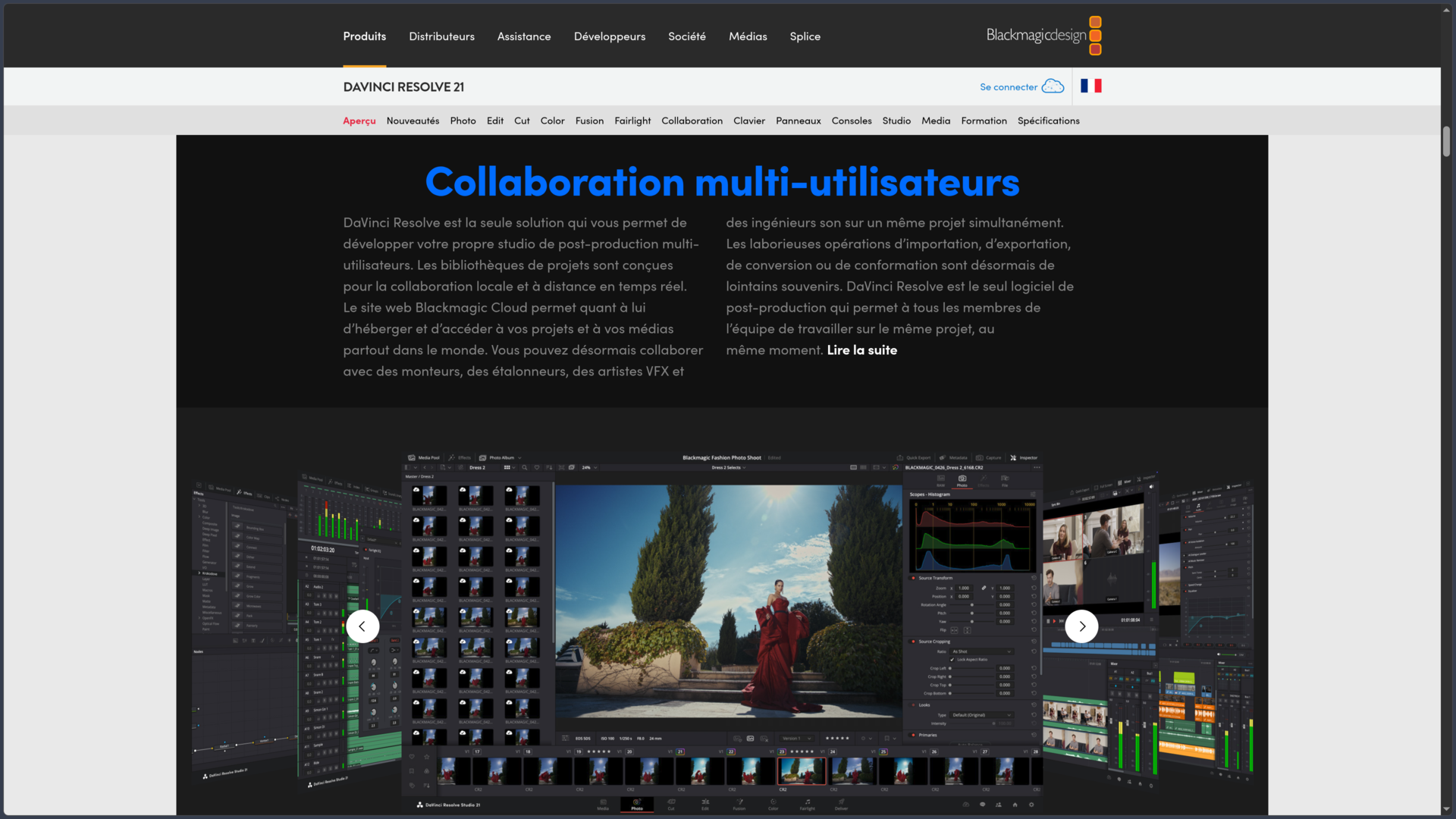
DaVinci Resolve 21 introduce una página Photo dedicada al tratamiento de imágenes fijas.
Traslada parte de las herramientas de etalonaje del programa al ámbito de la fotografía. El usuario puede aprovechar así las capacidades de corrección de color de Resolve para desarrollar una apariencia visual, armonizar imágenes y realizar retoques.
La integración de la fotografía es coherente con el enfoque del programa: un proyecto audiovisual puede necesitar imágenes fijas, referencias de color, elementos visuales promocionales o contenidos destinados a diferentes plataformas.
La página Photo amplía los usos de Resolve sin hacer desaparecer su principal vocación como suite de posproducción de vídeo. Los fotógrafos que ya disponen de un catálogo importante deberán examinar especialmente las funciones de gestión de biblioteca y su adecuación a sus hábitos de trabajo.
Inteligencia artificial y funciones Studio
DaVinci Resolve integra tratamientos basados en inteligencia artificial, pero no todas estas funciones están disponibles en la versión gratuita.
La edición Studio incluye DaVinci AI Neural Engine, que interviene especialmente en el seguimiento automático, la creación de máscaras, determinados tratamientos de imagen y varias operaciones de audio.
Herramientas como Magic Mask facilitan el aislamiento de una persona o un objeto para aplicar una corrección específica. Otras funciones pueden mejorar la definición de una imagen, reducir el ruido de vídeo o aislar una voz en una grabación difícil.
La versión 21 añade especialmente AI IntelliSearch, que permite buscar elementos dentro de los medios a partir de su contenido, así como nuevas funciones asistidas por IA como CineFocus y determinados tratamientos de retoque.
Estos automatismos resultan útiles para acelerar la revisión del material y determinadas operaciones técnicas, pero no sustituyen el control manual. Una máscara, transcripción o corrección automática puede necesitar ajustes antes de la entrega.
Por tanto, el nivel de acceso a las funciones de IA debe comprobarse para cada edición, especialmente cuando un proyecto depende de una herramienta concreta.
Gestión de medios y exportación
Las páginas Media y Deliver se encargan del principio y del final del flujo de trabajo.
El espacio Media permite importar el material, clasificarlo en carpetas de medios, gestionar los metadatos y preparar las secuencias antes del montaje. Las herramientas de sincronización facilitan especialmente los proyectos grabados con varias cámaras o archivos de audio independientes.
La página Deliver ofrece ajustes adaptados al destino final, ya se trate de un vídeo en línea, un máster de producción, un archivo destinado a televisión o un formato de distribución más especializado.
Los ajustes preestablecidos permiten preparar rápidamente exportaciones para YouTube, Vimeo o TikTok, mientras que los parámetros personalizados ofrecen un control más preciso sobre la resolución, el códec, la tasa de bits y el audio.
La cola de renderización resulta útil cuando hay que producir varias versiones de un mismo vídeo. Un creador puede preparar así un máster de alta calidad, una versión comprimida y varias variantes sin tener que iniciar cada exportación por separado.
La compatibilidad con códecs y formatos profesionales depende, sin embargo, de la edición, del sistema operativo y, en ocasiones, del hardware utilizado.
Colaboración y Blackmagic Cloud
DaVinci Resolve dispone de funciones de colaboración multiusuario que permiten a varios profesionales intervenir en un mismo proyecto.
Un montador, un colorista, un especialista en efectos visuales y un ingeniero de sonido pueden trabajar en diferentes etapas de la producción sin tener que intercambiar sistemáticamente una sucesión de archivos de proyecto independientes.
Blackmagic Cloud amplía este funcionamiento a equipos distribuidos en varias ubicaciones. Facilita el uso compartido de las bibliotecas de proyectos y la sincronización de los medios, especialmente cuando cada persona trabaja con su propia copia local.
La presencia de estas funciones no significa que todos los archivos estén alojados automáticamente en la nube. El almacenamiento, la sincronización y los servicios utilizados dependen de la configuración elegida. Algunos servicios Blackmagic Cloud también pueden generar costes independientes del programa.
Versión gratuita, Studio y aplicación para iPad
DaVinci Resolve dispone de una versión gratuita especialmente amplia, pero las diferencias con Studio deben tenerse en cuenta antes de comenzar un proyecto exigente.
| Edición | Características principales |
|---|---|
| DaVinci Resolve 21 | Gratuito en ordenador. Montaje, etalonaje, Fusion, Fairlight y colaboración. Admite proyectos hasta Ultra HD 3840 × 2160 a 60 fotogramas por segundo dentro de las condiciones de la edición gratuita. |
| DaVinci Resolve Studio 21 | Edición de pago a 255 € en el sitio francés. Añade especialmente Neural Engine, efectos avanzados, reducción de ruido, más formatos y posibilidades ampliadas de resolución y frecuencia de imagen. |
| DaVinci Resolve para iPad | Aplicación gratuita con una compra integrada Studio independiente. Interfaz y funciones adaptadas al iPad, con limitaciones relacionadas con el modelo y la memoria disponible. |
En ordenador, Studio admite flujos de trabajo que superan la resolución 4K, así como tratamientos de 10 bits y frecuencias de imagen más elevadas. Algunas funciones de codificación y aceleración por hardware también están reservadas a esta edición.
La aplicación para iPad no es una reproducción perfectamente idéntica de la versión de ordenador. Prioriza especialmente el montaje y el etalonaje y requiere un dispositivo compatible. Los modelos más antiguos pueden encontrar limitaciones de resolución o memoria.
Casos de uso
Montar un vídeo de YouTube o un documental
DaVinci Resolve permite preparar el material, organizar las secuencias, construir una narración y finalizar el montaje dentro de una única aplicación.
Una entrevista puede sincronizarse con una grabación de sonido externa, enriquecerse con planos de apoyo, etalonarse y después mezclarse en Fairlight. El proyecto puede exportarse posteriormente con los parámetros adaptados a YouTube u otra plataforma.
Para una producción habitual, los ajustes preestablecidos y las herramientas de gestión de medios evitan tener que reconstruir completamente el flujo de trabajo con cada nuevo vídeo.
Producir un cortometraje o un videoclip musical
La combinación del montaje, Fusion, el etalonaje y Fairlight permite realizar una gran parte de la posproducción de una obra audiovisual dentro del mismo entorno.
Las herramientas de color permiten construir una identidad visual coherente, mientras que Fusion interviene en los planos que necesitan efectos o animaciones. Fairlight se encarga después de los diálogos, ambientes y elementos musicales.
La distinción entre la versión gratuita y Studio adquiere especial importancia cuando la producción necesita formatos profesionales, tratamientos avanzados o una entrega que supera los límites de la edición gratuita.
Crear contenidos cortos y variantes para redes sociales
DaVinci Resolve también puede utilizarse para producir vídeos verticales, fragmentos promocionales o versiones cortas de un contenido más largo.
La página Cut permite construir rápidamente un montaje, mientras que los ajustes de resolución vertical y las herramientas de reencuadre facilitan la adaptación a las plataformas sociales.
La exportación por lotes resulta interesante cuando una misma producción debe adaptarse a varios formatos o resoluciones.
Organizar una posproducción colaborativa
Un equipo puede utilizar Resolve para repartir el trabajo entre montaje, etalonaje, efectos visuales y audio.
Las funciones multiusuario evitan parte de los intercambios manuales entre programas, mientras que Blackmagic Cloud facilita la colaboración entre estaciones de trabajo remotas cuando la sincronización está configurada.
Este enfoque resulta especialmente adecuado para proyectos donde varios especialistas deben intervenir en una misma producción manteniendo una organización coherente de los medios y las versiones.
Conclusión
DaVinci Resolve es una suite de posproducción completa cuyo interés reside en la integración de varias disciplinas dentro de una única aplicación. El montaje, el etalonaje, los efectos visuales y la mezcla de audio disponen cada uno de un entorno especializado, pero permanecen conectados al mismo proyecto.
La versión gratuita constituye una puerta de entrada especialmente importante. No se limita a una demostración temporal y ya permite realizar vídeos completos en Ultra HD, al tiempo que proporciona acceso a los principales espacios del programa. Studio responde después a las necesidades de producciones que requieren más tratamientos de IA, formatos, efectos o capacidades técnicas.
La llegada de la página Photo en Resolve 21 amplía todavía más el alcance del programa. Sin embargo, no cambia su identidad principal: DaVinci Resolve sigue estando diseñado ante todo para los flujos de trabajo de montaje y posproducción audiovisual.
Esta riqueza implica un proceso de aprendizaje. La estructura de páginas especializadas resulta coherente una vez dominada, pero Fusion, el etalonaje nodal o las funciones avanzadas de Fairlight requieren más práctica que un editor de vídeo orientado a plantillas listas para usar. Afortunadamente, Blackmagic Design ofrece formaciones oficiales y archivos de ejercicios para acompañar esta progresión.
Para montar un vídeo, construir una identidad de color, realizar efectos visuales, finalizar una banda sonora u organizar una producción colaborativa, DaVinci Resolve ofrece un entorno capaz de acompañar un proyecto desde el material original hasta su entrega final.
Puntos de atención
-
La versión gratuita es completa, pero no ilimitada. Las restricciones afectan especialmente a determinados formatos, las resoluciones superiores a Ultra HD, las frecuencias de imagen elevadas y varios tratamientos avanzados reservados a Studio.
-
DaVinci Resolve Studio aparece a 255 € en el sitio francés de Blackmagic Design. La licencia y la compra integrada Studio de la aplicación para iPad constituyen ofertas independientes.
-
La aplicación para iPad no ofrece una correspondencia perfecta con la versión de ordenador. Sus funciones y rendimiento dependen especialmente de la generación del dispositivo, su memoria y la versión de iPadOS.
-
La configuración del hardware es muy importante. Los proyectos 4K, los efectos Fusion, la reducción de ruido o los tratamientos de IA pueden requerir una tarjeta gráfica adecuada y una cantidad de memoria suficiente.
-
La compatibilidad con los códecs varía según el sistema y la edición. En Linux especialmente, es importante comprobar qué formatos son realmente compatibles antes de iniciar un flujo de trabajo de producción.
-
Blackmagic Cloud no significa que todos los medios se guarden automáticamente en línea. El uso compartido de proyectos, la sincronización de archivos y los posibles costes del servicio deben examinarse por separado.
-
Las formaciones oficiales constituyen un recurso importante. Blackmagic Design ofrece gratuitamente vídeos, guías y archivos de ejercicios, aunque todavía no todos los materiales didácticos están actualizados a la versión 21.
-
Las herramientas de IA no eliminan la necesidad de una revisión humana. La búsqueda inteligente, las máscaras y los tratamientos automáticos deben comprobarse antes de entregar un proyecto.