Presentación

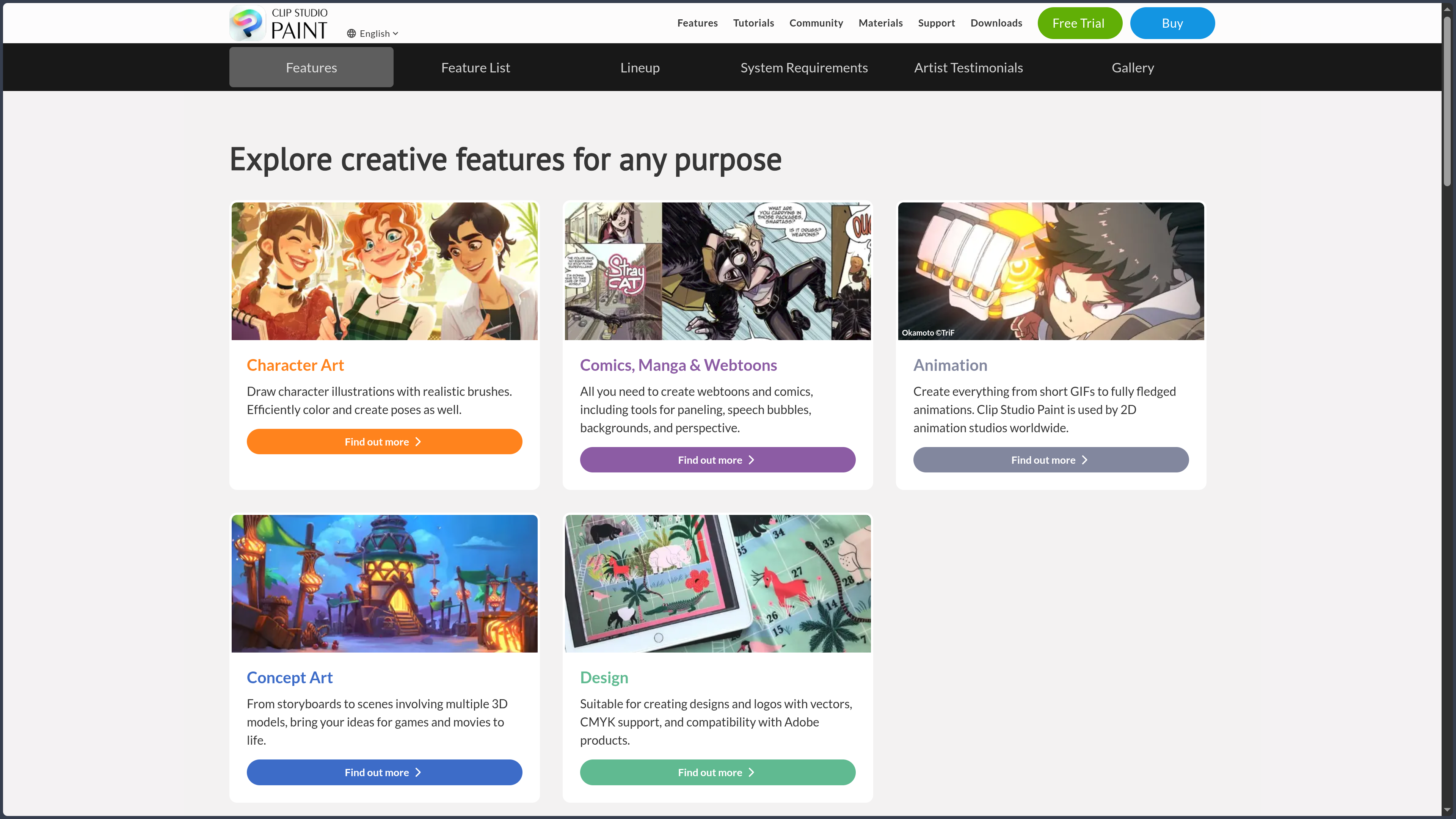
Clip Studio Paint es un software de creación gráfica desarrollado por la empresa japonesa CELSYS, Inc. Está destinado principalmente al dibujo, la pintura digital, la ilustración, el character design, el cómic, el manga, el webtoon y la animación 2D.

El software es especialmente conocido por la calidad de su motor de pinceles y de estabilización del trazo. Busca reproducir la sensación de un lápiz, una plumilla, un rotulador, una acuarela o una pintura tradicional, al mismo tiempo que conserva las ventajas de la creación digital.

Sin embargo, Clip Studio Paint no se limita a un lienzo y unos cuantos pinceles. Reúne herramientas especializadas para entintado, capas vectoriales, viñetas de cómic, bocadillos, tramas, líneas de efecto, perspectiva, modelos 3D, maquetación, impresión y animación.

Anteriormente, el software se comercializaba bajo distintos nombres, especialmente Manga Studio fuera de Japón y ComicStudio en determinadas gamas históricas. Clip Studio Paint constituye actualmente el producto central de este ecosistema.

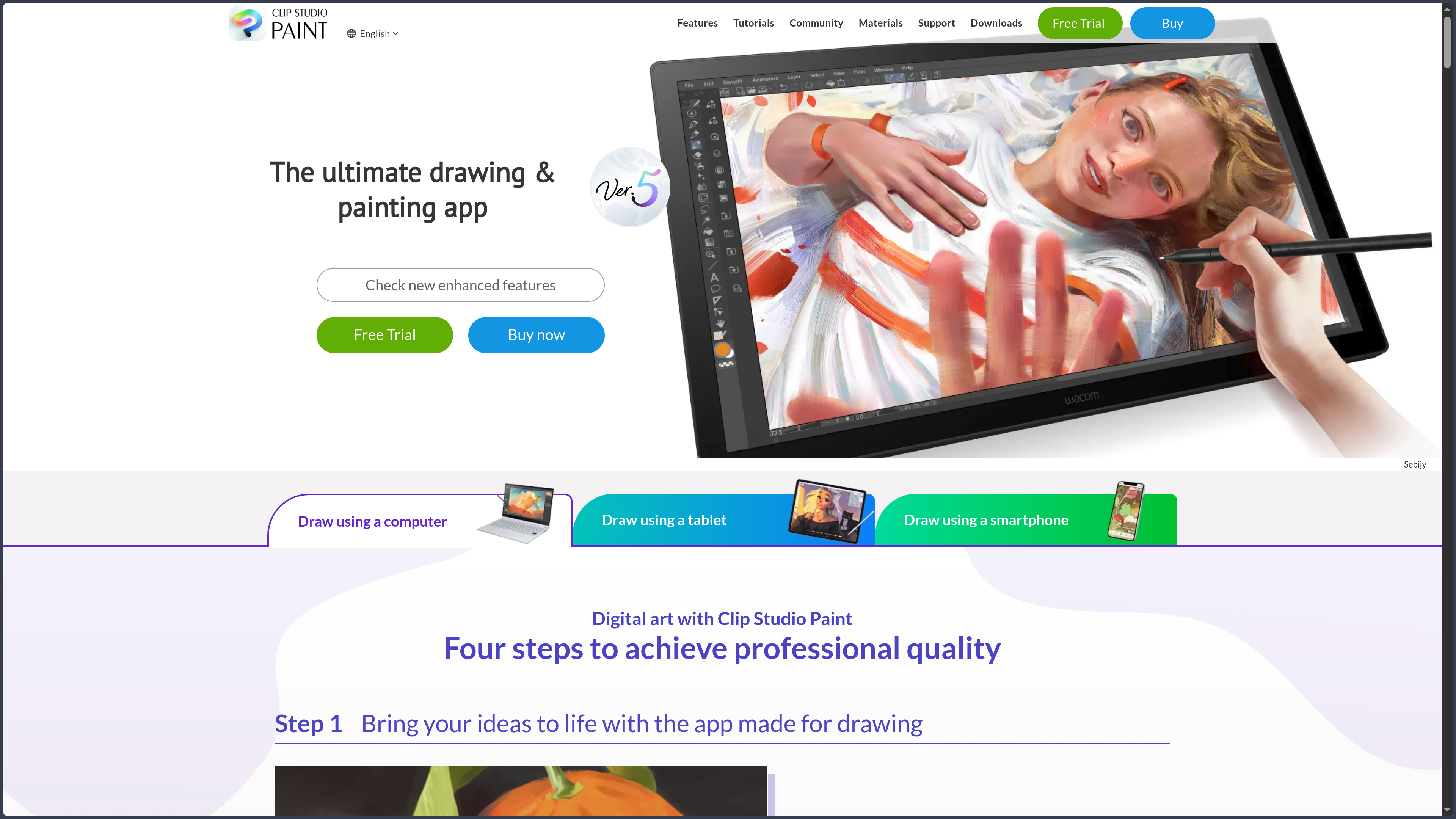
La versión principal disponible durante la última verificación es Clip Studio Paint Ver. 5.0, publicada en marzo de 2026. Añade especialmente Smart Shape, varias mejoras del motor de dibujo, nuevos modelos de manos en 3D, funciones de gestión de materiales y optimizaciones de la interfaz.

Clip Studio Paint se ofrece en tres ediciones: DEBUT, PRO y EX.

Clip Studio Paint DEBUT incluye las funciones fundamentales de dibujo y creación gráfica. Esta edición no se vende por separado: se distribuye en determinadas ofertas promocionales, con pixiv Premium, hardware compatible o dentro de programas educativos.

Clip Studio Paint PRO constituye la edición principal destinada a ilustradores, concept artists, diseñadores y autores que realizan cómics de una sola página. Incluye herramientas de dibujo, pintura, vectorización, manga, 3D y animación corta.

Clip Studio Paint EX incluye todas las funciones de PRO y añade proyectos multipágina, gestión avanzada de cómics y webtoons, exportación de libros digitales, trabajo colaborativo y herramientas de animación larga utilizadas en producciones profesionales.

En PRO y DEBUT, una animación está limitada a veinticuatro fotogramas. EX elimina esta restricción y ofrece funciones adaptadas a timelines más largas, storyboards y producción de animación 2D.

El software utiliza dos grandes modelos de licencia.

La licencia perpetua está disponible únicamente en Windows y macOS. El usuario paga una sola vez y puede seguir utilizando sin límite de tiempo las funciones incluidas en la versión principal adquirida.

Sin embargo, esta licencia perpetua no proporciona automáticamente acceso a las funciones publicadas después del lanzamiento de esa versión. Para obtenerlas, el usuario puede suscribirse a un Update Pass anual o comprar una actualización hacia la siguiente versión principal.

Los planes mensuales y anuales funcionan mediante suscripción. Están disponibles en Windows, macOS, iPad, iPhone, Android, dispositivos Galaxy y Chromebook. Mientras la suscripción permanezca activa, el usuario dispone de las funciones más recientes compatibles con su edición.

Existen varias fórmulas según el número de dispositivos: smartphone, un dispositivo, dos dispositivos o varios dispositivos. El precio también varía según la edición PRO o EX y según la facturación mensual o anual.

Una misma licencia perpetua puede instalarse en un ordenador principal y otro secundario pertenecientes al mismo usuario, pero el software no debe utilizarse simultáneamente en ambos dispositivos.

Clip Studio Paint necesita una conexión a Internet para crear o conectar una cuenta, comprobar determinadas licencias, acceder al cloud, descargar materiales y utilizar varios servicios complementarios.

La aplicación es nativa: no se trata de un software utilizable directamente desde un navegador. No se ofrece ninguna versión oficial para Linux.

En tablets y smartphones, Clip Studio Paint propone dos interfaces principales. Simple Mode reduce la complejidad de la interfaz y acerca la experiencia a una aplicación de dibujo móvil. Studio Mode ofrece una organización similar a la versión desktop y acceso a más paletas y ajustes.

La aplicación móvil admite stylus compatibles, especialmente Apple Pencil y Samsung S Pen. Sin embargo, la presión, inclinación y gestos disponibles dependen del hardware y del sistema utilizado.

En smartphone, un uso gratuito limitado a treinta horas al mes permite dibujar sin contratar inmediatamente una suscripción completa. Las posibilidades y restricciones exactas pueden variar según la plataforma y la tienda de aplicaciones.

El ecosistema Clip Studio también incluye varios servicios comunitarios.

Clip Studio Assets es una biblioteca de pinceles, patrones, tramas, poses, modelos 3D, escenarios, paletas y otros recursos. Una parte de los materiales es gratuita, mientras que otros utilizan las monedas internas GOLD o Clippy.

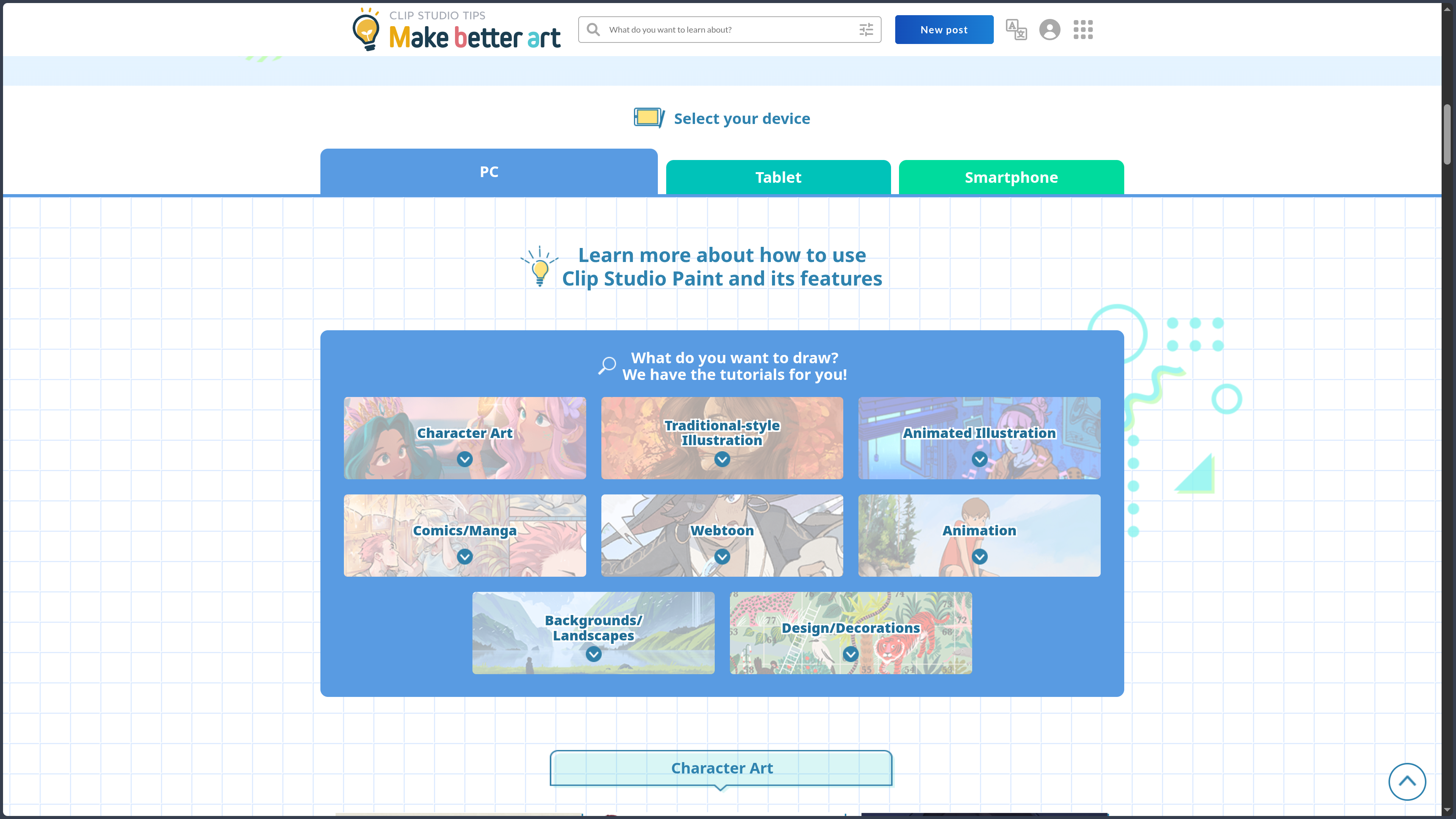
Clip Studio Tips reúne tutoriales oficiales y comunitarios. Clip Studio Ask permite formular preguntas a otros usuarios. Clip Studio Share facilita la publicación y consulta de determinados proyectos.

El servicio cloud proporciona por defecto diez gigabytes para guardar obras, materiales y ciertos ajustes. Esta capacidad puede aumentarse mediante determinadas fórmulas de pago.

Clip Studio Paint también dispone de un software complementario gratuito llamado Clip Studio Modeler. Permite preparar objetos y personajes 3D para utilizarlos como materiales en Clip Studio Paint.

Funcionalidades

  • Dibujo raster: creación de trazos y pinturas basados en píxeles con una gran variedad de pinceles.

  • Capas vectoriales: registro de trazos como líneas modificables sin depender únicamente de los píxeles.

  • Modificación del trazo después de dibujar: desplazamiento, engrosamiento, adelgazamiento, suavizado o corrección de una línea vectorial.

  • Goma vectorial: eliminación de una línea hasta su intersección con otra.

  • Trazo estabilizado: reducción de temblores e irregularidades durante el dibujo a mano.

  • Corrección posterior del trazo: ajuste de la estabilidad, velocidad y forma de líneas ya realizadas.

  • Presión del stylus: variación del tamaño, opacidad, color u otras propiedades según la presión aplicada.

  • Inclinación del stylus: utilización del ángulo del lápiz cuando la tablet y el stylus son compatibles.

  • Curva de presión personalizable: adaptación de la respuesta del software al estilo de dibujo y al hardware del usuario.

  • Motor de pinceles configurable: control de la forma, textura, densidad, proyección, mezcla, borde y dinámica del pincel.

  • Dual Brush: combinación de dos formas o comportamientos de pincel para crear efectos más complejos.

  • Importación de pinceles ABR: utilización de numerosos pinceles diseñados para Adobe Photoshop.

  • Importación de archivos GRD: recuperación de degradados procedentes de Photoshop.

  • Creación de subherramientas: duplicación y personalización de lápices, plumillas, pinceles, gomas y herramientas.

  • Exportación de subherramientas: guardado y uso compartido de pinceles o ajustes personalizados.

  • Lápices digitales: herramientas de boceto que reproducen distintas minas, texturas y comportamientos.

  • Plumillas de entintado: G-pen, Mapping Pen, Turnip Pen y otras herramientas adaptadas al manga y el cómic.

  • Pintura tradicional simulada: acuarela, gouache, óleo, pastel, tiza y técnicas mixtas.

  • Mezcla de colores: fusión de tonos directamente sobre el lienzo con distintos comportamientos de pintura.

  • Paleta de mezcla: espacio separado que permite mezclar colores como en una paleta física.

  • Historial de colores: recuperación rápida de los tonos utilizados recientemente.

  • Conjuntos de colores: creación e importación de paletas adaptadas a un personaje o proyecto.

  • Colores intermedios: generación de tonos entre varios colores seleccionados.

  • Colores aproximados: búsqueda de variaciones alrededor de un tono según varios parámetros.

  • Cuentagotas: muestreo de colores desde el lienzo o referencias.

  • Referencia secundaria: visualización de una imagen en la paleta Sub View para muestrear colores sin importarla en el lienzo.

  • Capas raster: organización clásica de los elementos pintados o dibujados.

  • Capas vectoriales: separación del line art en una forma que puede corregirse después de su creación.

  • Carpetas de capas: agrupación de los elementos de una ilustración o página.

  • Capas de corrección: aplicación no destructiva de determinados ajustes a varios elementos.

  • Máscaras de capa: limitación de la visibilidad sin eliminar definitivamente los píxeles.

  • Máscaras de recorte: aplicación de un color o textura únicamente al contenido de una capa inferior.

  • Bloqueo de transparencia: modificación de los píxeles existentes sin pintar en las zonas vacías.

  • Modos de fusión: multiplicar, superponer, luz, trama y otras combinaciones entre capas.

  • Búsqueda de capas: filtrado de capas según su nombre o determinadas propiedades.

  • Paleta de composiciones de capas: conservación de varios estados de visibilidad en un mismo archivo.

  • File Objects: incorporación o vinculación de elementos externos reutilizables.

  • Alineación y distribución: posicionamiento regular de varias capas, objetos o textos.

  • Auto Actions: grabación de una serie de operaciones para reutilizarlas automáticamente.

  • Quick Access: creación de paletas de accesos directos adaptadas al workflow del usuario.

  • Atajos personalizables: modificación de comandos de teclado y diversos gestos.

  • Espacios de trabajo: guardado de la disposición de paletas y herramientas.

  • Importación y uso compartido de espacios de trabajo: utilización de una configuración en varios dispositivos o por distintos usuarios.

  • Simple Mode: interfaz simplificada diseñada para pantallas táctiles y usuarios principiantes.

  • Studio Mode: interfaz completa con paletas, menús y funciones avanzadas.

  • Smart Shape: reconocimiento y mejora de determinadas líneas, curvas y formas geométricas dibujadas a mano.

  • Herramientas de selección: rectángulo, elipse, lazo, polilínea, pluma de selección y selección automática.

  • Selección por gama de colores: creación de una selección a partir de tonos similares.

  • Ampliación y reducción de selecciones: extensión o contracción de una zona seleccionada.

  • Transformación libre: desplazamiento, rotación, redimensionamiento y deformación de un contenido.

  • Transformación de malla: modificación local de una imagen mediante una cuadrícula.

  • Liquify: desplazamiento, expansión, contracción o deformación de píxeles mediante un pincel.

  • Puppet Warp: deformación de un personaje u objeto mediante puntos y una estructura articulada.

  • Transformación de varias capas: modificación simultánea de grupos de elementos.

  • Filtros de desenfoque: desenfoque gaussiano, direccional, radial y otros efectos.

  • Desenfoque de rotación: simulación de un movimiento circular o una rueda girando.

  • Corrección de niveles: ajuste del brillo y contraste a partir del histograma.

  • Curvas de tono: modificación precisa de los valores y canales de color.

  • Balance de colores: corrección de dominantes cromáticas.

  • Tono, saturación y luminosidad: ajuste global o selectivo de los colores.

  • Mapas de degradado: sustitución de los valores de una imagen por una gama de colores.

  • Posterización: reducción del número de niveles de color o luminosidad.

  • Máscara de enfoque: refuerzo de la nitidez de determinados detalles.

  • Aberración cromática: creación de un desplazamiento de color inspirado en defectos ópticos.

  • Filtros artísticos: transformación de fotografías o imágenes mediante distintos acabados gráficos.

  • Relleno inteligente: rellenado de zonas incluso cuando el line art contiene pequeñas aberturas.

  • Refer Other Layers: utilización de varias capas como referencias para el rellenado.

  • Close and Fill: rellenado rápido de pequeñas zonas rodeadas de líneas.

  • Enclose and Fill: coloreado de varios espacios rodeándolos con una selección.

  • Colorización asistida: propuesta de colores a partir de un line art y, opcionalmente, indicaciones proporcionadas por el usuario.

  • Shading Assist: generación de una base de sombras según una fuente de luz y los colores de la imagen.

  • Previsualización de ajustes: comparación visual antes de aplicar definitivamente determinados filtros.

  • Regla recta: creación de líneas siguiendo un eje definido.

  • Regla paralela: producción de varias líneas que comparten la misma dirección.

  • Regla de perspectiva: dibujo de líneas que convergen hacia uno, dos o tres puntos de fuga.

  • Regla de perspectiva fisheye: construcción de escenas con deformación gran angular.

  • Regla simétrica: reproducción automática de trazos según varios ejes.

  • Regla concéntrica: creación de círculos y elipses que comparten un centro.

  • Regla curva: dibujo a lo largo de una trayectoria definida.

  • Reglas especiales: líneas de velocidad, líneas saturadas, espirales y otras guías.

  • Ajuste a las reglas: adhesión del pincel a las guías activas.

  • Cuadrículas y guías: construcción de composiciones y alineaciones regulares.

  • Modelos humanos 3D: maniquíes utilizados como referencia para poses y proporciones.

  • Personalización de la morfología: modificación de altura, musculatura, extremidades y distintas proporciones.

  • Modelos de cabezas 3D: ajuste de la forma del rostro, el ángulo y la iluminación.

  • Modelos de manos en 3D: preparación de poses complejas de dedos y manos.

  • Hand Scanner: reproducción sobre un modelo 3D de la postura de una mano captada por una cámara.

  • Pose Scanner: estimación de una postura humana desde una fotografía y aplicación a un maniquí 3D.

  • Importación de poses: uso de poses descargadas o guardadas por el usuario.

  • POSEMANIACS: integración de recursos de poses compatibles para facilitar los estudios anatómicos.

  • Objetos 3D: colocación de muebles, accesorios, vehículos, edificios y otras referencias.

  • Escenarios 3D: utilización de entornos completos para preparar un encuadre.

  • Cámara 3D: ajuste del ángulo, perspectiva y distancia focal de la escena.

  • Iluminación 3D: orientación de una fuente de luz sobre materiales compatibles.

  • Manga Perspective: exageración dinámica de determinadas proporciones de un personaje 3D.

  • Pintura sobre modelo 3D: aplicación de dibujos o texturas sobre determinados materiales compatibles.

  • Conversión en líneas y tramas: transformación de fotografías u objetos 3D en line art y zonas tramadas en EX.

  • Extracción de líneas: creación de una base de dibujo a partir de una fotografía u objeto.

  • Clip Studio Modeler: preparación de materiales 3D destinados a reutilizarse en Clip Studio Paint.

  • Viñetas de cómic: creación y división de marcos a partir de carpetas especializadas.

  • División automática de viñetas: separación regular o personalizada de una página.

  • Gestión de bordes: control del grosor, forma y separación entre viñetas.

  • Bocadillos de diálogo: creación de bocadillos elípticos, rectangulares, dibujados o personalizados.

  • Colas de bocadillos: incorporación y modificación de la dirección que indica el personaje que habla.

  • Bocadillos de pensamiento: producción de formas adaptadas a monólogos o pensamientos.

  • Texto vertical y horizontal: compatibilidad con varias orientaciones tipográficas.

  • Asociación de texto y bocadillo: desplazamiento y gestión coordinada del texto y su contenedor.

  • Mezcla de fuentes: combinación de varias tipografías dentro de un mismo estilo de texto.

  • Listas de fuentes: creación de grupos para localizar rápidamente las familias adaptadas a un proyecto.

  • Líneas de efecto: generación de líneas de velocidad, rayos y efectos de impacto.

  • Tramas manga: aplicación de puntos, líneas, patrones y densidades destinados a impresión en blanco y negro.

  • Transformación de grises en tramas: conversión de un valor de capa en puntos imprimibles.

  • Desplazamiento de tramas: ajuste de la frecuencia, el ángulo y la posición.

  • Materiales de escenario: inserción rápida de patrones, objetos, texturas y fondos.

  • Proyectos multipágina: gestión de un libro o capítulo dentro de una misma estructura con EX.

  • Vista Page Manager: visualización y reorganización de todas las páginas de un proyecto EX.

  • Páginas dobles: creación y gestión de spreads destinados a impresión.

  • Numeración de páginas: incorporación automática de folios en proyectos multipágina.

  • Páginas de portada: gestión de portada, lomo y márgenes según el proyecto.

  • Ajustes de impresión: sangrado, tamaño de corte, margen interior y resolución.

  • Herramientas para webtoon: creación de lienzos verticales largos adaptados a lectura móvil.

  • Previsualización en smartphone: vista previa del ritmo y división de un webtoon en una pantalla vertical.

  • División de webtoons: exportación de un lienzo largo en varias imágenes compatibles con las plataformas.

  • Exportación multipágina: creación simultánea de varios archivos de imagen o páginas de documento con EX.

  • Exportación PDF: creación de documentos PDF desde proyectos compatibles en EX.

  • Exportación EPUB: producción de determinados libros digitales con EX.

  • Exportación Kindle histórica: compatibilidad con workflows MOBI en determinadas versiones y configuraciones.

  • Animación fotograma a fotograma: creación de dibujos sucesivos sobre una timeline.

  • Timeline: organización de fotogramas, carpetas de animación, clips y pistas.

  • Celdas de animación: asociación de dibujos y posiciones temporales.

  • Papel cebolla: visualización de los fotogramas anteriores y siguientes para controlar el movimiento.

  • Mesa de luz: utilización de otros dibujos como referencias temporales.

  • Animación de hasta veinticuatro fotogramas en PRO: creación de GIF y secuencias cortas.

  • Animación larga en EX: timelines que superan el límite de veinticuatro fotogramas.

  • Carpetas de animación: organización de celdas y variantes de un plano.

  • Fotogramas clave: animación de transformaciones, opacidad y posiciones de determinados elementos.

  • Cámara 2D: encuadre y desplazamiento virtual de la cámara sobre una escena.

  • Interpolación: cálculo de transiciones entre determinados fotogramas clave.

  • Importación de audio: utilización de archivos WAV u Ogg como referencias sonoras.

  • Reproducción de audio en la timeline: sincronización de las imágenes con el sonido.

  • Exportación MP4: creación de un vídeo a partir de la timeline.

  • Exportación de GIF animado: producción de bucles destinados a la Web o redes sociales.

  • Exportación de secuencias de imágenes: generación de archivos individuales para cada fotograma.

  • Exportación OpenToonz: preparación de determinados proyectos para un workflow con OpenToonz en EX.

  • Archivos XDTS y CSV: intercambio de hojas de exposición e información de producción en EX.

  • Grabación de timelapse: captura del proceso de dibujo sin grabar continuamente la interfaz.

  • Exportación del timelapse: creación de un vídeo compartible del proceso creativo.

  • Formato nativo CLIP: conservación de capas, vectores, textos, animaciones y otra información del proyecto.

  • Importación y exportación PSD: intercambio de archivos con Adobe Photoshop.

  • Importación y exportación PSB: trabajo con documentos Photoshop de gran tamaño.

  • Conservación de numerosas capas PSD: mantenimiento de una parte de la estructura durante los intercambios.

  • Exportación de capas de texto hacia PSD: transferencia de determinados textos en una forma editable según los ajustes.

  • Importación y exportación SVG: intercambio de datos vectoriales compatibles.

  • Importación WebP: apertura de archivos WebP en versiones compatibles.

  • Importación de archivos ibisPaint: recuperación de determinados proyectos IPV.

  • Formatos de imagen clásicos: BMP, JPEG, PNG, TIFF, TGA y formatos compatibles según la plataforma.

  • Gestión RGB: producción de contenidos destinados a pantallas.

  • Previsualización y exportación CMYK: preparación de colores para determinados workflows de impresión.

  • Perfiles de color: previsualización según condiciones de impresión o visualización.

  • Exportación para impresión: control de la resolución, márgenes y formato final.

  • Clip Studio Assets: biblioteca de pinceles, materiales, poses, objetos 3D, tramas y escenarios.

  • Materiales gratuitos: descarga de numerosos recursos sin pago.

  • Materiales GOLD: compra de determinados recursos mediante la moneda de pago del ecosistema.

  • Materiales Clippy: obtención de recursos mediante puntos ganados o recibidos en determinadas fórmulas.

  • Registro de materiales personales: transformación de un pincel, patrón u objeto en un recurso reutilizable.

  • Publicación de materiales: uso compartido de recursos con la comunidad según las condiciones de Clip Studio Assets.

  • Búsqueda y favoritos: organización de los recursos descargados.

  • Historial de materiales: consulta y clasificación mejoradas en la versión 5.0.

  • Registro automático por tipo: clasificación asistida de determinados materiales en la versión 5.0.

  • Cloud Clip Studio: guardado de proyectos, materiales y ajustes compatibles.

  • Diez gigabytes de almacenamiento cloud: capacidad incluida con las licencias y planes compatibles.

  • Ampliación del almacenamiento: posibilidad de aumentar la capacidad máxima en determinadas fórmulas.

  • Sincronización entre dispositivos: continuación de un proyecto en ordenador, tablet o smartphone.

  • Copia de seguridad de ajustes: recuperación de numerosas herramientas y preferencias en otra instalación.

  • Teamwork en EX: colaboración sobre distintas páginas de un proyecto multipágina almacenado en el cloud.

  • Grupos de trabajo: invitación de varios colaboradores alrededor de un proyecto.

  • Historial de trabajo: conservación de determinadas modificaciones en proyectos colaborativos.

  • Companion Mode: transformación de un smartphone en control remoto para la aplicación principal.

  • Atajos táctiles remotos: ejecución de herramientas desde un teléfono conectado mediante Wi-Fi.

  • Paleta de colores remota: selección y mezcla de colores desde el smartphone.

  • Control táctil del lienzo: zoom, rotación y navegación desde el dispositivo compañero.

  • Previsualización en tiempo real: consulta de una ilustración en el smartphone durante el trabajo.

  • Compatibilidad con Sidecar: utilización de un iPad como pantalla o periférico con determinados Mac.

  • Compatibilidad con Universal Control: movimiento de archivos y uso coordinado de dispositivos Apple compatibles.

  • Clip Studio Tabmate: compatibilidad con controladores físicos de atajos diseñados para dibujo.

  • Clip Studio Tips: acceso a tutoriales oficiales y comunitarios.

  • Clip Studio Ask: comunidad de ayuda y preguntas y respuestas.

  • Clip Studio Share: publicación y presentación de determinados proyectos online.

  • Interfaz multilingüe: disponible especialmente en francés, inglés, español, alemán, japonés, coreano, chino y portugués.

Casos de uso

Dibujar y pintar en digital

Clip Studio Paint puede utilizarse como lienzo principal para boceto, line art, color y acabado de una ilustración.

El motor de pinceles permite reproducir sensaciones muy diferentes, desde el lápiz seco y la acuarela hasta el gouache, la pintura espesa o el entintado manga.

Los ajustes de presión y estabilización pueden adaptarse al stylus, la tablet y el movimiento natural del artista.

Realizar un character design

Las capas vectoriales facilitan la creación de un line art limpio y modificable.

Los maniquíes, cabezas y manos en 3D pueden servir como referencias para comprobar la pose, las proporciones, la perspectiva y la iluminación.

Las composiciones de capas permiten conservar varias expresiones, vestuarios, accesorios o variantes de color dentro de un mismo documento.

Crear una página de manga

Las herramientas de viñetas, bocadillos, tramas, textos y líneas de efecto cubren gran parte del workflow de una página manga.

Las reglas de perspectiva ayudan a construir los escenarios, mientras que los modelos 3D pueden servir como base para personajes, muebles y entornos.

PRO es suficiente para producir páginas individuales. EX resulta más pertinente cuando se debe gestionar un capítulo o volumen completo.

Producir un cómic multipágina

Clip Studio Paint EX reúne varias páginas dentro de un mismo proyecto.

El autor puede reorganizar las páginas, preparar páginas dobles, aplicar numeración y exportar varios archivos en una sola operación.

Esta organización reduce la necesidad de mantener manualmente una gran cantidad de archivos independientes.

Crear un webtoon

Los lienzos verticales largos, la previsualización en smartphone y las herramientas de división están adaptados al formato webtoon.

El autor puede comprobar el ritmo de lectura, la separación entre escenas y el tamaño aparente de los textos en móvil.

La exportación puede dividir automáticamente el lienzo según las restricciones de la plataforma de publicación.

Realizar una ilustración para impresión

Clip Studio Paint permite trabajar a alta resolución, utilizar perfiles de color y preparar márgenes o sangrados.

La previsualización CMYK ayuda a anticipar una parte de los cambios relacionados con la impresión.

Sigue siendo necesario un control final dentro de la cadena gráfica del impresor, ya que la apariencia también depende del papel, las tintas y los perfiles utilizados.

Crear concept art

Los pinceles, transformaciones, objetos 3D y herramientas de perspectiva facilitan la exploración rápida de un escenario, vehículo, personaje o accesorio.

El artista puede comenzar con una escena 3D aproximada, extraer una base de líneas y después repintarla.

Las variaciones de capas permiten presentar varias iluminaciones, composiciones o direcciones artísticas.

Diseñar escenarios en perspectiva

Las reglas de uno, dos o tres puntos de fuga permiten dibujar directamente líneas coherentes.

Los modelos 3D pueden colocarse en la escena para definir el encuadre y las proporciones.

Este método resulta adecuado para habitaciones, calles, edificios, interiores, escenarios de manga y entornos de videojuegos.

Preparar una plancha de storyboard

Las herramientas de viñetas y dibujo rápido pueden utilizarse para organizar una sucesión de planos.

Las capas y composiciones permiten probar varios encuadres o variaciones de una escena.

En EX, el proyecto multipágina puede representar una secuencia completa antes de pasar a animación o rodaje.

Crear una animación corta

PRO permite producir animaciones de hasta veinticuatro fotogramas.

Este límite resulta adecuado para GIF, parpadeos, movimiento de cabello, pequeños bucles e ilustraciones animadas destinadas a redes sociales.

El papel cebolla y la mesa de luz facilitan la comparación de dibujos sucesivos.

Producir una animación larga

EX elimina la limitación de veinticuatro fotogramas y añade funciones adaptadas a una producción más completa.

La timeline, las carpetas de animación, la cámara, el audio y los formatos de intercambio permiten preparar planos destinados a una serie, videoclip o cortometraje.

Puede seguir siendo necesario un software complementario para compositing avanzado, efectos, montaje y mezcla final.

Entintar una ilustración o cómic

Las capas vectoriales ofrecen una gran flexibilidad para corregir el grosor y la posición de los trazos.

La goma vectorial permite limpiar rápidamente las intersecciones.

El estabilizador ayuda a obtener curvas regulares sin eliminar por completo el carácter del dibujo manual.

Colorear un line art

Las herramientas de relleno pueden detectar contornos presentes en varias capas y tolerar pequeñas aberturas.

Enclose and Fill y Close and Fill aceleran el coloreado de numerosas zonas pequeñas.

Después, las máscaras de recorte y el bloqueo de transparencia permiten añadir sombras y detalles sin salirse.

Estudiar una pose

Los maniquíes 3D pueden modificarse según la morfología buscada y colocarse en el ángulo deseado.

Pose Scanner aplica una pose estimada desde una fotografía, mientras que Hand Scanner reproduce la posición de una mano filmada.

Estas herramientas deben utilizarse como referencias y no como sustitutos de la observación anatómica, ya que las poses pueden necesitar correcciones.

Crear patrones y materiales

Un dibujo puede registrarse como textura, patrón repetitivo, forma de pincel o material decorativo.

El usuario puede construir una biblioteca adaptada a su universo gráfico.

Estos recursos pueden conservarse localmente, sincronizarse bajo determinadas condiciones o publicarse en Clip Studio Assets.

Trabajar en varios dispositivos

Un proyecto puede comenzar en un ordenador, guardarse en el cloud y retomarse después en una tablet.

Los materiales y ajustes compatibles también pueden restaurarse.

La disponibilidad exacta depende del tipo de licencia y del número de dispositivos cubiertos por el plan.

Utilizar un smartphone como control remoto

Companion Mode transforma un teléfono en controlador conectado por Wi-Fi al dispositivo principal.

El usuario puede colocar atajos, controlar el lienzo, elegir colores o previsualizar su trabajo.

Esta organización libera una parte de la pantalla principal y reduce los desplazamientos hacia el teclado.

Colaborar en un cómic

La función Teamwork de la edición EX permite a varias personas trabajar en distintas páginas de un proyecto multipágina.

Un guionista, dibujante, asistente de escenarios, rotulista o colorista puede intervenir dentro de una estructura compartida.

Esta colaboración utiliza el cloud de Clip Studio y no corresponde a una edición simultánea de la misma página como en un documento ofimático en tiempo real.

Intercambiar archivos con Photoshop

Los archivos PSD y PSB facilitan el paso entre Clip Studio Paint y Adobe Photoshop.

El line art y la pintura pueden realizarse en Clip Studio Paint, mientras que los ajustes fotográficos, efectos o entregables se finalizan en Photoshop.

No todas las propiedades específicas de cada software se convierten necesariamente de forma perfecta.

Producir recursos para un videojuego

Clip Studio Paint puede utilizarse para crear personajes, retratos, interfaces, conceptos, texturas dibujadas, sprites e ilustraciones promocionales.

Los formatos PNG, PSD y PSB facilitan la integración dentro de un motor o pipeline de producción.

Sin embargo, el software no sustituye herramientas de animación esquelética, texturizado PBR o creación 3D.

Aprender dibujo digital

Simple Mode reduce el número de paletas visibles en tablets y smartphones.

Clip Studio Tips y Clip Studio Ask proporcionan recursos educativos y respuestas de la comunidad.

Sin embargo, la riqueza del software puede resultar intimidante cuando el usuario pasa a Studio Mode y descubre el conjunto completo de ajustes.

Opinión de PANACHES

Clip Studio Paint es uno de los programas más completos para artistas cuyo trabajo se basa principalmente en el dibujo y el trazo.

Su identidad es más especializada que la de Photoshop. Mientras Photoshop procede históricamente del retoque y la composición de imágenes, Clip Studio Paint está construido alrededor del stylus, el entintado, los pinceles, las páginas y la animación dibujada.

El motor de pinceles constituye una de sus principales fortalezas. Las herramientas responden con precisión a la presión y pueden configurarse en profundidad sin exigir la creación de un nuevo motor o plugin.

Esta riqueza permite adaptar el software a numerosos estilos: manga en blanco y negro, ilustración realista, pintura estilizada, concept art, bande dessinée franco-belge, comics, animación o dibujo preparatorio.

Las capas vectoriales representan una ventaja importante para el line art. Conservan la flexibilidad de una línea modificable mientras siguen siendo compatibles con los pinceles y la sensación del dibujo manual.

La goma vectorial, la corrección de grosor y la modificación de puntos reducen considerablemente el tiempo necesario para limpiar un entintado.

Clip Studio Paint también es una de las pocas aplicaciones que reúne dentro del mismo entorno tantas herramientas específicas para cómic.

Las viñetas, bocadillos, tramas, líneas de efecto, reglas de perspectiva, proyectos multipágina y exportaciones webtoon forman un workflow mucho más coherente que una simple acumulación de pinceles.

La edición EX resulta especialmente interesante para un autor que trabaja en un álbum, manga o serie. Gestionar todas las páginas dentro de un mismo proyecto evita gran parte de las manipulaciones manuales.

Sin embargo, la diferencia de precio entre PRO y EX sigue siendo considerable. Para un ilustrador que no produce proyectos multipágina ni animaciones largas, PRO suele representar el mejor equilibrio.

La animación constituye otra fortaleza. Clip Studio Paint permite conservar los mismos pinceles, capas y herramientas de dibujo entre ilustración fija y fotogramas animados.

PRO es suficiente para bucles cortos, pero su límite de veinticuatro fotogramas se vuelve rápidamente restrictivo. EX es necesario para un trabajo de producción más ambicioso.

Incluso con EX, Clip Studio Paint no siempre es suficiente para terminar por sí solo una película. El compositing, los efectos, el montaje, el sonido y la entrega pueden requerir OpenToonz, After Effects, DaVinci Resolve u otros programas.

Las herramientas 3D resultan especialmente útiles para dibujantes. Sirven menos para producir directamente una imagen final que para resolver una pose, un ángulo de cámara, una perspectiva o un escenario.

Sin embargo, los maniquíes pueden producir un resultado rígido cuando se copian sin interpretación. Su valor depende de la capacidad del artista para simplificar, exagerar y devolver movimiento a la pose.

Pose Scanner y Hand Scanner muestran un uso relativamente dirigido de la inteligencia artificial. El software no busca sustituir la creación por un generador completo, sino automatizar determinadas etapas de referencia o preparación.

La colorización asistida sigue la misma lógica. Puede sugerir una base o una dirección, pero no sustituye un trabajo de color controlado.

La biblioteca Clip Studio Assets representa una enorme ventaja. Proporciona acceso a miles de pinceles, poses, escenarios, tramas y modelos creados por CELSYS o la comunidad.

Esta abundancia también puede convertirse en un problema. La calidad es variable, los duplicados son numerosos y el usuario puede acumular más recursos de los que realmente puede organizar.

Las monedas GOLD y Clippy vuelven el sistema menos claro. Algunos recursos son gratuitos, otros se compran con GOLD, mientras que los Clippy proceden de recompensas, suscripciones o actividades comunitarias.

Sin embargo, los derechos de uso siguen siendo bastante favorables. Los materiales pueden incorporarse a obras personales o comerciales sin atribución obligatoria.

La redistribución del propio material sigue estando prohibida. Por tanto, una textura, pincel o modelo no puede extraerse y revenderse como recurso independiente, incluso después de una modificación superficial.

El modelo económico de Clip Studio Paint es uno de sus aspectos más complejos.

La licencia perpetua conserva una ventaja importante: el usuario puede seguir utilizando la versión adquirida sin suscripción. Esta garantía es valiosa para una herramienta creativa profesional.

Sin embargo, el término «perpetua» no significa que todas las funciones futuras estén incluidas. Una licencia Ver. 5.0 sigue limitada a las funciones de esa versión principal, salvo compra de una actualización o suscripción al Update Pass.

El regreso a una versión anterior después de la expiración del Update Pass puede sorprender a los usuarios. Los archivos creados con funciones recientes también pueden perder parte de su editabilidad en una versión más antigua.

Los planes mensuales y anuales resultan más sencillos para quienes desean disponer siempre de la última versión. También son indispensables para utilizar el software en iPad, iPhone y Android más allá de los accesos gratuitos o promocionales.

Esta dependencia de la suscripción en dispositivos móviles puede resultar frustrante para quienes desearían comprar definitivamente la aplicación para tablet.

Sin embargo, la política de licencias sigue siendo menos radical que la de un software disponible exclusivamente mediante suscripción, ya que Windows y macOS conservan una verdadera opción de compra única.

La ausencia de una versión Linux constituye una limitación importante. Krita ofrece un enfoque más abierto, multiplataforma y gratuito, al mismo tiempo que cubre ya gran parte del dibujo y la animación.

Krita sigue siendo probablemente la primera alternativa para los usuarios que buscan software libre. Dispone de excelentes motores de pinceles, capas, herramientas de animación y una comunidad activa.

MediBang Paint constituye una alternativa más ligera y accesible para manga y cómic, aunque sus herramientas y ecosistema son menos amplios.

Photoshop sigue siendo más potente para retoque, fotografía, compositing y determinados workflows profesionales, pero suele ser menos natural para tareas específicas de manga y entintado.

PaintTool SAI conserva una interfaz más sencilla y un motor de dibujo apreciado, pero cubre muchos menos campos que Clip Studio Paint.

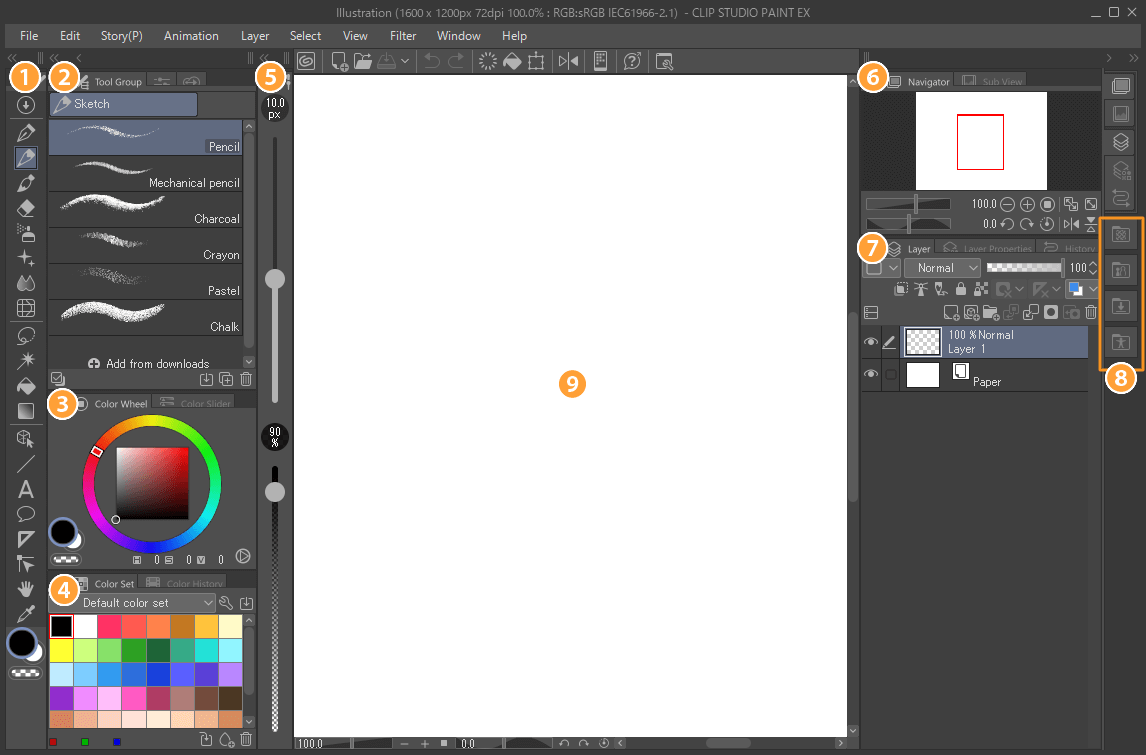
La interfaz de Clip Studio Paint puede parecer densa. Studio Mode acumula numerosas paletas, propiedades, subherramientas y menús.

Esta complejidad resulta lógica teniendo en cuenta la riqueza funcional, pero aumenta el tiempo de aprendizaje. Un principiante puede descargar fácilmente demasiados pinceles o modificar ajustes sin comprender su efecto.

Simple Mode aporta una respuesta interesante en tablets y smartphones. Hace que el software sea más accesible sin eliminar la posibilidad de regresar al entorno completo.

El cloud facilita el paso entre dispositivos, pero no debe considerarse una copia de seguridad universal y perfecta. Determinados materiales, fuentes, referencias externas y archivos vinculados no se sincronizan completamente.

Para un proyecto profesional, los archivos .clip, exportaciones y recursos también deben guardarse fuera del cloud de CELSYS.

Para PANACHES, Clip Studio Paint representa una referencia directa para los módulos Image, Moodboard y los futuros workflows de dibujo.

Su sistema de subherramientas personalizables, materiales, atajos, referencias 3D y capas vectoriales proporciona numerosas ideas para mejorar la experiencia creativa.

La separación entre Simple Mode y Studio Mode también resulta pertinente. PANACHES puede proponer inicialmente una interfaz accesible, mientras permite a los usuarios avanzados abrir progresivamente paneles más complejos.

Companion Mode ilustra otra idea interesante: utilizar un segundo dispositivo no solo como pantalla, sino como paleta física, control remoto y superficie de control.

La organización de Assets también merece estudiarse para las bibliotecas de estilos, poses, vestuarios, entornos y prompts de Character Creator.

Sin embargo, la principal lección sigue siendo la necesidad de evitar la acumulación sin estructura. Una biblioteca enorme solo se vuelve realmente útil cuando la búsqueda, categorías, favoritos, previsualizaciones y metadatos permanecen claros.

Clip Studio Paint merece, por tanto, un lugar importante dentro del directorio PANACHES. Constituye una de las mejores soluciones actuales para reunir dibujo, manga, ilustración y animación 2D dentro de un único entorno.

Puntos de atención

  • Tres ediciones diferentes: DEBUT, PRO y EX no ofrecen el mismo conjunto de funciones.

  • DEBUT no se vende por separado: esta edición se distribuye principalmente con determinadas ofertas, promociones o programas.

  • PRO es suficiente para ilustración: EX no es indispensable cuando el usuario no trabaja con proyectos multipágina o animaciones largas.

  • EX cuesta mucho más: la diferencia de precio debe justificarse por las funciones de cómic, colaboración o animación.

  • Animación limitada en PRO: la timeline no puede superar los veinticuatro fotogramas.

  • EX es necesario para animaciones largas: las producciones que superan este límite requieren la edición superior.

  • Proyectos multipágina reservados a EX: PRO sigue estando principalmente adaptado a documentos independientes.

  • Teamwork reservado a EX: la colaboración en las páginas de un proyecto compartido no está disponible de la misma manera en PRO.

  • Licencia perpetua limitada a Windows y macOS: las versiones móviles necesitan un plan compatible.

  • Ninguna licencia perpetua oficial en iPad: el uso completo depende de una suscripción o un código limitado en el tiempo.

  • Ninguna licencia perpetua oficial en Android: las mismas restricciones se aplican a tablets y smartphones.

  • Chromebook utiliza la versión móvil compatible: no se trata de una aplicación Web ejecutada dentro del navegador.

  • Ninguna versión Linux: Wine y las soluciones no oficiales no reciben soporte de CELSYS.

  • No existe una verdadera versión Web: los servicios comunitarios están accesibles online, pero el editor debe instalarse.

  • Comprender la licencia perpetua: ofrece acceso sin límite de tiempo a una versión principal concreta, no a todas las versiones futuras.

  • Las nuevas funciones no se incluyen automáticamente: pueden exigir un Update Pass o una actualización.

  • El Update Pass es una suscripción: se renueva anualmente hasta su cancelación.

  • Expiración del Update Pass: el software vuelve a las funciones cubiertas por la licencia perpetua subyacente.

  • Comprobar la compatibilidad de archivos recientes: algunas funciones de la versión 5 pueden dejar de ser editables en una versión anterior.

  • Conservar una copia antes de retroceder de versión: abrir y guardar un proyecto con una versión diferente puede afectar determinados elementos.

  • Los planes mensuales y anuales se renuevan automáticamente: la suscripción debe cancelarse según las reglas de la tienda utilizada.

  • Precios variables según la región: impuestos, divisa y tienda de aplicaciones pueden modificar el importe final.

  • Promociones frecuentes: los precios mostrados durante una campaña no siempre representan la tarifa estándar.

  • Prueba gratuita sujeta a condiciones: su duración depende de la plataforma, el plan y el estado de nuevo usuario.

  • Treinta horas gratuitas únicamente en smartphone: este acceso no constituye una licencia gratuita para ordenador o tablet.

  • Plan smartphone limitado a smartphones: no permite activar automáticamente el software en Windows o macOS.

  • Elegir el número correcto de dispositivos: los planes Solo, Duo y Premium no cubren la misma cantidad de instalaciones.

  • Instalación y uso simultáneo son distintos: una licencia puede autorizar varias instalaciones sin permitir el uso en paralelo.

  • Licencia perpetua en dos ordenadores bajo condiciones: deben pertenecer al mismo usuario y no utilizarse simultáneamente.

  • Autenticación por Internet obligatoria: la aplicación comprueba la licencia y puede solicitar una nueva autenticación después de un cambio de hardware.

  • Es necesaria una cuenta Clip Studio para varias funciones: las licencias, cloud, materiales y suscripciones están asociadas a ella.

  • Proteger la cuenta: una vulneración puede afectar licencias, compras, materiales y datos sincronizados.

  • No compartir los códigos de activación: su difusión puede provocar un uso no autorizado o la desactivación de la licencia.

  • Comprobar la tienda de suscripción: un plan comprado mediante Apple, Google o Galaxy puede tener que gestionarse desde esa tienda.

  • Los reembolsos pueden estar limitados: las condiciones varían entre CELSYS y las tiendas de aplicaciones.

  • Guardar los archivos .clip localmente: el cloud no debe ser la única copia de un proyecto.

  • Las copias cloud no lo cubren todo: determinados materiales integrados o convertidos no se sincronizan.

  • Las fuentes no se sincronizan: deben instalarse por separado en cada dispositivo.

  • Las referencias de File Objects pueden faltar: el archivo externo vinculado no siempre se envía junto con el proyecto.

  • Los proyectos Teamwork siguen reglas particulares: no se sincronizan como proyectos cloud ordinarios.

  • Comprobar el espacio disponible: los archivos multipágina, ilustraciones de alta resolución y animaciones pueden ocupar mucho almacenamiento.

  • Diez gigabytes pueden resultar insuficientes: los usuarios intensivos deben prever otra copia de seguridad o una ampliación de pago.

  • Descargar los recursos importantes: la disponibilidad de un material en Assets puede cambiar.

  • Organizar los materiales desde el principio: una biblioteca de varios miles de pinceles se vuelve rápidamente difícil de recorrer.

  • GOLD y Clippy son diferentes: no se compran, obtienen ni utilizan de la misma forma.

  • Los Clippy pueden caducar: su duración depende del estado de la cuenta y de posibles suscripciones.

  • Los materiales gratuitos no pueden redistribuirse libremente: gratuito no significa dominio público ni open source.

  • Uso comercial autorizado dentro de una obra: el material debe integrarse en una creación y no revenderse por separado.

  • No redistribuir un pincel descargado: incluso una versión modificada sigue sometida a las reglas de Assets.

  • No extraer una textura para venderla: la obra final debe aportar una creación real y no servir como simple contenedor del material.

  • No utilizar un material por sí solo como marca: determinados usos como logotipo, símbolo o personaje principal pueden estar prohibidos por la licencia.

  • Comprobar los recursos externos: los modelos, fuentes o archivos procedentes de otro sitio pueden seguir sus propias licencias.

  • Las obras comerciales siguen siendo responsabilidad del autor: CELSYS no garantiza la ausencia de derechos de terceros.

  • Revisar las referencias fotográficas: una fotografía importada puede contener personas, marcas u obras protegidas.

  • Respetar el derecho a la imagen: Pose Scanner y las referencias humanas no eliminan las obligaciones relacionadas con el consentimiento.

  • Las funciones asistidas por servidor necesitan Internet: Colorize, Pose Scanner y determinadas operaciones online envían temporalmente datos al servidor.

  • Evitar imágenes confidenciales en funciones de servidor: utilizar únicamente referencias que puedan procesarse online.

  • Clip Studio Paint no incluye un generador text-to-image completo: las funciones de IA siguen orientadas principalmente hacia pose y colorización.

  • La colorización automática sigue siendo aproximada: debe considerarse una base o sugerencia.

  • Pose Scanner puede interpretar mal una postura: extremidades ocultas, ángulos extremos y ropa holgada pueden provocar errores.

  • Hand Scanner necesita verificación: la posición de los dedos y las articulaciones puede requerir corrección manual.

  • No copiar mecánicamente el 3D: los maniquíes pueden producir personajes rígidos o demasiado uniformes.

  • Adaptar la perspectiva y la anatomía: una referencia 3D constituye una guía, no una verdad artística.

  • Comprobar los modelos descargados: su calidad, proporciones y topología pueden variar.

  • Las escenas 3D pueden ralentizar el software: los entornos complejos utilizan más procesador, memoria y GPU.

  • Los archivos pesados consumen mucha memoria: un lienzo grande con numerosas capas puede superar las capacidades de una tablet.

  • Se recomiendan ocho gigabytes de memoria o más en ordenador: las necesidades aumentan con la resolución y el número de capas.

  • Probar el stylus antes de adoptarlo: presión, inclinación y botones no funcionan de la misma manera en todos los dispositivos.

  • Configurar la curva de presión: un ajuste deficiente puede dar la impresión de que los pinceles carecen de precisión.

  • Comprobar los drivers de la tablet: los conflictos entre Windows Ink y determinados drivers pueden afectar al trazo.

  • Demasiada estabilización puede desnaturalizar el dibujo: el trazo se vuelve más lento o artificialmente suavizado.

  • Las capas vectoriales no sustituyen a un software vectorial completo: Clip Studio Paint no ofrece el mismo workflow que Illustrator o Affinity Designer.

  • SVG no conserva todas las propiedades: determinados pinceles y efectos se rasterizan o transforman.

  • PSD y PSB no lo conservan todo: las funciones propias de Clip Studio Paint pueden aplanarse o convertirse.

  • Conservar el archivo .clip original: sigue siendo el mejor archivo de las funciones específicas del software.

  • Comprobar los textos después de exportar a PSD: las fuentes, orientación y propiedades tipográficas pueden cambiar.

  • CMYK no equivale a un workflow prepress completo: controlar el resultado con el impresor y los perfiles solicitados.

  • Probar una prueba antes de una gran tirada: los colores de pantalla nunca corresponden perfectamente al papel.

  • Comprobar la frecuencia de las tramas: una mala configuración puede provocar moiré en impresión.

  • Respetar la resolución de impresión: los mangas en blanco y negro y las ilustraciones en color pueden exigir ajustes diferentes.

  • Controlar los sangrados: los elementos importantes no deben situarse demasiado cerca del corte.

  • Previsualizar los webtoons en móvil: una composición legible en ordenador puede parecer demasiado pequeña en smartphone.

  • Respetar los límites de las plataformas de webtoon: anchura, altura, peso y formato varían según el servicio.

  • Conservar una versión no dividida del webtoon: los archivos exportados no deben sustituir al proyecto original.

  • La animación PRO es muy corta: veinticuatro fotogramas representan únicamente tres segundos a ocho fotogramas por segundo.

  • La duración real depende de la velocidad de fotogramas: reducir los fotogramas por segundo alarga la duración, pero modifica la fluidez.

  • EX no sustituye a un software de compositing: los efectos y acabados pueden requerir otra aplicación.

  • Comprobar el audio después de exportar: los formatos, sincronización y calidad deben verificarse en el vídeo final.

  • Probar las exportaciones OpenToonz: las estructuras de capas y ajustes no siempre se transfieren perfectamente.

  • Utilizar nombres de capas coherentes: los proyectos de animación o multipágina se vuelven rápidamente difíciles de gestionar.

  • Teamwork no es una coedición simultánea de la misma página: el trabajo se distribuye principalmente entre distintos archivos o páginas.

  • Establecer reglas de equipo: nombres, fuentes, materiales, perfiles de color y versiones deben armonizarse.

  • Controlar los conflictos de versiones: todos los colaboradores deben utilizar una versión compatible.

  • Companion Mode necesita la misma red: la conexión puede verse afectada por el firewall o el aislamiento Wi-Fi.

  • El smartphone compañero no sustituye una tablet gráfica: sirve principalmente como controlador y paleta remota.

  • Simple Mode oculta determinadas funciones: puede ser necesario pasar a Studio Mode para un workflow avanzado.

  • Studio Mode puede parecer sobrecargado en una pantalla pequeña: la disposición debe adaptarse al tamaño de la tablet.

  • Guardar el espacio de trabajo: un restablecimiento o migración puede modificar la posición de las paletas.

  • Limitar las Auto Actions desconocidas: una acción descargada puede modificar numerosas capas o ajustes.

  • Revisar los contenidos comunitarios: los tutoriales, pinceles y respuestas de Ask no están todos producidos o verificados por CELSYS.

  • Mantener la aplicación actualizada: las actualizaciones corrigen problemas de compatibilidad, seguridad y estabilidad.

  • Comprobar el sistema operativo compatible: CELSYS finaliza regularmente el soporte para versiones antiguas de Windows, macOS, iOS y Android.

  • Una licencia antigua no garantiza indefinidamente un sistema antiguo: el software puede seguir funcionando sin recibir soporte oficial.

  • Probar antes de actualizar una estación de producción: una nueva versión puede modificar determinadas herramientas o comportamientos.

  • Archivar el instalador correspondiente a la licencia: una licencia perpetua Ver. 5.0 no puede activar todas las versiones futuras.

  • Comparar con Krita para un workflow libre: Krita ofrece Linux, código abierto y ninguna licencia de pago.

  • Comparar con MediBang Paint para un uso más ligero: puede ser suficiente para necesidades sencillas de manga y dibujo.

  • Comparar con Photoshop para retoque avanzado: Clip Studio Paint sigue estando menos orientado a fotografía y compositing.

  • Elegir según el núcleo del workflow: Clip Studio Paint destaca cuando el dibujo, el manga o la animación fotograma a fotograma ocupan un lugar central.