
Présentation
Linux Mint est une distribution GNU/Linux destinée principalement aux ordinateurs de bureau et portables. Le projet cherche moins à réinventer la manière d’utiliser un ordinateur qu’à fournir un environnement cohérent, familier et suffisamment complet pour que l’utilisateur puisse commencer à travailler rapidement après l’installation.
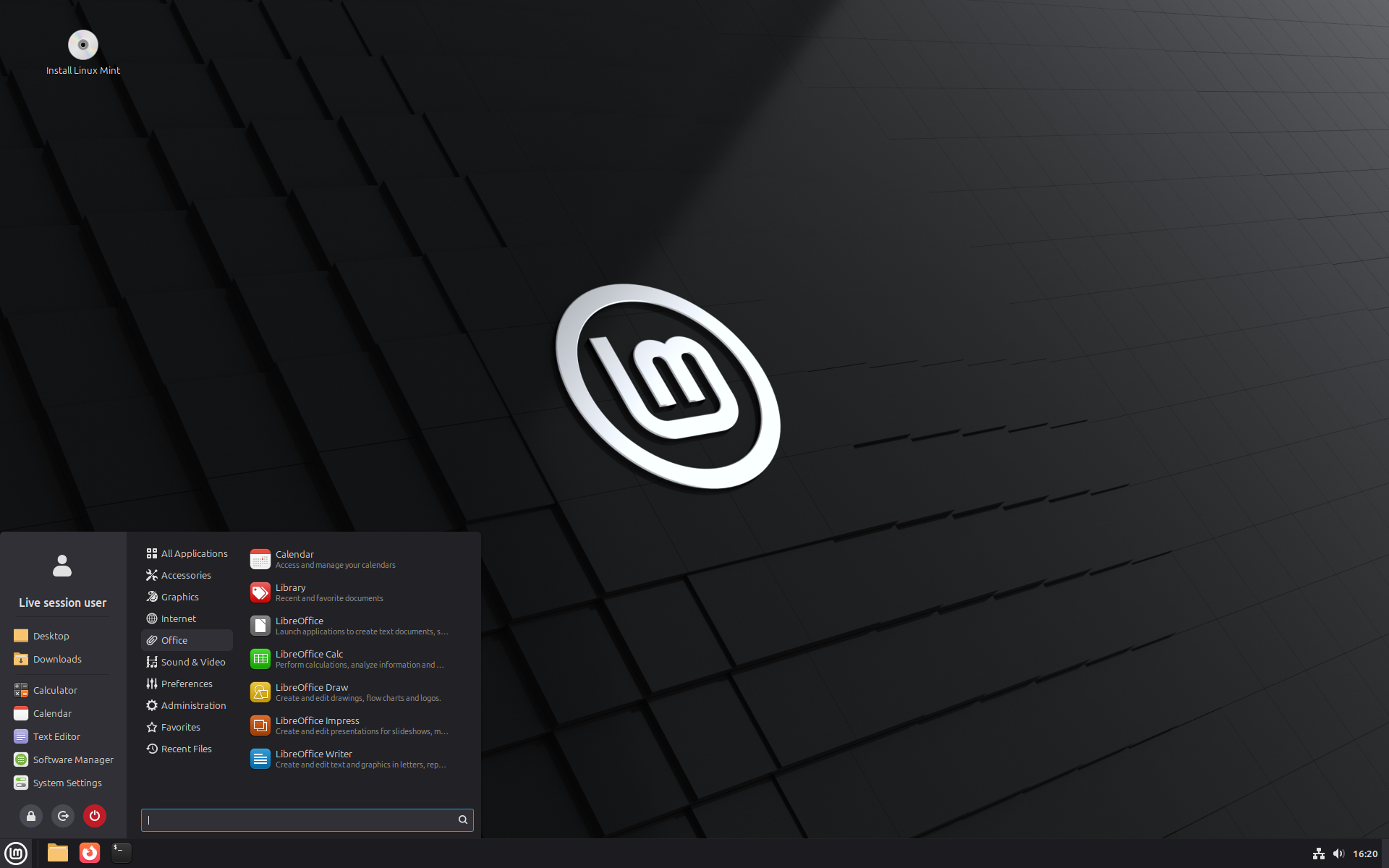
Cette orientation explique une grande partie de sa popularité auprès des personnes qui quittent Windows. Le bureau principal, Cinnamon, conserve des repères traditionnels : menu d’applications, barre inférieure, zone de notification, fenêtres manipulables de manière classique et gestionnaire de fichiers proche des conventions habituelles du poste de travail. Linux Mint ne reproduit pas Windows, mais évite volontairement de demander à l’utilisateur de changer toutes ses habitudes en même temps que son système d’exploitation.
La distribution principale repose sur Ubuntu LTS. Linux Mint profite ainsi de la vaste base de paquets, des pilotes, de la documentation et de la compatibilité logicielle de l’écosystème Ubuntu tout en faisant ses propres choix pour l’interface, les applications, les mises à jour et certains composants du système.
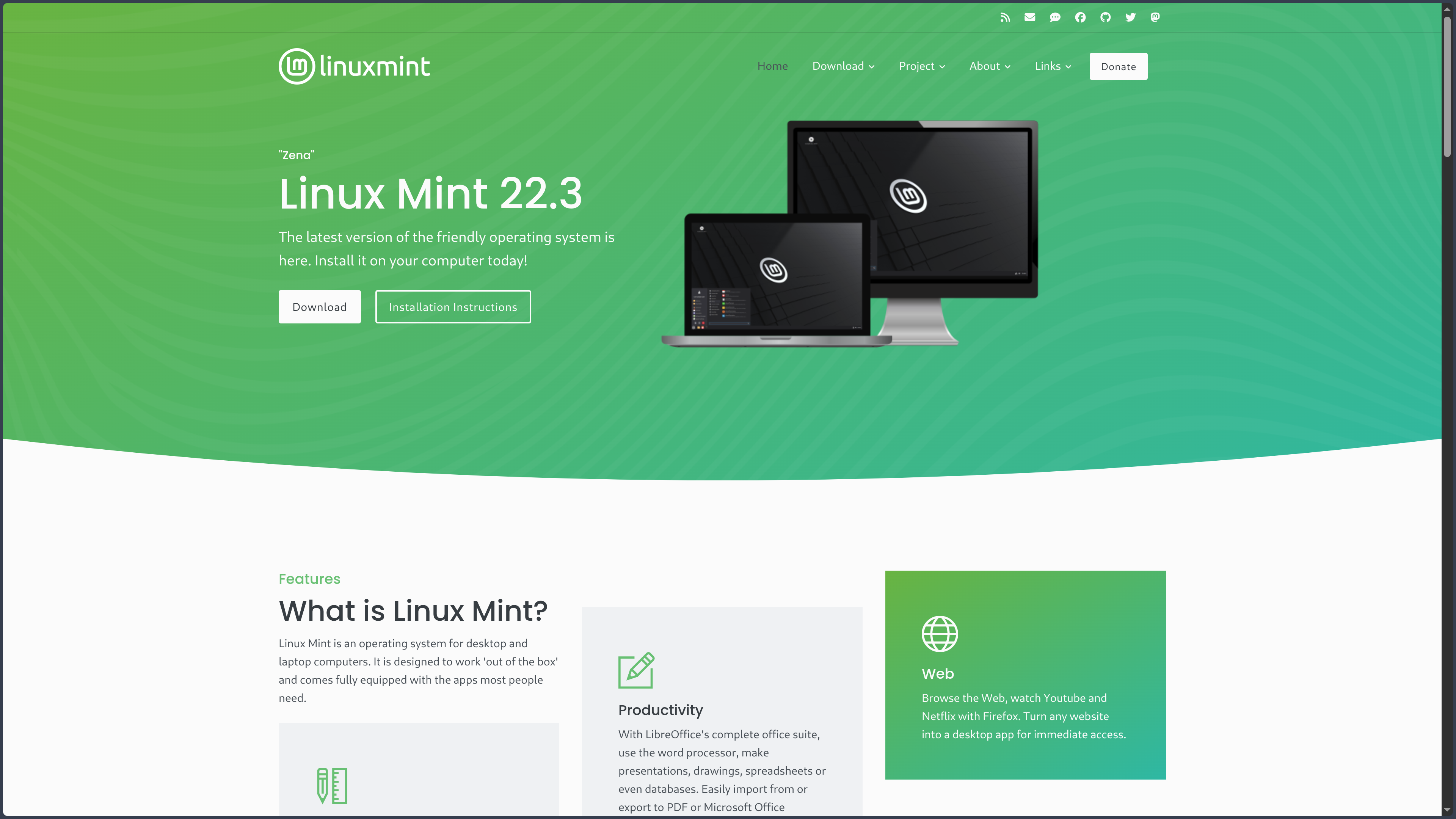
La version stable actuelle est Linux Mint 22.3 “Zena”, publiée le 13 janvier 2026. Toute la série Linux Mint 22.x utilise la base Ubuntu 24.04 LTS, nom de code Noble, et reste maintenue jusqu’en avril 2029. Les mises à niveau de 22 vers 22.1, 22.2 puis 22.3 conservent donc la même fondation plutôt que de remplacer entièrement la génération du système.
Linux Mint existe officiellement en trois éditions de bureau : Cinnamon, MATE et Xfce. Cinnamon constitue l’édition emblématique et bénéficie directement du développement de l’équipe Mint. MATE conserve une approche plus classique et relativement légère, tandis que Xfce privilégie davantage la sobriété et la consommation modérée de ressources.
Le projet maintient également LMDE, Linux Mint Debian Edition. Sa version actuelle, LMDE 7 “Gigi”, utilise Debian 13 “Trixie” directement plutôt qu’Ubuntu. LMDE sert à préserver l’expérience Mint sur une autre fondation et démontre que l’identité du projet repose autant sur ses outils et son bureau que sur sa base Ubuntu.
Fonctionnalités
Un bureau traditionnel qui reste largement personnalisable
L’édition Cinnamon organise le bureau autour d’éléments immédiatement reconnaissables : un panneau, un menu, une liste de fenêtres, une zone de notification et le gestionnaire de fichiers Nemo. Il est possible de commencer à utiliser le système sans comprendre au préalable les différences entre gestionnaires de fenêtres, extensions GNOME ou systèmes de composition graphique.
Cette simplicité initiale ne signifie pas que l’environnement soit figé. Cinnamon permet de modifier les panneaux, thèmes, icônes, raccourcis, espaces de travail, comportements des fenêtres et nombreux paramètres d’affichage.
Son système de Spices ajoute des applets, desklets, extensions et thèmes. Un utilisateur peut donc conserver l’interface presque telle quelle ou progressivement construire un bureau beaucoup plus personnalisé sans remplacer tout l’environnement.
Linux Mint 22.3 utilise Cinnamon 6.6 dans son édition principale. Cette génération apporte notamment un menu retravaillé et différentes améliorations de configuration et d’ergonomie, tout en conservant l’organisation générale qui fait l’identité du bureau.
Installer des logiciels avec APT, DEB et Flatpak
Linux Mint utilise les paquets DEB et le gestionnaire APT, hérités de Debian et Ubuntu. Une immense quantité de bibliothèques, outils système, environnements de développement et applications peut donc être installée depuis les dépôts de la distribution.
Le Gestionnaire de logiciels fournit une interface graphique pour rechercher et installer des applications sans passer obligatoirement par le terminal. Cette approche est particulièrement utile pour un nouvel utilisateur qui peut traiter l’installation d’un logiciel comme une opération de bureau normale plutôt que comme une tâche d’administration.
Linux Mint intègre également Flatpak, qui permet de distribuer des applications avec davantage de leurs dépendances et indépendamment du rythme des paquets système. Cela permet notamment d’utiliser des versions plus récentes de certaines applications sans modifier la base relativement conservatrice de la distribution.
APT et Flatpak répondent ainsi à deux besoins complémentaires. Les composants proches du système restent généralement gérés comme paquets DEB, tandis que certaines applications graphiques peuvent évoluer plus librement via Flatpak.
Linux Mint prend en revanche une position très différente d’Ubuntu concernant Snap. Le Snap Store de Canonical est désactivé par défaut et son installation via APT est bloquée dans la configuration standard. Un utilisateur qui souhaite réellement employer Snap peut réactiver manuellement ce mécanisme, mais Mint ne l’impose pas comme partie de son expérience logicielle.
Gérer les mises à jour sans transformer la machine en terrain d’expérimentation
Le Gestionnaire de mises à jour constitue l’un des outils centraux de Linux Mint. Il présente les mises à jour du système, des logiciels, de sécurité et du noyau à travers une interface graphique tout en permettant aux utilisateurs avancés d’accéder à davantage d’informations et d’options.
Le projet recommande d’installer les mises à jour disponibles, mais accompagne cette politique d’une véritable stratégie de retour arrière. Plusieurs versions du noyau peuvent rester présentes sur la machine, ce qui permet de redémarrer sur une génération précédente lorsqu’une mise à jour pose un problème.
Linux Mint intègre surtout Timeshift, consacré aux instantanés du système. Il peut créer manuellement ou automatiquement des points de restauration permettant de ramener le système à un état antérieur après une mauvaise mise à jour, une erreur de configuration ou un problème logiciel.
Ces instantanés concernent le système lui-même et ne remplacent pas une sauvegarde des fichiers personnels. La distinction est importante : Timeshift sert principalement à réparer l’environnement Linux, tandis qu’une véritable stratégie de sauvegarde reste nécessaire pour protéger documents, photos et projets.
Cette combinaison entre mises à jour régulières, conservation des anciens noyaux et instantanés système illustre assez bien la philosophie de Mint : le système doit évoluer, mais l’utilisateur doit conserver une manière compréhensible de revenir en arrière lorsque cette évolution se passe mal.
Installer les pilotes et codecs sans multiplier les manipulations
Linux Mint fournit un Gestionnaire de pilotes chargé de détecter les pilotes supplémentaires disponibles pour le matériel. Il est notamment utile lorsqu’un ordinateur nécessite un pilote propriétaire NVIDIA ou un autre composant qui n’est pas installé automatiquement dans la configuration libre de base.
L’utilisateur peut examiner les solutions proposées, choisir le pilote adapté puis laisser l’outil effectuer l’installation. Cette interface évite d’avoir à chercher manuellement un fichier sur le site du fabricant ou à comprendre immédiatement le fonctionnement des modules du noyau Linux.
Les codecs multimédias peuvent également être installés pendant l’installation du système lorsque la machine est connectée à Internet. Ils peuvent être ajoutés plus tard depuis le menu si cette option n’a pas été sélectionnée.
Cette approche reste pragmatique. Linux Mint privilégie le logiciel libre mais ne construit pas son expérience de bureau autour du principe que l’utilisateur doit renoncer à une fonction matérielle ou multimédia dès qu’un composant propriétaire est nécessaire.
Une suite d’outils conçue pour rendre le système plus cohérent
Linux Mint ne dépend pas uniquement des applications provenant d’Ubuntu ou de son environnement de bureau. L’équipe développe plusieurs outils qui cherchent à maintenir une expérience cohérente entre les différentes éditions.
Le gestionnaire de mises à jour, le gestionnaire de pilotes, les sources de logiciels, l’outil de sauvegarde et différents utilitaires d’administration fournissent des interfaces graphiques pour des opérations qui, sur d’autres distributions, sont parfois davantage laissées à la ligne de commande.
Les XApps suivent une philosophie similaire pour les applications de bureau. L’idée est de proposer des logiciels capables de fonctionner de manière cohérente dans différents environnements GTK sans dépendre exclusivement des choix d’un seul bureau.
Des outils comme Warpinator permettent également de transférer facilement des fichiers entre machines présentes sur le même réseau local, tandis que Web App Manager peut transformer certains services web en fenêtres dédiées intégrées au bureau.
Aucune de ces fonctions ne transforme à elle seule Linux Mint, mais leur accumulation réduit les petites ruptures qui peuvent rendre une distribution plus difficile à appréhender au quotidien.
Trois éditions pour trois rapports différents au bureau
Cinnamon constitue le choix naturel pour découvrir l’expérience Linux Mint telle qu’elle est pensée par son équipe. Il offre le niveau d’intégration le plus fort avec les outils du projet et un compromis entre interface traditionnelle, effets modernes et personnalisation.
MATE poursuit l’héritage du bureau GNOME 2. Son interface reste classique et prévisible, avec une consommation généralement modérée et une grande liberté d’organisation des panneaux.
Xfce va encore davantage dans le sens de la légèreté. Il peut être intéressant sur des machines aux ressources limitées ou pour les utilisateurs qui veulent un environnement plus discret et préfèrent consacrer davantage de ressources à leurs applications.
Ces éditions partagent la même base Linux Mint et l’essentiel de ses outils. Le choix concerne donc surtout la manière d’interagir avec le système plutôt qu’un changement complet de distribution.
Une alternative Debian avec LMDE
LMDE 7 “Gigi” reprend l’expérience Linux Mint mais utilise directement Debian 13 “Trixie” comme base de paquets.
Son objectif n’est pas de devenir une édition plus avancée ou plus performante que Linux Mint classique. Elle sert surtout à vérifier que les technologies développées par le projet peuvent fonctionner correctement indépendamment d’Ubuntu et à conserver une deuxième voie technique.
LMDE utilise Cinnamon et reste visuellement très proche de l’édition principale. La différence apparaît surtout sous le bureau : dépôts Debian, cycles de paquets différents et certaines particularités liées à cette base.
Pour un nouvel utilisateur, la version Ubuntu de Linux Mint reste généralement le chemin le plus évident puisqu’elle constitue le cœur du projet. LMDE devient davantage intéressante pour ceux qui souhaitent l’expérience Mint tout en préférant une relation directe avec Debian.
Cas d’usage
Quitter Windows sans changer toutes ses habitudes le même jour
Un utilisateur peut démarrer Linux Mint depuis une clé USB et essayer le système avant de modifier son disque. Il retrouve rapidement un menu, une barre des tâches, une zone de notification, un explorateur de fichiers et une gestion des fenêtres qui restent proches des conventions utilisées depuis longtemps sur les PC.
Le mode live permet de vérifier le Wi-Fi, le son, l’affichage, le Bluetooth et une grande partie du matériel avant l’installation définitive.
Une fois Mint installé, les pilotes, codecs, logiciels et mises à jour disposent d’interfaces graphiques dédiées. Le terminal reste disponible et devient progressivement utile lorsqu’on souhaite approfondir Linux, mais il n’est pas nécessaire d’en faire le point de départ de chaque opération courante.
Cette progression douce explique pourquoi Linux Mint est souvent choisi comme première distribution par des utilisateurs qui veulent découvrir Linux sans transformer immédiatement leur ordinateur en projet technique.
Donner une seconde vie à un ordinateur encore fonctionnel
Linux Mint peut fonctionner sur des machines qui ne correspondent plus aux exigences des systèmes commerciaux les plus récents. Les éditions MATE et surtout Xfce permettent d’utiliser un environnement relativement léger tout en conservant l’accès à un système moderne et à des logiciels maintenus.
Les exigences officielles restent modestes : 2 Go de RAM au minimum, 4 Go recommandés pour une utilisation confortable et au moins 20 Go d’espace disque.
Cela ne signifie pas qu’un ordinateur extrêmement ancien retrouvera automatiquement des performances modernes. Un navigateur avec plusieurs dizaines d’onglets ou une application créative lourde consommera les mêmes ressources quelle que soit la distribution.
Mint peut en revanche réduire la quantité de ressources absorbée par l’environnement lui-même et prolonger l’usage d’une machine dont le matériel reste parfaitement suffisant pour la bureautique, le Web, l’écriture ou des tâches simples.
Construire une station de travail stable
Un utilisateur qui travaille plusieurs heures par jour sur son ordinateur peut préférer conserver une base relativement constante plutôt que suivre en permanence les dernières versions du noyau, du bureau et des bibliothèques.
La série Linux Mint 22.x repose sur Ubuntu 24.04 LTS et reste supportée jusqu’en 2029. Les versions intermédiaires de Mint apportent des améliorations au bureau et aux outils sans remplacer cette fondation.
APT fournit la partie stable du système, tandis que Flatpak peut servir pour certaines applications qui doivent évoluer plus rapidement. Cette séparation permet de conserver un socle prévisible sans nécessairement utiliser des versions anciennes de tous les logiciels graphiques.
Timeshift ajoute une sécurité pratique avant une modification importante. Pour une machine de production personnelle, cette possibilité de revenir à un état fonctionnel peut être plus utile qu’un rythme élevé de nouveautés.
Utiliser Linux pour le développement sans choisir une distribution orientée développeurs
Linux Mint profite de l’écosystème Ubuntu pour accéder à Python, GCC, Git, Node.js, Java, bases de données, Docker, Podman et de nombreux autres outils.
Un développeur peut donc utiliser Mint comme système principal tout en bénéficiant de la quantité considérable de documentation écrite pour Ubuntu et Debian.
La distribution ajoute peu de contraintes particulières au développement. Le terminal, APT, environnements virtuels, conteneurs et éditeurs fonctionnent comme sur les autres distributions de cette famille.
Mint devient alors une option intéressante pour quelqu’un qui veut un environnement de développement Linux mais souhaite que son bureau quotidien reste davantage orienté vers la simplicité que vers l’expérimentation technique.
Construire un bureau personnalisé sans repartir de zéro
Cinnamon peut être utilisé quasiment sans modification, mais les panneaux, thèmes, applets, desklets et extensions permettent de faire évoluer progressivement l’interface.
Un utilisateur peut commencer avec l’organisation traditionnelle fournie par défaut puis ajouter des indicateurs, modifier le menu, déplacer le panneau, créer plusieurs espaces de travail ou transformer profondément l’apparence.
Cette personnalisation reste organisée dans les paramètres du bureau plutôt que répartie entre de nombreux outils indépendants.
Linux Mint convient donc aussi aux personnes qui apprécient la personnalisation, mais préfèrent partir d’un environnement déjà cohérent plutôt que construire leur bureau à partir d’une installation minimale.
Conclusion
Linux Mint occupe une place particulière entre Debian, Ubuntu et les distributions davantage orientées vers l’expérimentation. Il reprend une base Ubuntu LTS largement compatible et documentée, mais retire une partie des décisions que Canonical impose sur son propre bureau et construit autour de cette base une expérience plus traditionnelle.
Son intérêt ne réside pas dans l’arrivée la plus rapide des nouvelles technologies. La distribution préfère souvent laisser celles-ci mûrir avant d’en faire le centre de son expérience. Cette prudence se retrouve aussi bien dans son cycle de versions que dans la place accordée à Timeshift et dans le maintien actuel de X11 comme session de référence de Cinnamon.
C’est précisément cette retenue qui rend Mint intéressant pour une machine quotidienne. Le bureau, les mises à jour, les pilotes et l’installation des logiciels cherchent à rester compréhensibles même lorsque l’utilisateur ne souhaite pas devenir administrateur Linux à plein temps.
Le projet conserve néanmoins de vrais choix techniques et philosophiques. Son refus d’intégrer Snap par défaut le distingue nettement d’Ubuntu, Cinnamon lui donne une identité propre et LMDE lui permet de maintenir une voie indépendante directement basée sur Debian.
Face à Fedora, Mint propose généralement des technologies moins récentes mais un environnement plus conservateur. Face à Debian, il prend davantage de décisions à la place de l’utilisateur afin d’obtenir plus rapidement un bureau prêt à l’emploi. Face à Ubuntu, il conserve une grande partie de la compatibilité de la même base tout en proposant une autre vision du poste de travail.
Pour quelqu’un qui cherche un Linux stable, familier, gratuit et suffisamment simple pour que le système cesse rapidement d’être le sujet principal de l’ordinateur, Linux Mint reste l’une des distributions les plus cohérentes à considérer.
Points d’attention
-
Linux Mint 22.3 “Zena” est la version stable actuelle : publiée le 13 janvier 2026, elle appartient à la série 22.x basée sur Ubuntu 24.04 LTS et reste maintenue jusqu’en avril 2029.
-
Les versions 22, 22.1, 22.2 et 22.3 partagent la même base Ubuntu Noble : les versions intermédiaires de Linux Mint ne correspondent donc pas à des changements complets de fondation. Les utilisateurs peuvent mettre à niveau progressivement tout en restant dans la même génération.
-
Trois éditions de bureau sont proposées : Cinnamon constitue l’expérience principale développée par Linux Mint, tandis que MATE et Xfce offrent des environnements plus classiques ou plus légers. Les fonctionnalités exactes du bureau peuvent donc varier selon l’édition choisie.
-
Snap est désactivé par défaut : Linux Mint critique le contrôle centralisé du Snap Store de Canonical et empêche son installation automatique via APT. Un utilisateur peut réactiver Snap manuellement, mais il ne fait pas partie du fonctionnement standard de Mint.
-
Flatpak occupe une place plus naturelle dans l’écosystème Mint : il permet d’obtenir certaines applications graphiques récentes indépendamment de la base LTS. Comme tous les formats embarquant davantage de dépendances, il peut cependant consommer plus d’espace disque qu’un paquet système partagé.
-
Wayland reste expérimental dans Linux Mint 22.3 Cinnamon : la session principale continue de reposer sur X11. Le projet a annoncé que la prochaine génération de Cinnamon doit rendre X11 et Wayland pleinement supportés, mais cette évolution ne doit pas être confondue avec l’état actuel de 22.3.
-
Timeshift ne remplace pas une sauvegarde des données personnelles : ses instantanés protègent principalement l’état du système. Documents, photos, code et autres fichiers importants doivent toujours disposer d’une sauvegarde séparée.
-
Les pilotes propriétaires ne sont pas installés systématiquement par défaut : le Gestionnaire de pilotes simplifie leur installation lorsqu’ils sont nécessaires, notamment pour certains GPU NVIDIA, mais la compatibilité doit idéalement être vérifiée en mode live avant une migration complète.
-
Une base LTS implique aussi des logiciels système moins récents avec le temps : cette stabilité est volontaire. Flatpak, dépôts tiers ou autres mécanismes peuvent fournir des versions plus nouvelles lorsque le besoin existe, mais leur multiplication peut réduire la simplicité qui fait justement l’intérêt de Mint.
-
LMDE 7 n’est pas simplement une autre édition graphique de Mint 22.3 : elle repose directement sur Debian 13 au lieu d’Ubuntu et suit donc une base technique différente. Elle reprend l’expérience Cinnamon et les outils Mint, mais ne doit pas être considérée comme strictement identique sous le capot.