
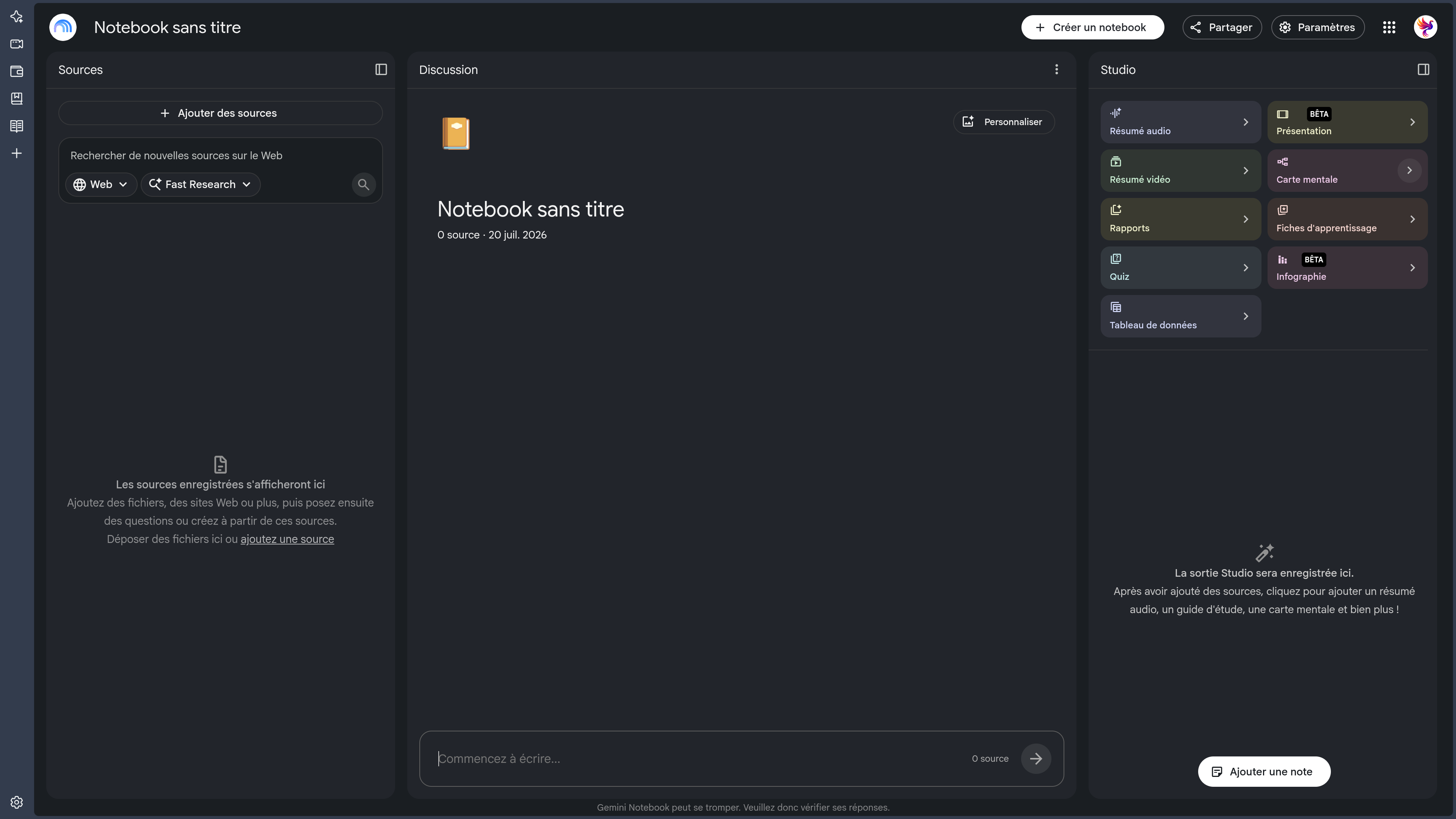
Présentation
Gemini Notebook est un assistant de recherche et d’analyse documentaire développé par Google.
Le service était auparavant connu sous le nom NotebookLM. Il conserve le même principe central : réunir des sources autour d’un projet, puis utiliser l’intelligence artificielle pour les interroger, les comparer et les transformer en différents supports.
Contrairement à un chatbot généraliste qui répond principalement depuis ses connaissances et le Web, Gemini Notebook travaille d’abord à partir des documents sélectionnés par l’utilisateur.
Un notebook peut réunir notamment :
- des PDF ;
- des documents bureautiques ;
- des pages Web ;
- des vidéos YouTube ;
- des fichiers audio ;
- des images ;
- des livres numériques ;
- des notes ;
- des textes copiés ;
- des documents provenant de Google Drive ;
- des conversations issues des applications Gemini.
L’utilisateur peut ensuite :
- poser des questions sur les sources ;
- obtenir des réponses accompagnées de citations ;
- comparer plusieurs documents ;
- rechercher une information précise ;
- identifier des contradictions ;
- créer une synthèse ;
- produire un résumé audio ;
- générer une vidéo explicative ;
- créer une carte mentale ;
- préparer un guide d’étude ;
- générer des flashcards ou un quiz ;
- créer une infographie ;
- produire une présentation.
Chaque notebook constitue un espace de travail indépendant.
Gemini Notebook ne réunit pas automatiquement le contenu de plusieurs notebooks séparés dans une même réponse. Les sources qui doivent être analysées ensemble doivent donc être ajoutées dans le même notebook.
Le service fonctionne principalement dans le cloud et nécessite un compte Google.
Il est accessible depuis le Web ainsi que depuis des applications pour Android, iPhone et iPad.
Il n’existe pas actuellement d’application desktop officielle indépendante pour Windows, macOS ou Linux.
Fonctionnalités
Notebooks et corpus documentaire
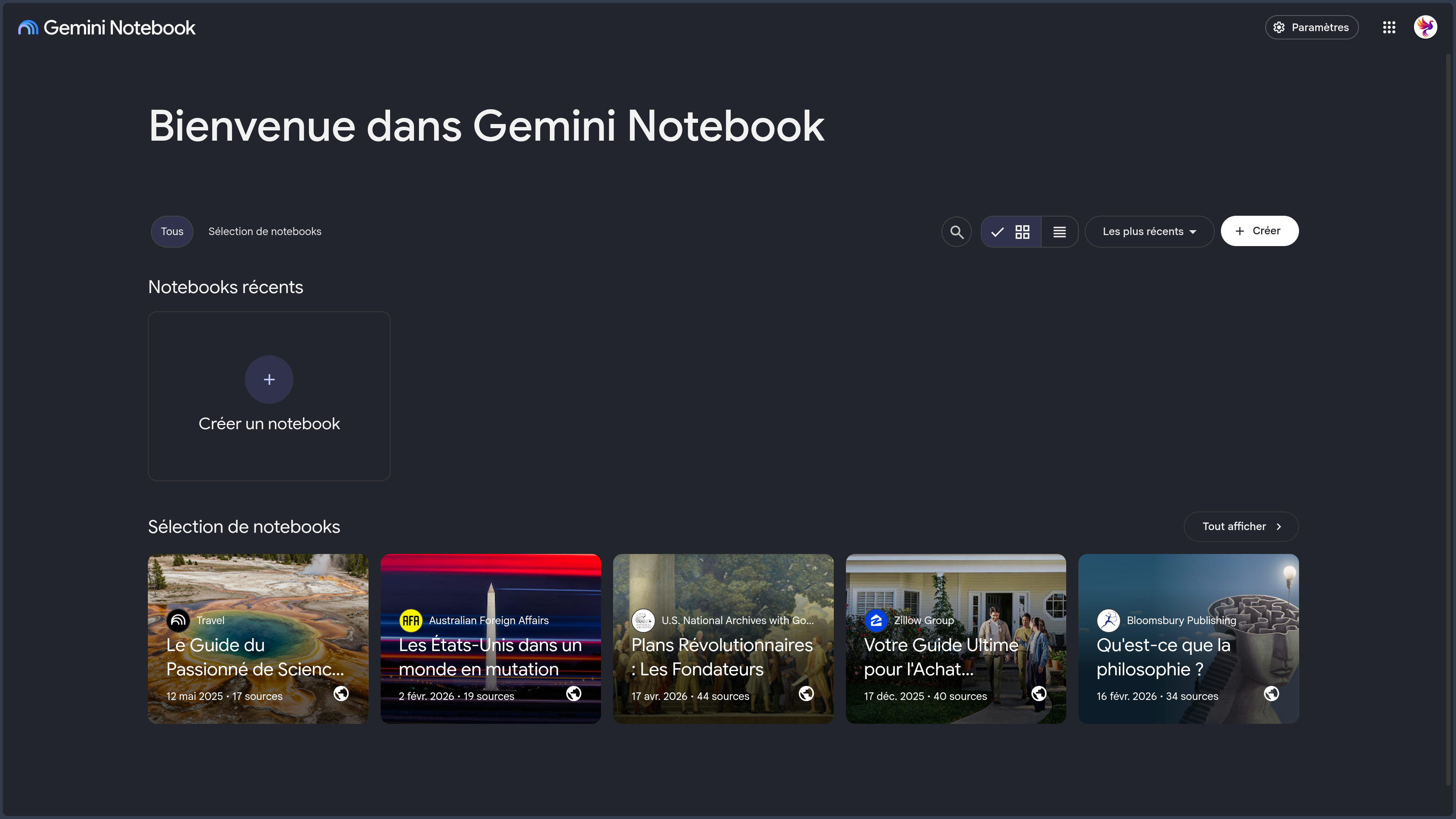
Un notebook est un espace consacré à un sujet, un projet ou un ensemble de documents.
Il peut être utilisé pour organiser :
- une recherche ;
- un dossier professionnel ;
- une étude ;
- un cours ;
- un projet d’écriture ;
- une veille ;
- une collection d’articles ;
- un ensemble de notes ;
- une documentation technique ;
- des comptes rendus ;
- des archives ;
- des références créatives.
Chaque notebook possède ses propres sources, conversations, notes et contenus générés.
Cette séparation permet de conserver un contexte précis et d’éviter de mélanger plusieurs projets.
Elle peut cependant devenir contraignante lorsque des informations sont réparties dans plusieurs notebooks qu’il faudrait comparer.
Sources prises en charge
Gemini Notebook accepte de nombreux formats de sources.
La version Web peut notamment importer :
- des fichiers PDF ;
- des documents Microsoft Word ;
- des fichiers texte ;
- des fichiers Markdown ;
- des fichiers CSV ;
- des présentations Microsoft PowerPoint ;
- des documents Google Docs ;
- des présentations Google Slides ;
- des feuilles Google Sheets ;
- des fichiers ePub ;
- des images ;
- des fichiers audio ;
- du texte copié-collé ;
- des URL de pages Web ;
- des vidéos YouTube publiques ;
- des conversations provenant des applications Gemini.
Les formats et fonctions disponibles peuvent différer entre la version Web et les applications mobiles.
Certaines pages Web peuvent être mal importées lorsqu’elles utilisent :
- un paywall ;
- une authentification ;
- un chargement dynamique ;
- des scripts complexes ;
- des protections contre l’extraction ;
- une structure peu accessible.
Pour les vidéos YouTube, Gemini Notebook travaille principalement à partir de la transcription disponible.
Une vidéo sans transcription exploitable peut donc être mal comprise ou ne pas être importée correctement.
Limites des sources
Au moment de la dernière vérification, une source peut contenir jusqu’à environ cinq cent mille mots ou atteindre deux cents mégaoctets pour certains fichiers importés.
La version gratuite permet jusqu’à cinquante sources par notebook.
Ces limites peuvent évoluer selon :
- l’abonnement ;
- le type de compte ;
- le format ;
- la plateforme ;
- les modifications apportées par Google.
Une capacité élevée ne garantit pas que chaque partie d’un document sera parfaitement comprise ou utilisée.
Les documents très longs, répétitifs ou mal structurés peuvent produire des réponses trop générales ou incomplètes.
Import depuis Google Drive
Gemini Notebook peut importer différents contenus depuis Google Drive.
Cela peut notamment concerner :
- Google Docs ;
- Google Slides ;
- Google Sheets ;
- certains fichiers stockés dans Drive.
Selon le format, la source importée peut être :
- une copie de son contenu ;
- une version synchronisable ;
- une représentation figée au moment de l’importation.
Les changements apportés au document original ne sont pas toujours automatiquement appliqués à la source déjà présente dans le notebook.
Il peut être nécessaire de lancer une synchronisation ou de remplacer la source.
Inversement, modifier un contenu exporté depuis Gemini Notebook ne modifie pas automatiquement le document source d’origine.
Chat fondé sur les sources
Le chat constitue la fonction centrale de Gemini Notebook.
L’utilisateur peut notamment demander de :
- résumer une source ;
- expliquer un passage ;
- retrouver une information ;
- comparer plusieurs documents ;
- identifier les idées principales ;
- extraire des citations ;
- créer une chronologie ;
- relever des contradictions ;
- construire un plan ;
- préparer une synthèse ;
- classer des arguments ;
- transformer un corpus en checklist ;
- produire des questions ;
- préparer une fiche de lecture ;
- analyser uniquement certaines sources sélectionnées.
Les réponses sont principalement ancrées dans les sources du notebook.
Cette approche réduit certains risques d’hallucination par rapport à un chatbot répondant sans corpus précis.
Elle ne les supprime pas complètement.
Gemini Notebook peut encore :
- mal interpréter un passage ;
- associer une idée à la mauvaise source ;
- ignorer une exception ;
- confondre deux documents ;
- produire une synthèse trop affirmative ;
- créer un lien logique qui n’existe pas dans le corpus.
Citations intégrées
Les réponses du chat peuvent inclure des citations renvoyant vers les passages utilisés.
L’utilisateur peut sélectionner une citation pour retrouver le contexte dans la source originale.
Cette fonction facilite :
- la vérification ;
- la comparaison ;
- la recherche documentaire ;
- la préparation d’un article ;
- l’analyse académique ;
- l’extraction d’informations ;
- le travail avec des documents longs.
Une citation ne garantit pas que l’interprétation produite est correcte.
Le passage cité peut être réel tout en étant :
- sorti de son contexte ;
- résumé de manière imprécise ;
- utilisé pour soutenir une conclusion trop large ;
- associé à une autre information absente du document.
Les affirmations importantes doivent donc rester vérifiées dans les sources originales.
Sélection des sources
L’utilisateur peut choisir quelles sources doivent être utilisées pour une réponse ou un contenu généré.
Cette fonction permet par exemple de :
- comparer deux documents précis ;
- exclure une source peu fiable ;
- produire une synthèse depuis une partie du corpus ;
- séparer plusieurs points de vue ;
- générer un support consacré à un seul chapitre ;
- analyser uniquement les documents les plus récents.
La sélection précise des sources améliore souvent la qualité des réponses.
Un corpus contenant trop de documents redondants, contradictoires ou peu pertinents peut dégrader la synthèse.
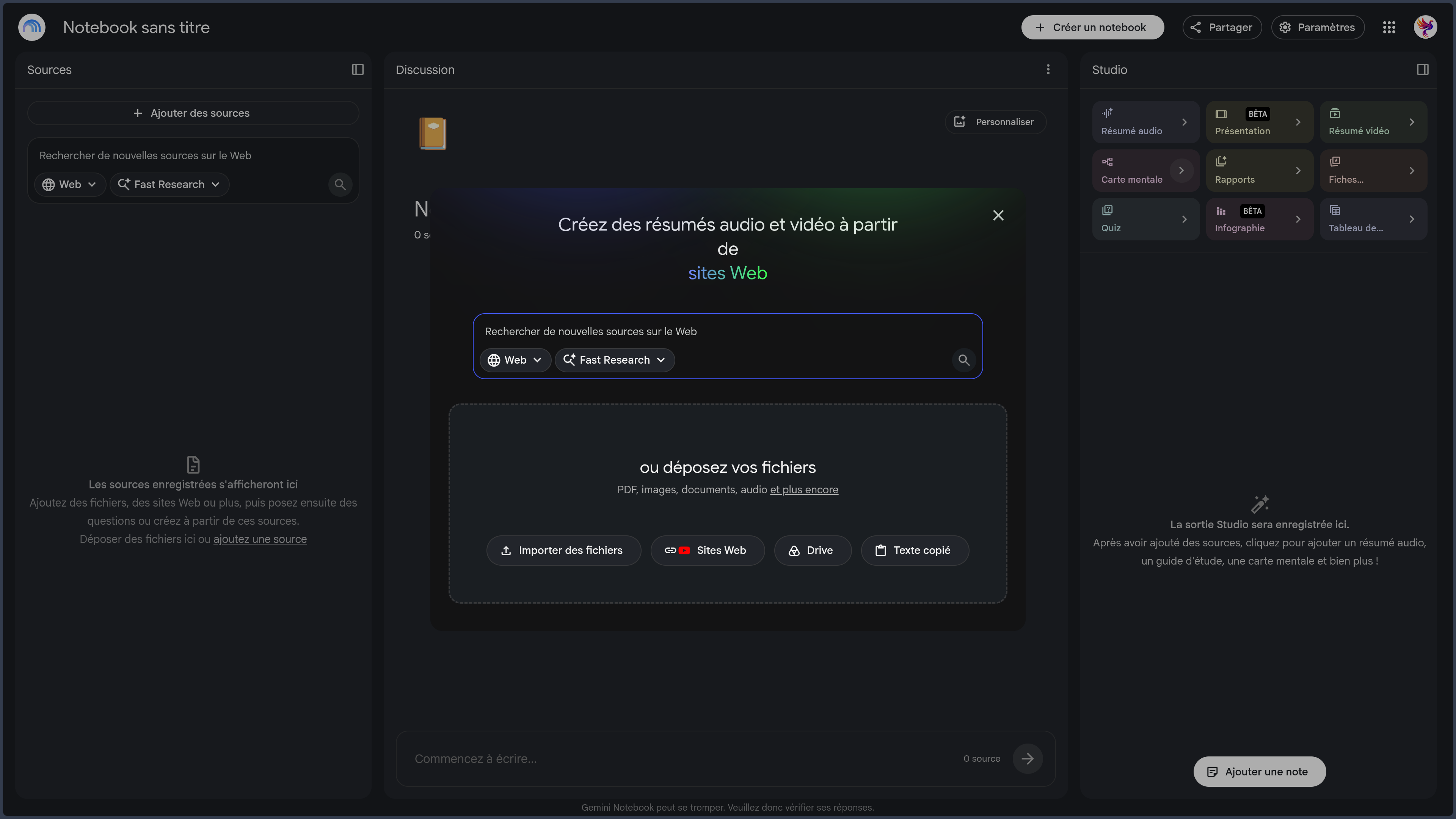
Fast Research
Fast Research permet de rechercher rapidement de nouvelles sources.
La recherche peut s’effectuer notamment sur :
- le Web ;
- Google Drive ;
- certains contenus accessibles par le compte.
L’utilisateur saisit une requête, puis Gemini Notebook propose une sélection de résultats.
Il peut ensuite :
- examiner les titres ;
- consulter les résumés ;
- ouvrir les pages originales ;
- choisir les sources pertinentes ;
- importer les résultats dans le notebook.
Fast Research convient pour :
- enrichir un corpus ;
- trouver une documentation ;
- rechercher des articles ;
- ajouter des références ;
- préparer une veille ;
- découvrir plusieurs points de vue.
Les résultats ne doivent pas être importés sans vérification.
Une recherche automatique peut proposer des contenus :
- anciens ;
- redondants ;
- promotionnels ;
- peu fiables ;
- générés automatiquement ;
- éloignés du sujet ;
- issus de sources secondaires.
Deep Research
Deep Research permet de mener une recherche plus longue et plus autonome.
La fonction peut :
- explorer un grand nombre de pages ;
- suivre plusieurs pistes ;
- comparer des informations ;
- organiser les résultats ;
- produire un rapport ;
- proposer les sources découvertes ;
- importer le rapport et les références dans le notebook.
Elle convient notamment pour :
- préparer un état du marché ;
- réaliser une veille ;
- construire un dossier documentaire ;
- comparer des technologies ;
- explorer une question complexe ;
- rechercher des tendances ;
- préparer un article approfondi ;
- établir une bibliographie initiale.
Deep Research reste une fonction générative.
Le rapport peut contenir :
- des sources insuffisantes ;
- des répétitions ;
- des interprétations erronées ;
- des données anciennes ;
- des conclusions trop générales ;
- des références de qualité inégale.
Les sources et conclusions doivent être contrôlées manuellement.
Certaines fonctions de recherche approfondie peuvent être réservées aux utilisateurs majeurs ou limitées selon l’abonnement.
Studio
Le panneau Studio permet de transformer les sources du notebook en différents formats.
Il peut notamment produire :
- des notes ;
- des résumés ;
- des rapports ;
- des guides d’étude ;
- des FAQ ;
- des documents de synthèse ;
- des résumés audio ;
- des résumés vidéo ;
- des cartes mentales ;
- des tableaux de données ;
- des flashcards ;
- des quiz ;
- des infographies ;
- des présentations.
Le Studio facilite la réutilisation d’un même corpus dans plusieurs formats.
Un ensemble de sources peut ainsi devenir :
- une synthèse écrite ;
- un support de formation ;
- un podcast ;
- une vidéo explicative ;
- une présentation ;
- un quiz ;
- une infographie.
Les contenus produits doivent être relus avant leur diffusion.
Audio Overviews
Les Audio Overviews transforment les sources en contenu audio généré par intelligence artificielle.
Le format le plus connu prend la forme d’une conversation entre plusieurs présentateurs virtuels.
Les résumés audio peuvent servir à :
- écouter une synthèse ;
- découvrir un dossier ;
- réviser un cours ;
- préparer un trajet ;
- transformer un article en format audio ;
- comparer plusieurs documents ;
- produire une introduction accessible ;
- explorer un sujet sans lire toutes les sources.
Selon les options disponibles, l’utilisateur peut personnaliser :
- la langue ;
- la durée ;
- les sources sélectionnées ;
- le format ;
- le niveau de détail ;
- l’angle ;
- les instructions données aux présentateurs.
Certains modes permettent de produire :
- une discussion approfondie ;
- un résumé court ;
- une critique ;
- un débat ;
- une présentation structurée.
Mode interactif des résumés audio
Dans certaines langues et versions, l’utilisateur peut intervenir pendant un Audio Overview.
Il peut poser une question ou demander une précision aux présentateurs virtuels.
Le système adapte alors temporairement la conversation.
Cette fonction reste expérimentale et peut produire :
- une réponse hors sujet ;
- une répétition ;
- une interruption maladroite ;
- une information incorrecte ;
- une reformulation trop simplifiée.
Le mode interactif n’est pas disponible dans toutes les langues ou sur toutes les plateformes.
Téléchargement et lecture hors connexion
Les applications mobiles peuvent permettre de télécharger certains Audio Overviews.
L’utilisateur peut ensuite les écouter sans connexion active.
Cette possibilité ne rend pas l’ensemble de Gemini Notebook utilisable hors ligne.
Le chat, la recherche, la génération et la gestion complète des notebooks dépendent toujours du service cloud.
Limites des résumés audio
Les Audio Overviews peuvent simplifier fortement le contenu des sources.
Ils peuvent notamment :
- omettre une nuance ;
- transformer une hypothèse en affirmation ;
- inventer une transition ;
- donner trop d’importance à une idée secondaire ;
- ignorer un désaccord ;
- utiliser un ton trop enthousiaste ;
- produire une prononciation incorrecte.
Ils ne remplacent pas la lecture des sources pour les sujets importants.
Video Overviews
Les Video Overviews transforment les sources en vidéos explicatives.
La forme la plus courante associe :
- des diapositives ;
- des illustrations ;
- du texte ;
- une narration générée ;
- une progression structurée.
L’utilisateur peut notamment choisir :
- les sources ;
- la langue ;
- le format ;
- le style ;
- le sujet principal ;
- le public ;
- une instruction personnalisée.
Les vidéos peuvent servir à :
- présenter une étude ;
- expliquer un concept ;
- produire un support pédagogique ;
- résumer un rapport ;
- préparer une introduction ;
- transformer une documentation en contenu audiovisuel.
La vidéo obtenue doit être vérifiée avant publication.
Les textes, graphiques, images et narrations peuvent contenir des erreurs.
Cinematic Video Overviews
Certaines offres avancées peuvent proposer des Video Overviews plus élaborés.
Ces versions utilisent davantage de génération visuelle et vidéo afin de produire un résultat plus proche d’un mini-documentaire ou d’une présentation animée.
Cette fonction peut être limitée selon :
- l’abonnement ;
- la langue ;
- le pays ;
- les quotas ;
- l’état du déploiement.
Le résultat reste génératif et peut produire des images qui ne correspondent pas exactement aux sources.
Cartes mentales
Gemini Notebook peut générer une carte mentale à partir des sources.
La carte représente :
- les thèmes principaux ;
- les sous-thèmes ;
- les relations ;
- les concepts ;
- les différentes branches du sujet.
L’utilisateur peut sélectionner un nœud pour :
- développer une branche ;
- poser une question ;
- obtenir une explication ;
- explorer un concept précis ;
- revenir à la source.
Les cartes mentales peuvent être utiles pour :
- comprendre un corpus ;
- préparer un plan ;
- organiser un cours ;
- explorer une documentation ;
- structurer une recherche ;
- visualiser un projet.
Elles peuvent cependant créer des relations trop simplifiées ou artificielles entre les idées.
Flashcards
Gemini Notebook peut transformer les sources en cartes de révision.
Les flashcards peuvent contenir :
- une question ;
- une réponse ;
- une définition ;
- un concept ;
- une citation ;
- une explication ;
- un exemple.
L’utilisateur peut personnaliser notamment :
- les sources ;
- la langue ;
- le niveau de difficulté ;
- le nombre de cartes ;
- le sujet ;
- les instructions.
Les flashcards sont particulièrement adaptées à :
- l’apprentissage ;
- la mémorisation ;
- la préparation d’un examen ;
- la formation ;
- l’apprentissage d’un vocabulaire ;
- la révision d’une documentation.
Quiz
Gemini Notebook peut générer des quiz à partir du corpus.
Les questions peuvent prendre différentes formes selon les options disponibles :
- choix multiples ;
- réponses courtes ;
- vrai ou faux ;
- questions d’explication ;
- questions de compréhension.
Les quiz peuvent aider à mesurer la compréhension d’un sujet.
Les réponses et corrections générées doivent néanmoins être contrôlées, notamment pour les matières scientifiques, juridiques ou historiques.
Guides d’étude
Les guides d’étude organisent les sources sous une forme pédagogique.
Ils peuvent notamment inclure :
- les notions principales ;
- un résumé ;
- des questions ;
- des définitions ;
- un plan de révision ;
- des sujets à approfondir ;
- des exercices ;
- une chronologie.
Cette fonction peut servir aux étudiants, enseignants, formateurs et personnes en autoformation.
Rapports et documents de synthèse
Le Studio peut générer différents rapports depuis les sources.
Il peut notamment produire :
- un briefing ;
- une synthèse ;
- une FAQ ;
- une chronologie ;
- un guide ;
- un rapport thématique ;
- un document préparatoire ;
- une analyse structurée.
Certains contenus peuvent être exportés vers Google Docs.
L’export permet de poursuivre la rédaction, la mise en forme et la collaboration dans un document classique.
Le contenu exporté n’est pas nécessairement synchronisé automatiquement avec le notebook.
Tableaux de données
Gemini Notebook peut organiser certaines informations sous forme de tableau.
Cette fonction peut servir à :
- comparer plusieurs produits ;
- extraire des dates ;
- classer des entreprises ;
- structurer des données ;
- réunir des citations ;
- préparer une analyse ;
- produire une liste de références.
Les tableaux peuvent être exportés vers Google Sheets.
Les citations peuvent être ajoutées dans une feuille séparée selon le type d’export.
Les données doivent être vérifiées avant utilisation, car le modèle peut :
- placer une valeur dans la mauvaise colonne ;
- inventer une donnée absente ;
- mélanger plusieurs unités ;
- mal associer une source ;
- normaliser incorrectement une information.
Infographies
Gemini Notebook peut transformer un ensemble de sources en infographie.
La génération peut notamment être personnalisée selon :
- la langue ;
- le style ;
- le public ;
- l’objectif ;
- le niveau de détail ;
- les sources sélectionnées.
Cette fonction peut servir à :
- résumer un dossier ;
- présenter des chiffres ;
- expliquer un processus ;
- comparer plusieurs éléments ;
- produire un support pédagogique ;
- créer une première base pour les réseaux sociaux.
Les infographies générées peuvent contenir :
- des fautes de texte ;
- des données imprécises ;
- une hiérarchie confuse ;
- des graphiques trompeurs ;
- des éléments visuels mal interprétés.
Elles doivent être relues et souvent reprises dans un logiciel graphique avant publication.
Présentations
Gemini Notebook peut générer une présentation à partir des sources.
Selon les options, la présentation peut privilégier :
- un document détaillé lisible de manière autonome ;
- un support plus visuel destiné à être commenté oralement ;
- une synthèse pédagogique ;
- un briefing professionnel ;
- un rapport illustré.
Le service peut préparer :
- la structure ;
- les titres ;
- le texte ;
- les principaux arguments ;
- les citations ;
- certains éléments visuels ;
- les transitions entre les sections.
La présentation peut être consultée ou exportée sous différents formats selon les fonctions disponibles.
Une révision humaine reste nécessaire pour :
- vérifier les faits ;
- corriger le texte ;
- améliorer le rythme ;
- harmoniser la mise en page ;
- remplacer certains visuels ;
- respecter une identité graphique.
Notes personnelles
L’utilisateur peut créer ses propres notes dans un notebook.
Une note peut servir à :
- rédiger une idée ;
- conserver une citation ;
- noter une conclusion ;
- préparer une question ;
- construire un plan ;
- enregistrer une réponse du chat ;
- ajouter une réflexion personnelle.
Les notes peuvent être modifiées indépendamment des sources.
Une réponse du chat peut également être enregistrée sous forme de note afin de ne pas la perdre dans l’historique.
Transformer une note en source
Une note personnelle peut être transformée en source.
Son contenu peut alors être utilisé par le chat et le Studio comme les autres documents.
Cette fonction permet notamment de :
- ajouter ses propres conclusions ;
- créer un cadre de travail ;
- intégrer une méthode ;
- fournir des instructions réutilisables ;
- enrichir le corpus avec des observations personnelles.
Une fois transformée en source, la note peut ne plus être synchronisée automatiquement avec sa version précédente.
Organisation automatique des sources
Lorsqu’un notebook contient suffisamment de sources, Gemini Notebook peut proposer une organisation automatique.
Il peut notamment :
- regrouper les documents par thème ;
- créer des catégories ;
- attribuer des étiquettes ;
- identifier des ensembles de sources proches.
L’utilisateur peut modifier cette organisation.
Le classement automatique peut se tromper, notamment lorsque :
- les titres sont vagues ;
- plusieurs sujets se chevauchent ;
- les documents sont très courts ;
- les langues diffèrent ;
- le contenu est ambigu.
Intégration avec Gemini
Les notebooks peuvent être accessibles depuis certaines expériences Gemini.
Cette intégration permet notamment de :
- retrouver un notebook ;
- utiliser ses sources comme contexte ;
- synchroniser certains paramètres ;
- ajouter une conversation Gemini comme source ;
- poursuivre un travail depuis l’écosystème Gemini.
Une différence importante demeure entre les deux interfaces.
Dans Gemini Notebook, le chat se concentre principalement sur les sources sélectionnées.
Dans les applications Gemini, la réponse peut également utiliser :
- la recherche Web ;
- les connaissances générales du modèle ;
- d’autres outils ;
- certaines intégrations Google.
Les contenus du Studio, comme les résumés audio, vidéos, cartes mentales, infographies et présentations, restent principalement créés depuis Gemini Notebook.
Import de conversations Gemini
Une conversation réalisée dans Gemini peut être ajoutée comme source à un notebook.
Cette fonction permet notamment de :
- conserver un brainstorming ;
- intégrer une première recherche ;
- réutiliser une analyse ;
- transformer une conversation en corpus ;
- créer des supports depuis un échange.
La conversation importée doit être vérifiée avant d’être utilisée comme source.
Une erreur présente dans l’échange initial peut ensuite être répétée dans les synthèses et contenus générés.
Recherche Web depuis Gemini
Lorsqu’un notebook est utilisé depuis Gemini, certaines réponses peuvent bénéficier des outils Web de Gemini.
Cette possibilité élargit le corpus, mais modifie également la logique de vérification.
Il faut distinguer :
- les informations directement issues des sources du notebook ;
- les informations recherchées sur le Web ;
- les connaissances générales du modèle ;
- les inférences produites par l’IA.
Exécution de code
Certaines offres avancées peuvent donner accès à un environnement cloud capable d’exécuter du code.
Cette fonction peut servir à :
- analyser des données ;
- effectuer des calculs ;
- générer des graphiques ;
- convertir des formats ;
- produire un fichier ;
- traiter un tableau ;
- créer un script ;
- vérifier certaines hypothèses.
L’exécution de code reste expérimentale.
Le système peut :
- utiliser une mauvaise méthode ;
- produire un calcul incorrect ;
- choisir une bibliothèque inadaptée ;
- créer un fichier incomplet ;
- mal interpréter les données ;
- exécuter une transformation non souhaitée.
Les résultats doivent être contrôlés.
Création de fichiers
L’environnement cloud peut permettre de produire des fichiers téléchargeables.
Selon l’offre et les fonctions disponibles, cela peut inclure :
- PDF ;
- documents Word ;
- fichiers Markdown ;
- fichiers CSV ;
- fichiers JSON ;
- feuilles Excel ;
- présentations PowerPoint ;
- images ;
- graphiques.
Les fichiers générés ne doivent pas être considérés comme finalisés sans vérification.
La structure, les formules, les tableaux et les mises en page peuvent comporter des erreurs.
Génération et modification d’images
Certaines fonctions expérimentales peuvent permettre de générer ou modifier des images depuis l’environnement Gemini Notebook.
Cette capacité ne constitue pas le cœur historique du produit.
Gemini Notebook reste avant tout un outil de travail avec les sources.
Pour un workflow graphique avancé, un logiciel spécialisé ou les outils d’image de Gemini peuvent rester plus adaptés.
Partage privé
Un notebook peut être partagé avec d’autres utilisateurs.
Les rôles peuvent notamment permettre :
- la lecture ;
- l’interrogation du notebook ;
- la consultation des contenus générés ;
- la modification selon les autorisations ;
- la collaboration sur les sources et notes.
Les options exactes varient selon le type de compte et l’abonnement.
Les documents partagés doivent respecter les droits d’accès aux sources originales.
Notebooks publics
Un notebook peut être rendu accessible grâce à un lien public.
Les visiteurs peuvent notamment :
- consulter le notebook ;
- interroger les sources ;
- écouter les contenus audio ;
- regarder les vidéos ;
- consulter les supports générés.
Un notebook public ne doit pas contenir :
- de documents privés ;
- de données clients ;
- d’informations personnelles ;
- de fichiers confidentiels ;
- de contenus protégés sans autorisation ;
- de secrets commerciaux ;
- de documents internes.
Masquer une source dans l’interface ne garantit pas que son contenu ne sera jamais accessible à travers le chat ou les contenus générés.
Statistiques de consultation
Certains notebooks partagés peuvent afficher des statistiques.
Selon les conditions et le niveau d’activité, le propriétaire peut obtenir notamment :
- le nombre d’utilisateurs ;
- le nombre de requêtes ;
- l’activité quotidienne ;
- l’utilisation du notebook.
Ces statistiques restent limitées et ne remplacent pas une solution complète d’analyse d’audience.
Applications mobiles
Gemini Notebook est disponible sur Android, iPhone et iPad.
Les applications mobiles peuvent notamment permettre de :
- consulter les notebooks ;
- poser des questions ;
- importer certaines sources ;
- ajouter une page Web ;
- importer un PDF ;
- ajouter une vidéo YouTube ;
- joindre un fichier audio ;
- coller du texte ;
- utiliser Fast Research ;
- écouter un Audio Overview ;
- consulter un Video Overview ;
- générer ou réviser des flashcards ;
- répondre à un quiz ;
- consulter une infographie ;
- ouvrir une présentation ;
- partager du contenu vers Gemini Notebook.
Limites des applications mobiles
Les applications mobiles restent moins complètes que la version Web.
Selon la plateforme et l’état du déploiement, certaines fonctions peuvent être absentes ou limitées :
- notes ;
- cartes mentales ;
- rapports ;
- tableaux de données ;
- réglages avancés du chat ;
- statistiques ;
- gestion complète des sources ;
- options de personnalisation ;
- partage avancé.
La version Web reste généralement préférable pour créer et organiser un notebook complexe.
Version gratuite
Gemini Notebook propose une version gratuite.
Au moment de la dernière vérification, elle comprend notamment :
- jusqu’à cent notebooks ;
- jusqu’à cinquante sources par notebook ;
- des limites quotidiennes de chat ;
- plusieurs Audio Overviews quotidiens ;
- l’accès aux principales fonctions de recherche et de Studio.
Les limites peuvent évoluer rapidement.
Elles peuvent également varier selon le pays, l’âge du compte et la disponibilité des fonctions.
Google AI Plus, Pro et Ultra
Les forfaits Google AI peuvent augmenter les limites de Gemini Notebook.
Selon l’offre, ils peuvent notamment ajouter :
- davantage de notebooks ;
- davantage de sources ;
- davantage de requêtes de chat ;
- davantage de recherches approfondies ;
- davantage de résumés audio ;
- davantage de résumés vidéo ;
- davantage de cartes mentales ;
- davantage de quiz ;
- davantage d’infographies ;
- davantage de présentations ;
- des modèles plus avancés ;
- l’environnement cloud ;
- l’exécution de code ;
- des fonctions agentiques expérimentales.
Les offres, noms et limites peuvent changer selon la réorganisation des forfaits Google.
Google Workspace et Google Cloud
Certaines éditions Google Workspace et Google Cloud peuvent inclure Gemini Notebook ou des limites supérieures.
Les conditions peuvent différer pour :
- les établissements scolaires ;
- les entreprises ;
- les administrations ;
- les organisations ;
- les clients Google Cloud.
Les comptes professionnels peuvent bénéficier de règles de traitement des données différentes des comptes personnels.
L’administrateur de l’organisation peut également :
- activer ou désactiver le service ;
- limiter le partage ;
- contrôler les accès ;
- appliquer des politiques internes.
Confidentialité des sources
Google indique que les sources, fichiers et conversations ajoutés dans Gemini Notebook ne sont pas directement utilisés pour entraîner ses modèles fondamentaux d’intelligence artificielle générative dans les conditions normales d’utilisation.
Cette protection ne signifie pas qu’aucune donnée n’est traitée par Google.
Le service doit analyser les fichiers et conversations afin de fournir ses fonctions.
Les règles peuvent également différer selon :
- le type de compte ;
- l’offre ;
- les paramètres ;
- l’intégration avec Gemini ;
- l’envoi de commentaires ;
- les obligations légales.
Commentaires envoyés à Google
Lorsqu’un utilisateur envoie volontairement un avis positif, négatif ou un signalement, les informations transmises à Google peuvent inclure :
- les prompts ;
- les sources ;
- les fichiers ;
- les conversations ;
- les réponses ;
- les personnalisations ;
- les résultats de recherche ;
- les rapports ;
- les résumés audio ;
- les résumés vidéo ;
- les cartes mentales ;
- les autres contenus générés.
Ces informations peuvent être examinées afin d’analyser le problème et d’améliorer le produit.
Il faut éviter d’envoyer un commentaire depuis un notebook contenant des informations sensibles sans comprendre les données qui seront transmises.
Confidentialité dans Gemini
Lorsqu’un notebook est utilisé depuis les applications Gemini, certaines interactions peuvent suivre les paramètres et règles de conservation propres à Gemini.
Ces règles ne sont pas toujours identiques à celles du chat interne de Gemini Notebook.
Il faut notamment vérifier :
- l’activité Gemini ;
- la conservation de l’historique ;
- les paramètres du compte ;
- les options de suppression ;
- les règles du compte professionnel ou scolaire.
Cas d’usage
Recherche documentaire
Gemini Notebook convient particulièrement au travail avec un ensemble de sources contrôlées.
Il peut servir à :
- réunir des documents ;
- interroger un corpus ;
- retrouver une information ;
- comparer plusieurs références ;
- identifier des contradictions ;
- produire une synthèse ;
- extraire des citations ;
- préparer une chronologie.
Préparation d’articles
Le service peut accompagner un workflow éditorial.
Il peut notamment aider à :
- réunir des sources ;
- résumer des documents ;
- identifier les idées principales ;
- comparer plusieurs points de vue ;
- préparer un plan ;
- retrouver une citation ;
- construire une FAQ ;
- créer une chronologie ;
- générer un briefing.
Le texte final doit être rédigé et vérifié à partir des sources originales.
Veille
Fast Research et Deep Research peuvent être utilisés pour préparer une veille.
Gemini Notebook peut notamment :
- rechercher des sources ;
- construire un premier rapport ;
- classer les informations ;
- comparer plusieurs documents ;
- transformer la veille en résumé audio ;
- générer une présentation ;
- produire une infographie ;
- préparer une liste de sujets.
Les sources automatiques doivent être filtrées manuellement.
Analyse de documents
Gemini Notebook peut travailler sur :
- des rapports ;
- des contrats ;
- des études ;
- des articles scientifiques ;
- des documents techniques ;
- des cours ;
- des livres ;
- des transcriptions ;
- des comptes rendus.
Pour les documents juridiques, médicaux ou financiers, il ne remplace pas une analyse professionnelle.
Études et révisions
Les fonctions de guide d’étude, flashcards, quiz, cartes mentales et Audio Overviews sont adaptées à l’apprentissage.
Elles peuvent servir à :
- réviser un examen ;
- comprendre un chapitre ;
- apprendre un vocabulaire ;
- préparer une présentation orale ;
- transformer un cours en questions ;
- écouter une synthèse ;
- tester ses connaissances.
Les corrections doivent être vérifiées lorsque l’exactitude est importante.
Enseignement et formation
Un enseignant ou formateur peut utiliser Gemini Notebook pour :
- réunir des supports ;
- préparer un guide ;
- produire un quiz ;
- créer des flashcards ;
- générer une FAQ ;
- préparer un Audio Overview ;
- créer une infographie ;
- produire une présentation ;
- partager un notebook avec un groupe.
Les contenus doivent être adaptés au niveau des apprenants et relus avant diffusion.
Écriture et projets longs
Gemini Notebook peut réunir :
- des notes ;
- des recherches ;
- des références ;
- des chapitres ;
- des fiches de personnages ;
- une documentation ;
- des entretiens ;
- des archives.
Il peut aider à comparer des éléments ou retrouver une information.
Il ne possède pas nécessairement une mémoire narrative aussi fine qu’un outil spécialisé dans l’écriture longue.
Recherche académique
Gemini Notebook peut accompagner :
- une revue de littérature ;
- une bibliographie initiale ;
- l’analyse de plusieurs articles ;
- la comparaison de méthodologies ;
- la préparation d’un état de l’art ;
- l’extraction de citations.
Il ne remplace pas les bases académiques, la lecture critique ou la vérification des publications originales.
Documentation technique
Le service peut réunir :
- des manuels ;
- des spécifications ;
- des pages Web ;
- des fichiers Markdown ;
- des notes ;
- des présentations ;
- des rapports d’erreur.
Il peut ensuite aider à :
- retrouver une procédure ;
- comparer plusieurs versions ;
- expliquer un concept ;
- produire une FAQ ;
- créer un guide ;
- préparer une synthèse.
Analyse de vidéos et podcasts
Les vidéos YouTube et fichiers audio peuvent être ajoutés comme sources lorsqu’une transcription exploitable est disponible.
Gemini Notebook peut notamment :
- résumer un entretien ;
- extraire les thèmes ;
- construire une chronologie ;
- retrouver une citation ;
- comparer plusieurs épisodes ;
- transformer le contenu en notes.
La qualité dépend fortement de la transcription.
Création de podcasts
Les Audio Overviews peuvent transformer des documents en contenu conversationnel.
Cette fonction peut servir à :
- produire une première maquette ;
- préparer un format pédagogique ;
- tester un angle ;
- rendre un dossier plus accessible ;
- proposer une écoute complémentaire.
Le contenu reste généré automatiquement et nécessite une vérification avant publication.
Création de vidéos explicatives
Les Video Overviews peuvent fournir une première vidéo à partir d’un corpus.
Ils peuvent servir à :
- résumer une étude ;
- présenter un sujet ;
- préparer un support de formation ;
- accompagner une publication ;
- transformer un rapport en contenu audiovisuel.
Le résultat doit être revu en matière de texte, narration, illustrations et droits.
Création d’infographies
Gemini Notebook peut produire une première synthèse visuelle.
Cette fonction peut être utilisée pour :
- expliquer un processus ;
- présenter des données ;
- résumer un dossier ;
- créer un support pédagogique ;
- préparer un visuel social.
Une reprise dans Canva ou un autre logiciel graphique reste souvent nécessaire.
Préparation de présentations
Le service peut transformer un corpus en structure de présentation.
Il peut préparer :
- un plan ;
- des diapositives ;
- des titres ;
- des arguments ;
- des notes ;
- des citations ;
- des visuels.
Cette fonction accélère la première version, mais ne remplace pas le travail de mise en page et de narration.
Travail professionnel
Gemini Notebook peut être utilisé pour :
- analyser des rapports ;
- préparer un briefing ;
- réunir une documentation ;
- construire une FAQ interne ;
- comparer des offres ;
- préparer une réunion ;
- transformer des comptes rendus ;
- produire un support de formation.
Les règles de confidentialité de l’organisation doivent être respectées.
Notebook public
Un notebook public peut servir à créer :
- une ressource pédagogique ;
- une documentation interactive ;
- un dossier de sources ;
- un guide ;
- une FAQ ;
- un espace de découverte ;
- un complément à un article.
Aucun document confidentiel ou protégé sans autorisation ne doit y être ajouté.
Avis PANACHES
Gemini Notebook se distingue des assistants généralistes par une idée simple et particulièrement utile : partir d’un corpus choisi par l’utilisateur plutôt que d’une conversation vide.
Cette approche facilite la vérification. Les citations permettent de revenir rapidement aux passages utilisés, ce qui rend l’outil pertinent pour la recherche, l’apprentissage, la veille et la préparation éditoriale.
La diversité des sources prises en charge constitue un autre point fort. Un même notebook peut réunir des PDF, documents bureautiques, pages Web, vidéos YouTube, fichiers audio, images, notes et conversations Gemini.
Le Studio transforme ensuite ce corpus en plusieurs formats. Les résumés audio ont donné à NotebookLM une identité particulière, mais les vidéos, cartes mentales, quiz, infographies et présentations élargissent désormais fortement le produit.
Cette logique correspond bien à un workflow où un même travail de recherche doit produire plusieurs contenus. Une étude peut devenir un article, un podcast, un quiz, une présentation et une infographie sans repartir de zéro.
Le changement de nom vers Gemini Notebook renforce cependant la dépendance à l’écosystème Gemini. Cette intégration apporte des modèles et outils plus puissants, mais rend également la frontière moins claire entre l’analyse strictement fondée sur les sources et les réponses enrichies par le Web ou les connaissances générales du modèle.
Gemini Notebook reste plus adapté à un corpus documentaire précis qu’à la mémoire personnelle générale, au développement logiciel complet ou à l’exécution d’agents autonomes.
Chaque notebook étant indépendant, l’organisation peut également devenir fragmentée lorsque de nombreux projets doivent être comparés.
Pour Panaches, Gemini Notebook constitue un outil particulièrement pertinent pour analyser des documents, préparer des dossiers éditoriaux et transformer une veille en plusieurs supports. Il complète naturellement les modules de notes, PDF, EPUB, Knowledge et Ambre IA, sans remplacer l’intérêt d’un espace local permettant de conserver et organiser durablement les fichiers originaux.
Le principal équilibre concerne donc la vérification et la confidentialité. Gemini Notebook facilite le travail avec les sources, mais reste un service cloud propriétaire. Les documents sensibles, privés ou soumis à des obligations de souveraineté doivent être sélectionnés avec prudence.
Points d’attention
- NotebookLM s’appelle désormais officiellement Gemini Notebook.
- L’ancien nom NotebookLM reste encore utilisé dans certaines URL, applications et documentations.
- Les réponses peuvent contenir des erreurs malgré l’utilisation de sources.
- Une citation ne garantit pas que le passage a été correctement interprété.
- Les informations importantes doivent être contrôlées dans les documents originaux.
- Chaque notebook fonctionne indépendamment des autres.
- Gemini Notebook ne peut pas toujours comparer directement plusieurs notebooks séparés.
- Les sources très longues peuvent être résumées de manière incomplète.
- Les documents mal structurés peuvent produire des réponses imprécises.
- Les pages Web protégées ou dynamiques peuvent être mal importées.
- Les vidéos YouTube dépendent de la qualité de leur transcription.
- Les fichiers audio dépendent également de la qualité de la reconnaissance vocale.
- Fast Research peut proposer des sources anciennes, redondantes ou peu fiables.
- Deep Research peut produire un rapport contenant des erreurs.
- Les sources ajoutées automatiquement doivent être vérifiées.
- Les Audio Overviews peuvent simplifier ou déformer les documents.
- Les présentateurs virtuels peuvent inventer des transitions ou conclusions.
- Le mode audio interactif reste expérimental.
- Les Video Overviews peuvent contenir des erreurs visuelles ou textuelles.
- Les Cinematic Video Overviews peuvent générer des images absentes des sources.
- Les cartes mentales peuvent créer des relations trop simplifiées.
- Les flashcards et quiz peuvent contenir de mauvaises réponses.
- Les guides d’étude doivent être vérifiés avant leur utilisation pédagogique.
- Les tableaux de données peuvent mélanger des valeurs ou des unités.
- Les infographies peuvent contenir des fautes ou des données incorrectes.
- Les présentations nécessitent généralement une révision graphique et éditoriale.
- Les notes transformées en sources peuvent ne plus être synchronisées automatiquement.
- Les modifications des documents Drive ne sont pas toujours appliquées automatiquement.
- Les exports vers Docs ou Sheets ne restent pas nécessairement synchronisés avec le notebook.
- Les fonctions disponibles varient selon la plateforme.
- Les applications mobiles restent moins complètes que la version Web.
- Certaines fonctions sont réservées aux utilisateurs majeurs.
- Les limites varient selon l’abonnement et peuvent évoluer.
- Les noms des forfaits Google peuvent changer.
- Les fonctions avancées peuvent être réservées à Google AI Plus, Pro ou Ultra.
- Certaines fonctions dépendent d’une édition Google Workspace ou Google Cloud.
- L’exécution de code et l’environnement cloud restent expérimentaux.
- Le code généré doit être vérifié.
- Les calculs et graphiques doivent être contrôlés.
- Les fichiers générés peuvent être incomplets ou incorrects.
- Les notebooks publics peuvent exposer des informations issues des sources.
- Masquer une source ne garantit pas que son contenu ne sera jamais révélé par le chat.
- Les documents protégés par le droit d’auteur ne doivent pas être partagés sans autorisation.
- Les fichiers professionnels ou confidentiels doivent être sélectionnés avec prudence.
- Les sources et discussions ne sont pas directement utilisées pour entraîner les modèles fondamentaux dans les conditions normales annoncées par Google.
- L’envoi volontaire d’un commentaire peut transmettre des sources, prompts et contenus générés à Google.
- Les interactions réalisées depuis Gemini peuvent suivre les règles de conservation propres aux applications Gemini.
- Les politiques peuvent différer entre un compte personnel, professionnel ou scolaire.
- Le service reste propriétaire.
- Le service dépend de l’infrastructure cloud de Google.
- Il n’existe pas d’application desktop officielle indépendante.
- Le service ne fonctionne pas entièrement hors connexion.
- Gemini Notebook ne remplace pas un professionnel qualifié pour les décisions médicales, juridiques ou financières importantes.