Présentation

Clip Studio Paint est un logiciel de création graphique développé par l’entreprise japonaise CELSYS, Inc. Il est principalement destiné au dessin, à la peinture numérique, à l’illustration, au character design, à la bande dessinée, au manga, au webtoon et à l’animation 2D.

Le logiciel est particulièrement connu pour la qualité de son moteur de pinceaux et de stabilisation du trait. Il cherche à reproduire la sensation d’un crayon, d’une plume, d’un feutre, d’une aquarelle ou d’une peinture traditionnelle tout en conservant les avantages du numérique.

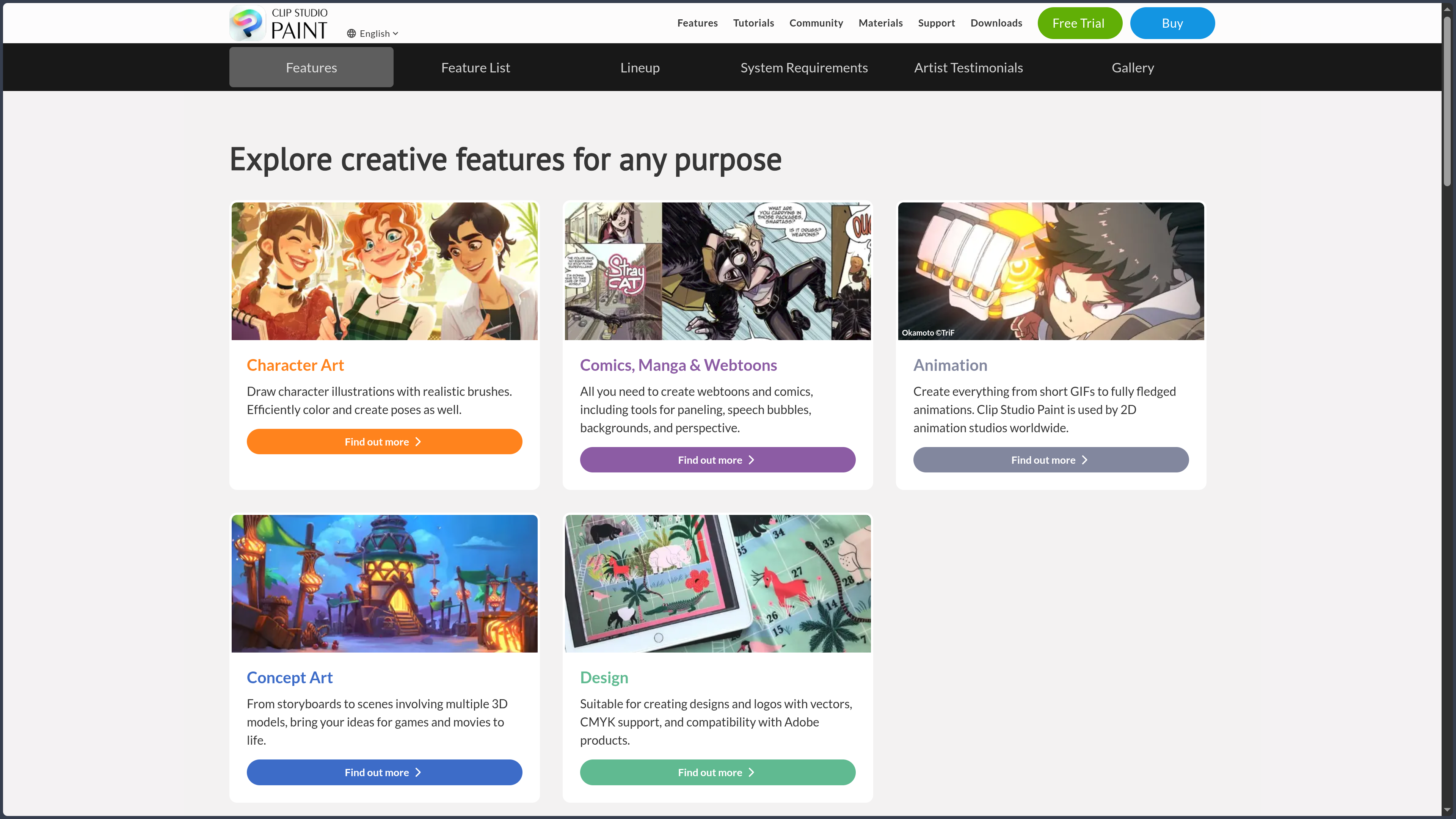
Clip Studio Paint ne se limite cependant pas à une toile et quelques pinceaux. Il rassemble des outils spécialisés pour l’encrage, les calques vectoriels, les cases de bande dessinée, les bulles, les trames, les lignes d’effet, la perspective, les modèles 3D, la mise en page, l’impression et l’animation.

Le logiciel était autrefois commercialisé sous différents noms, notamment Manga Studio en dehors du Japon et ComicStudio pour certaines gammes historiques. Clip Studio Paint constitue aujourd’hui le produit central de cet écosystème.

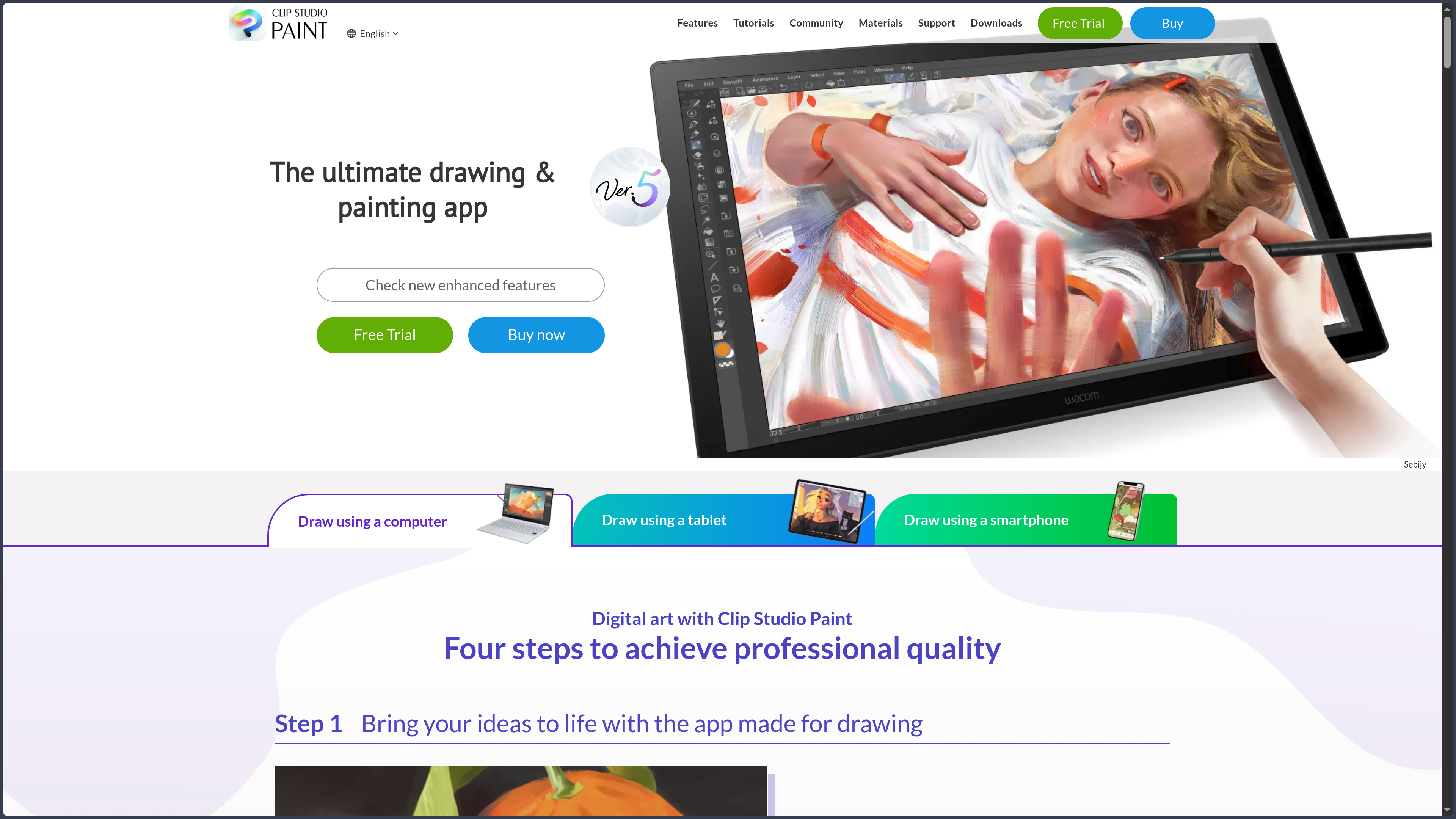
La version principale disponible lors de la dernière vérification est Clip Studio Paint Ver. 5.0, publiée en mars 2026. Elle ajoute notamment Smart Shape, plusieurs améliorations du moteur de dessin, de nouveaux modèles de mains en 3D, des fonctions de gestion des matériaux et des optimisations de l’interface.

Clip Studio Paint est proposé en trois éditions : DEBUT, PRO et EX.

Clip Studio Paint DEBUT comprend les fonctions fondamentales de dessin et de création graphique. Cette édition n’est pas vendue séparément : elle est distribuée dans certaines offres promotionnelles, avec pixiv Premium, du matériel compatible ou dans des programmes éducatifs.

Clip Studio Paint PRO constitue l’édition principale destinée aux illustrateurs, concept artists, designers et auteurs réalisant des bandes dessinées sur une page. Elle inclut les outils de dessin, de peinture, de vectorisation, de manga, de 3D et d’animation courte.

Clip Studio Paint EX reprend toutes les fonctions de PRO et ajoute les projets multipages, la gestion avancée des bandes dessinées et webtoons, l’export de livres numériques, le travail collaboratif ainsi que les outils d’animation longue utilisés dans des productions professionnelles.

Dans PRO et DEBUT, une animation est limitée à vingt-quatre images. EX supprime cette restriction et propose des fonctions adaptées à des timelines plus longues, aux storyboards et à la production d’animation 2D.

Le logiciel utilise deux grands modèles de licence.

La licence perpétuelle est disponible uniquement sur Windows et macOS. L’utilisateur paie une fois et peut continuer à utiliser sans limite de durée les fonctions incluses dans la version majeure achetée.

Cette licence perpétuelle ne donne toutefois pas automatiquement accès aux fonctions publiées après la sortie de cette version. Pour les obtenir, l’utilisateur peut souscrire un Update Pass annuel ou acheter une mise à niveau vers la prochaine version majeure.

Les plans mensuels et annuels fonctionnent par abonnement. Ils sont disponibles sur Windows, macOS, iPad, iPhone, Android, les appareils Galaxy et Chromebook. Tant que l’abonnement reste actif, l’utilisateur bénéficie des dernières fonctionnalités compatibles avec son édition.

Plusieurs formules existent selon le nombre d’appareils : smartphone, un appareil, deux appareils ou plusieurs appareils. Le prix varie également selon l’édition PRO ou EX et selon une facturation mensuelle ou annuelle.

Une même licence perpétuelle peut être installée sur un ordinateur principal et un ordinateur secondaire appartenant au même utilisateur, mais le logiciel ne doit pas être utilisé simultanément sur les deux appareils.

Clip Studio Paint nécessite une connexion Internet pour créer ou connecter un compte, vérifier certaines licences, accéder au cloud, télécharger des matériaux et utiliser plusieurs services complémentaires.

L’application est native : il ne s’agit pas d’un logiciel utilisable directement dans un navigateur. Aucune version Linux officielle n’est proposée.

Sur tablette et smartphone, Clip Studio Paint propose deux interfaces principales. Simple Mode réduit la complexité de l’interface et rapproche l’expérience d’une application de dessin mobile. Studio Mode donne accès à une organisation proche de la version desktop et à davantage de palettes et réglages.

L’application mobile prend en charge les stylets compatibles, notamment l’Apple Pencil et le Samsung S Pen. La pression, l’inclinaison et les gestes disponibles dépendent cependant du matériel et du système utilisé.

Sur smartphone, une utilisation gratuite limitée à trente heures par mois permet de dessiner sans souscrire immédiatement un abonnement complet. Les possibilités et limites exactes peuvent varier selon la plateforme et le magasin d’applications.

L’écosystème Clip Studio comprend également plusieurs services communautaires.

Clip Studio Assets est une bibliothèque de pinceaux, motifs, trames, poses, modèles 3D, décors, palettes et autres ressources. Une partie des matériaux est gratuite, tandis que d’autres utilisent les monnaies internes GOLD ou Clippy.

Clip Studio Tips réunit des tutoriels officiels et communautaires. Clip Studio Ask permet de poser des questions à d’autres utilisateurs. Clip Studio Share facilite la publication et la consultation de certains projets.

Le service cloud fournit par défaut dix gigaoctets pour sauvegarder des œuvres, des matériaux et certains paramètres. Cette capacité peut être augmentée dans certaines formules payantes.

Clip Studio Paint dispose enfin d’un logiciel complémentaire gratuit nommé Clip Studio Modeler. Il permet de préparer des objets et personnages 3D afin qu’ils puissent être utilisés comme matériaux dans Clip Studio Paint.

Fonctionnalités

  • Dessin raster : création de traits et de peintures fondés sur des pixels avec une grande variété de pinceaux.

  • Calques vectoriels : enregistrement des traits sous forme de lignes modifiables sans dépendre uniquement des pixels.

  • Modification du trait après dessin : déplacement, épaississement, amincissement, lissage ou correction d’une ligne vectorielle.

  • Gomme vectorielle : suppression d’une ligne jusqu’à son intersection avec une autre ligne.

  • Trait stabilisé : réduction des tremblements et irrégularités lors du dessin à la main.

  • Correction postérieure du trait : ajustement de la stabilité, de la vitesse et de la forme des lignes déjà réalisées.

  • Pression du stylet : variation de taille, d’opacité, de couleur ou d’autres propriétés selon la pression exercée.

  • Inclinaison du stylet : exploitation de l’angle du crayon lorsque la tablette et le stylet sont compatibles.

  • Courbe de pression personnalisable : adaptation de la réponse du logiciel au style de dessin et au matériel de l’utilisateur.

  • Moteur de pinceaux configurable : contrôle de la forme, texture, densité, projection, mélange, bordure et dynamique du pinceau.

  • Dual Brush : combinaison de deux formes ou comportements de pinceaux pour créer des effets plus complexes.

  • Import de pinceaux ABR : utilisation de nombreux pinceaux conçus pour Adobe Photoshop.

  • Import de fichiers GRD : récupération de dégradés provenant de Photoshop.

  • Création de sous-outils : duplication et personnalisation de crayons, plumes, pinceaux, gommes et outils.

  • Exportation des sous-outils : sauvegarde et partage de pinceaux ou réglages personnalisés.

  • Crayons numériques : outils de croquis reproduisant plusieurs mines, textures et comportements.

  • Plumes d’encrage : G-pen, Mapping Pen, Turnip Pen et autres outils adaptés au manga et à la bande dessinée.

  • Peinture traditionnelle simulée : aquarelle, gouache, huile, pastel, craie et médias mixtes.

  • Mélange des couleurs : fusion des teintes directement sur la toile avec plusieurs comportements de peinture.

  • Palette de mélange : espace séparé servant à mélanger des couleurs comme sur une palette physique.

  • Historique des couleurs : récupération rapide des teintes récemment utilisées.

  • Jeux de couleurs : création et importation de palettes adaptées à un personnage ou un projet.

  • Couleurs intermédiaires : génération de nuances entre plusieurs couleurs choisies.

  • Couleurs approximatives : recherche de variantes autour d’une teinte selon plusieurs paramètres.

  • Pipette : prélèvement de couleurs sur la toile ou depuis des références.

  • Référence secondaire : affichage d’une image dans la palette Sub View pour prélever des couleurs sans l’importer sur la toile.

  • Calques raster : organisation classique des éléments peints ou dessinés.

  • Calques vectoriels : séparation du line art sous une forme pouvant être corrigée après création.

  • Dossiers de calques : regroupement des éléments d’une illustration ou d’une page.

  • Calques de correction : application non destructive de certains ajustements à plusieurs éléments.

  • Masques de calque : limitation de la visibilité sans supprimer définitivement les pixels.

  • Masques d’écrêtage : application d’une couleur ou texture uniquement sur le contenu d’un calque inférieur.

  • Verrouillage de transparence : modification des pixels existants sans peindre dans les zones vides.

  • Modes de fusion : multiplication, incrustation, lumière, écran et autres combinaisons entre calques.

  • Recherche de calques : filtrage des calques selon leur nom ou certaines propriétés.

  • Palette de composition de calques : conservation de plusieurs états de visibilité dans un même fichier.

  • Objets fichier : incorporation ou liaison d’éléments externes réutilisables.

  • Alignement et distribution : positionnement régulier de plusieurs calques, objets ou textes.

  • Auto Actions : enregistrement d’une série d’opérations pour la réutiliser automatiquement.

  • Quick Access : création de palettes de raccourcis adaptées au workflow de l’utilisateur.

  • Raccourcis personnalisables : modification des commandes clavier et de plusieurs gestes.

  • Espaces de travail : sauvegarde de la disposition des palettes et outils.

  • Import et partage d’espaces de travail : utilisation d’une configuration sur plusieurs appareils ou par plusieurs utilisateurs.

  • Simple Mode : interface allégée conçue pour les écrans tactiles et les utilisateurs débutants.

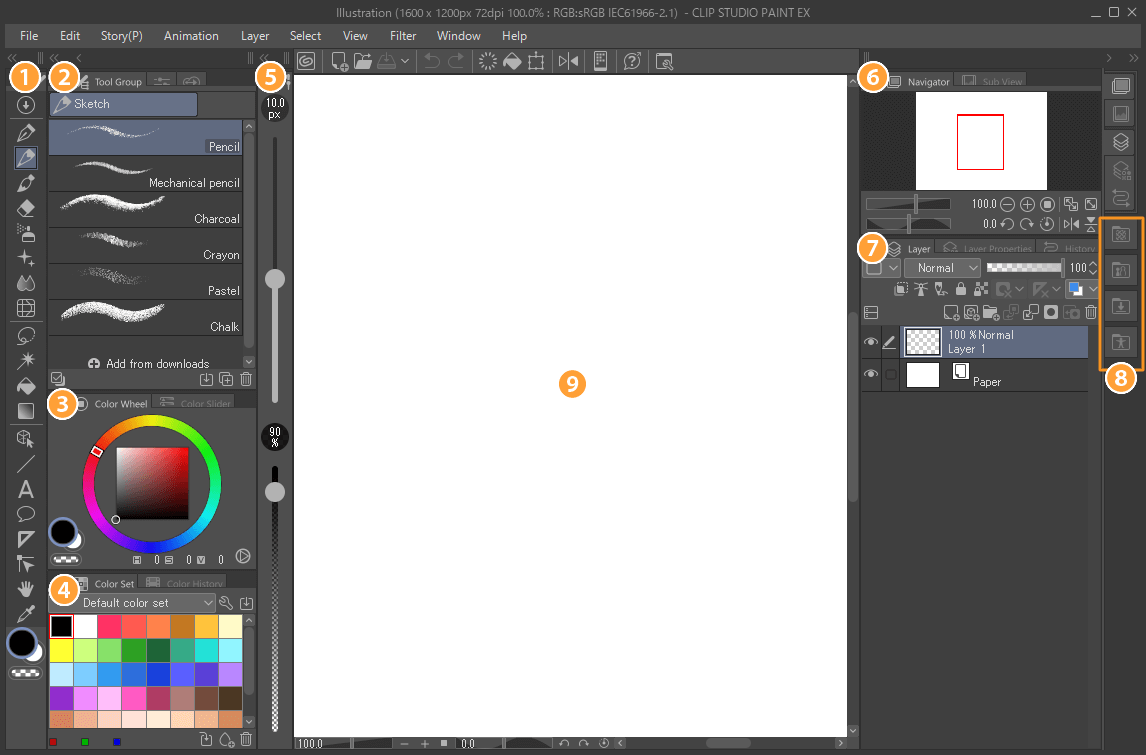
  • Studio Mode : interface complète avec palettes, menus et fonctions avancées.

  • Smart Shape : reconnaissance et amélioration de certaines lignes, courbes et formes géométriques dessinées à la main.

  • Outils de sélection : rectangle, ellipse, lasso, polyligne, plume de sélection et sélection automatique.

  • Sélection par gamme de couleurs : création d’une sélection à partir de teintes proches.

  • Agrandissement et réduction des sélections : extension ou contraction d’une zone sélectionnée.

  • Transformation libre : déplacement, rotation, redimensionnement et déformation d’un contenu.

  • Transformation de maillage : modification locale d’une image à partir d’une grille.

  • Liquify : déplacement, expansion, contraction ou déformation de pixels à l’aide d’un pinceau.

  • Puppet Warp : déformation d’un personnage ou d’un objet à partir de points et d’une structure articulée.

  • Transformation de plusieurs calques : modification simultanée de groupes d’éléments.

  • Filtres de flou : flou gaussien, directionnel, radial et autres effets.

  • Flou de rotation : simulation d’un mouvement circulaire ou d’une roue en rotation.

  • Correction de niveaux : réglage de la luminosité et du contraste à partir de l’histogramme.

  • Courbes de tonalité : modification précise des valeurs et canaux de couleur.

  • Balance des couleurs : correction des dominantes colorées.

  • Teinte, saturation et luminosité : réglage global ou ciblé des couleurs.

  • Cartes de dégradé : remplacement des valeurs d’une image par une gamme de couleurs.

  • Posterisation : réduction du nombre de niveaux de couleur ou de luminosité.

  • Masque flou : renforcement de la netteté de certains détails.

  • Aberration chromatique : création d’un décalage coloré inspiré des défauts optiques.

  • Filtres artistiques : transformation de photos ou images avec différents rendus graphiques.

  • Remplissage intelligent : remplissage de zones même lorsque le line art comporte de petites ouvertures.

  • Refer Other Layers : utilisation de plusieurs calques comme références pour le remplissage.

  • Close and Fill : remplissage rapide de petites zones entourées de traits.

  • Enclose and Fill : coloration de plusieurs espaces en les entourant avec une sélection.

  • Colorisation assistée : proposition de couleurs à partir d’un line art et éventuellement d’indications fournies par l’utilisateur.

  • Shading Assist : génération d’une base d’ombres selon une source lumineuse et les couleurs de l’image.

  • Aperçu des ajustements : comparaison visuelle avant l’application définitive de certains filtres.

  • Règle droite : création de lignes suivant un axe défini.

  • Règle parallèle : production de plusieurs lignes partageant la même direction.

  • Règle de perspective : dessin de lignes convergeant vers un, deux ou trois points de fuite.

  • Règle de perspective fisheye : construction de scènes avec une déformation grand-angle.

  • Règle symétrique : reproduction automatique des traits selon plusieurs axes.

  • Règle concentrique : création de cercles et ellipses partageant un centre.

  • Règle de courbe : dessin le long d’un chemin défini.

  • Règles spéciales : lignes de vitesse, lignes saturées, spirales et autres guides.

  • Magnétisme sur les règles : accrochage du pinceau aux guides actifs.

  • Grilles et guides : construction de compositions et alignements réguliers.

  • Modèles humains 3D : mannequins servant de références pour les poses et proportions.

  • Personnalisation de la morphologie : modification de la taille, de la musculature, des membres et de plusieurs proportions.

  • Modèles de têtes 3D : réglage de la forme du visage, de l’angle et de l’éclairage.

  • Modèles de mains en 3D : préparation de poses de doigts et de mains complexes.

  • Hand Scanner : reproduction sur un modèle 3D de la pose d’une main captée par une caméra.

  • Pose Scanner : estimation d’une pose humaine depuis une photographie et application à un mannequin 3D.

  • Importation de poses : utilisation de poses téléchargées ou enregistrées par l’utilisateur.

  • POSEMANIACS : intégration de ressources de poses compatibles pour faciliter les études anatomiques.

  • Objets 3D : placement de meubles, accessoires, véhicules, bâtiments et autres références.

  • Décors 3D : utilisation d’environnements complets pour préparer un cadrage.

  • Caméra 3D : réglage de l’angle, de la perspective et de la focale de la scène.

  • Éclairage 3D : orientation d’une source lumineuse sur les matériaux compatibles.

  • Manga Perspective : exagération dynamique de certaines proportions d’un personnage 3D.

  • Peinture sur modèle 3D : application de dessins ou textures sur certains matériaux compatibles.

  • Conversion en lignes et trames : transformation de photos ou objets 3D en line art et zones tramées dans EX.

  • Extraction de lignes : création d’une base de dessin à partir d’une photographie ou d’un objet.

  • Clip Studio Modeler : préparation de matériaux 3D destinés à être réutilisés dans Clip Studio Paint.

  • Cases de bande dessinée : création et division de cadres à partir de dossiers spécialisés.

  • Découpage automatique des cases : séparation régulière ou personnalisée d’une page.

  • Gestion des bordures : contrôle de l’épaisseur, de la forme et de l’espacement entre les cases.

  • Bulles de dialogue : création de bulles elliptiques, rectangulaires, dessinées ou personnalisées.

  • Queues de bulles : ajout et modification de la direction indiquant le personnage qui parle.

  • Bulles de pensée : production de formes adaptées aux monologues ou pensées.

  • Texte vertical et horizontal : prise en charge de plusieurs orientations typographiques.

  • Association texte-bulle : déplacement et gestion coordonnée du texte et de son contenant.

  • Mélange de polices : combinaison de plusieurs fontes dans un même style de texte.

  • Listes de polices : création de groupes pour retrouver rapidement les familles adaptées à un projet.

  • Lignes d’effet : génération de lignes de vitesse, rayons et effets d’impact.

  • Trames manga : application de points, lignes, motifs et densités destinés à l’impression noir et blanc.

  • Transformation des gris en trames : conversion d’une valeur de calque en points imprimables.

  • Décalage des trames : ajustement de la fréquence, de l’angle et de la position.

  • Matériaux de décor : insertion rapide de motifs, objets, textures et arrière-plans.

  • Projets multipages : gestion d’un livre ou chapitre dans une même structure avec EX.

  • Vue Page Manager : affichage et réorganisation de toutes les pages d’un projet EX.

  • Pages doubles : création et gestion de spreads destinés à l’impression.

  • Numérotation des pages : ajout automatique des folios dans les projets multipages.

  • Pages de couverture : gestion de la couverture, du dos et des marges selon le projet.

  • Paramètres d’impression : fond perdu, taille de coupe, marge intérieure et résolution.

  • Outils webtoon : création de longues toiles verticales adaptées à la lecture mobile.

  • Prévisualisation smartphone : aperçu du rythme et du découpage d’un webtoon sur un écran vertical.

  • Division des webtoons : export d’une longue toile en plusieurs images compatibles avec les plateformes.

  • Export multipage : création en une fois de plusieurs fichiers image ou pages de document avec EX.

  • Export PDF : création de documents PDF depuis des projets compatibles dans EX.

  • Export EPUB : production de certains livres numériques avec EX.

  • Export Kindle historique : prise en charge de workflows MOBI dans certaines versions et configurations.

  • Animation image par image : création de dessins successifs sur une timeline.

  • Timeline : organisation des images, dossiers d’animation, clips et pistes.

  • Cellules d’animation : association de dessins et de positions temporelles.

  • Pelure d’oignon : affichage des images précédentes et suivantes pour contrôler le mouvement.

  • Table lumineuse : utilisation d’autres dessins comme références temporaires.

  • Animation jusqu’à vingt-quatre images dans PRO : création de GIF et courtes séquences.

  • Animation longue dans EX : timelines dépassant la limite de vingt-quatre images.

  • Dossiers d’animation : organisation des cellules et variantes d’un plan.

  • Images clés : animation de transformations, opacité et positions de certains éléments.

  • Caméra 2D : cadrage et déplacement virtuel de la caméra sur une scène.

  • Interpolation : calcul de transitions entre certaines images clés.

  • Import audio : utilisation de fichiers WAV ou Ogg comme références sonores.

  • Lecture audio sur la timeline : synchronisation des images avec le son.

  • Export MP4 : création d’une vidéo à partir de la timeline.

  • Export GIF animé : production de boucles destinées au Web ou aux réseaux sociaux.

  • Export de séquences d’images : génération de fichiers individuels pour chaque image.

  • Export OpenToonz : préparation de certains projets pour un workflow avec OpenToonz dans EX.

  • Fichiers XDTS et CSV : échange de feuilles d’exposition et d’informations de production dans EX.

  • Enregistrement de timelapse : capture du processus de dessin sans filmer l’interface en continu.

  • Export du timelapse : création d’une vidéo partageable du processus créatif.

  • Format natif CLIP : conservation des calques, vecteurs, textes, animations et autres informations du projet.

  • Import et export PSD : échange de fichiers avec Adobe Photoshop.

  • Import et export PSB : travail sur des documents Photoshop de grande taille.

  • Préservation de nombreux calques PSD : maintien d’une partie de la structure lors des échanges.

  • Export de calques texte vers PSD : transfert de certains textes sous une forme modifiable selon les réglages.

  • Import et export SVG : échange de données vectorielles compatibles.

  • Import WebP : lecture de fichiers WebP dans les versions compatibles.

  • Import de fichiers ibisPaint : récupération de certains projets IPV.

  • Formats d’image classiques : BMP, JPEG, PNG, TIFF, TGA et formats compatibles selon la plateforme.

  • Gestion RVB : production de contenus destinés aux écrans.

  • Aperçu et export CMJN : préparation de couleurs pour certains workflows d’impression.

  • Profils colorimétriques : prévisualisation selon des conditions d’impression ou d’affichage.

  • Export pour impression : contrôle de la résolution, des marges et du format final.

  • Clip Studio Assets : bibliothèque de pinceaux, matériaux, poses, objets 3D, trames et décors.

  • Matériaux gratuits : téléchargement de nombreuses ressources sans paiement.

  • Matériaux GOLD : achat de certaines ressources avec la monnaie payante de l’écosystème.

  • Matériaux Clippy : obtention de ressources avec des points gagnés ou reçus dans certaines formules.

  • Enregistrement de matériaux personnels : transformation d’un pinceau, motif ou objet en ressource réutilisable.

  • Publication de matériaux : partage de ressources avec la communauté selon les conditions de Clip Studio Assets.

  • Recherche et favoris : organisation des ressources téléchargées.

  • Historique des matériaux : consultation et classement améliorés dans la version 5.0.

  • Enregistrement automatique par type : classement assisté de certains matériaux dans la version 5.0.

  • Cloud Clip Studio : sauvegarde de projets, matériaux et paramètres compatibles.

  • Dix gigaoctets de stockage cloud : capacité incluse avec les licences et plans compatibles.

  • Extension de stockage : possibilité d’augmenter la capacité maximale dans certaines formules.

  • Synchronisation entre appareils : poursuite d’un projet sur ordinateur, tablette ou smartphone.

  • Sauvegarde des paramètres : récupération de nombreux outils et préférences sur une autre installation.

  • Teamwork dans EX : collaboration sur différentes pages d’un projet multipage stocké dans le cloud.

  • Groupes de travail : invitation de plusieurs collaborateurs autour d’un projet.

  • Historique de travail : conservation de certaines modifications dans les projets collaboratifs.

  • Companion Mode : transformation d’un smartphone en télécommande pour l’application principale.

  • Raccourcis tactiles déportés : lancement d’outils depuis le téléphone connecté en Wi-Fi.

  • Palette de couleurs distante : sélection et mélange de couleurs depuis le smartphone.

  • Contrôle tactile de la toile : zoom, rotation et navigation depuis l’appareil compagnon.

  • Aperçu temps réel : consultation d’une illustration sur le smartphone pendant le travail.

  • Compatibilité Sidecar : utilisation d’un iPad comme écran ou périphérique avec certains Mac.

  • Compatibilité Universal Control : déplacement de fichiers et utilisation coordonnée d’appareils Apple compatibles.

  • Clip Studio Tabmate : prise en charge de contrôleurs physiques de raccourcis conçus pour le dessin.

  • Clip Studio Tips : accès à des tutoriels officiels et communautaires.

  • Clip Studio Ask : communauté d’entraide et de questions-réponses.

  • Clip Studio Share : publication et présentation de certains projets en ligne.

  • Interface multilingue : disponibilité notamment en français, anglais, espagnol, allemand, japonais, coréen, chinois et portugais.

Cas d’usage

Dessiner et peindre en numérique

Clip Studio Paint peut servir de toile principale pour le croquis, le line art, la mise en couleur et la finition d’une illustration.

Le moteur de pinceaux permet de reproduire des sensations très différentes, du crayon sec à l’aquarelle en passant par la gouache, la peinture épaisse ou l’encrage manga.

Les réglages de pression et de stabilisation peuvent être adaptés au stylet, à la tablette et au mouvement naturel de l’artiste.

Réaliser un character design

Les calques vectoriels facilitent la création d’un line art propre et modifiable.

Les mannequins, têtes et mains en 3D peuvent servir de références pour vérifier la pose, les proportions, la perspective et l’éclairage.

Les compositions de calques permettent de conserver plusieurs expressions, costumes, accessoires ou variantes colorées dans un même document.

Créer une planche de manga

Les outils de cases, bulles, trames, textes et lignes d’effet couvrent une grande partie du workflow d’une page manga.

Les règles de perspective aident à construire les décors, tandis que les modèles 3D peuvent servir de base pour les personnages, meubles et environnements.

PRO suffit pour produire des pages individuelles. EX devient plus pertinent lorsqu’il faut gérer un chapitre ou un volume complet.

Produire une bande dessinée multipage

Clip Studio Paint EX réunit plusieurs pages au sein d’un même projet.

L’auteur peut réorganiser les pages, préparer des doubles pages, appliquer une numérotation et exporter plusieurs fichiers en une seule opération.

Cette organisation réduit le besoin de maintenir manuellement une multitude de fichiers indépendants.

Créer un webtoon

Les longues toiles verticales, la prévisualisation smartphone et les outils de découpe sont adaptés au format webtoon.

L’auteur peut vérifier le rythme de lecture, l’espacement entre les scènes et la taille apparente des textes sur mobile.

L’export peut diviser automatiquement la toile selon les limites de la plateforme de publication.

Réaliser une illustration pour l’impression

Clip Studio Paint permet de travailler à haute résolution, d’utiliser des profils colorimétriques et de préparer des marges ou fonds perdus.

L’aperçu CMJN aide à anticiper une partie des changements liés à l’impression.

Un contrôle final dans la chaîne graphique de l’imprimeur reste nécessaire, car l’apparence dépend également du papier, des encres et des profils utilisés.

Créer un concept art

Les pinceaux, transformations, objets 3D et outils de perspective facilitent l’exploration rapide d’un décor, véhicule, personnage ou accessoire.

L’artiste peut commencer par une scène 3D approximative, en extraire une base de lignes puis la repeindre.

Les variantes de calques permettent de présenter plusieurs éclairages, compositions ou directions artistiques.

Concevoir des décors en perspective

Les règles à un, deux ou trois points de fuite permettent de dessiner directement des lignes cohérentes.

Les modèles 3D peuvent être placés dans la scène pour définir le cadrage et les proportions.

Cette méthode convient aux chambres, rues, bâtiments, intérieurs, décors de manga et environnements de jeu vidéo.

Préparer une planche de storyboard

Les outils de cases et de dessin rapide peuvent être utilisés pour organiser une succession de plans.

Les calques et compositions permettent de tester plusieurs cadrages ou variantes d’une scène.

Dans EX, le projet multipage peut représenter une séquence complète avant son passage en animation ou en tournage.

Créer une animation courte

PRO permet de produire des animations allant jusqu’à vingt-quatre images.

Cette limite convient aux GIF, clignements, mouvements de cheveux, petites boucles et illustrations animées destinées aux réseaux sociaux.

La pelure d’oignon et la table lumineuse facilitent la comparaison des dessins successifs.

Produire une animation longue

EX supprime la limitation à vingt-quatre images et ajoute des fonctions adaptées à une production plus complète.

La timeline, les dossiers d’animation, la caméra, l’audio et les formats d’échange permettent de préparer des plans destinés à une série, un clip ou un court métrage.

Un logiciel complémentaire peut rester nécessaire pour le compositing avancé, les effets, le montage et le mixage final.

Encrer une illustration ou une bande dessinée

Les calques vectoriels offrent une grande souplesse pour corriger la largeur et la position des traits.

La gomme vectorielle permet de nettoyer rapidement les intersections.

Le stabilisateur aide à obtenir des courbes régulières sans supprimer complètement le caractère du dessin manuel.

Mettre en couleur un line art

Les outils de remplissage peuvent détecter des contours présents sur plusieurs calques et tolérer de petites ouvertures.

Enclose and Fill et Close and Fill accélèrent la coloration de nombreuses petites zones.

Les masques d’écrêtage et le verrouillage de transparence permettent ensuite d’ajouter les ombres et détails sans déborder.

Étudier une pose

Les mannequins 3D peuvent être modifiés selon la morphologie recherchée puis placés sous l’angle voulu.

Pose Scanner applique une pose estimée depuis une photographie, tandis que Hand Scanner reproduit la position d’une main filmée.

Ces outils doivent servir de références et non de substituts à l’observation anatomique, car les poses peuvent nécessiter des corrections.

Créer des motifs et matériaux

Un dessin peut être enregistré comme texture, motif répétitif, forme de pinceau ou matériau décoratif.

L’utilisateur peut construire une bibliothèque adaptée à son univers graphique.

Ces ressources peuvent être conservées localement, synchronisées dans certaines conditions ou publiées sur Clip Studio Assets.

Travailler sur plusieurs appareils

Un projet peut commencer sur un ordinateur, être sauvegardé dans le cloud puis repris sur une tablette.

Les matériaux et paramètres compatibles peuvent également être restaurés.

La disponibilité exacte dépend du type de licence et du nombre d’appareils couverts par le plan.

Utiliser un smartphone comme télécommande

Companion Mode transforme un téléphone en contrôleur relié par Wi-Fi à l’appareil principal.

L’utilisateur peut y placer des raccourcis, contrôler la toile, choisir des couleurs ou prévisualiser son travail.

Cette organisation libère une partie de l’écran principal et réduit les allers-retours vers le clavier.

Collaborer sur une bande dessinée

La fonction Teamwork de l’édition EX permet à plusieurs personnes de travailler sur différentes pages d’un projet multipage.

Un scénariste, dessinateur, assistant décors, lettreur ou coloriste peut ainsi intervenir dans une structure partagée.

Cette collaboration passe par le cloud Clip Studio et ne correspond pas à une édition simultanée de la même page comme dans un document bureautique en temps réel.

Échanger avec Photoshop

Les fichiers PSD et PSB facilitent le passage entre Clip Studio Paint et Adobe Photoshop.

Le line art et la peinture peuvent être réalisés dans Clip Studio Paint, puis les ajustements photographiques, effets ou livrables finalisés dans Photoshop.

Toutes les propriétés spécifiques de chaque logiciel ne sont pas nécessairement converties parfaitement.

Produire des ressources pour un jeu vidéo

Clip Studio Paint peut servir à créer des personnages, portraits, interfaces, concepts, textures dessinées, sprites et illustrations promotionnelles.

Les formats PNG, PSD et PSB facilitent l’intégration dans un moteur ou une chaîne de production.

Le logiciel ne remplace cependant pas les outils d’animation squelettique, de texture PBR ou de création 3D.

Apprendre le dessin numérique

Simple Mode réduit le nombre de palettes visibles sur tablette et smartphone.

Clip Studio Tips et Clip Studio Ask fournissent des ressources pédagogiques et des réponses communautaires.

La richesse du logiciel peut néanmoins devenir intimidante lorsque l’utilisateur passe à Studio Mode et découvre l’ensemble des paramètres.

Avis PANACHES

Clip Studio Paint est l’un des logiciels les plus complets pour les artistes dont le travail repose principalement sur le dessin et le trait.

Son identité est plus spécialisée que celle de Photoshop. Là où Photoshop vient historiquement de la retouche et de la composition d’images, Clip Studio Paint est construit autour du stylet, de l’encrage, des pinceaux, des planches et de l’animation dessinée.

Le moteur de pinceaux constitue l’une de ses principales forces. Les outils réagissent précisément à la pression et peuvent être configurés en profondeur sans exiger de créer un nouveau moteur ou plugin.

Cette richesse permet d’adapter le logiciel à de nombreux styles : manga noir et blanc, illustration réaliste, peinture stylisée, concept art, bande dessinée franco-belge, comics, animation ou dessin préparatoire.

Les calques vectoriels représentent un avantage majeur pour le line art. Ils conservent la souplesse d’une ligne modifiable tout en restant compatibles avec les pinceaux et la sensation du dessin manuel.

La gomme vectorielle, la correction de largeur et la modification des points réduisent considérablement le temps nécessaire pour nettoyer un encrage.

Clip Studio Paint est également l’une des rares applications à réunir dans le même environnement autant d’outils spécifiques à la bande dessinée.

Les cases, bulles, trames, lignes d’effet, règles de perspective, projets multipages et exports webtoon forment un workflow beaucoup plus cohérent qu’une simple accumulation de pinceaux.

L’édition EX devient particulièrement intéressante pour un auteur travaillant sur un album, un manga ou une série. La gestion de toutes les pages au sein d’un même projet évite une grande partie des manipulations manuelles.

La différence de prix entre PRO et EX reste toutefois considérable. Pour un illustrateur ne produisant ni projet multipage ni animation longue, PRO représente souvent le meilleur compromis.

L’animation constitue un autre point fort. Clip Studio Paint permet de conserver les mêmes pinceaux, calques et outils de dessin entre l’illustration fixe et les images animées.

PRO suffit pour des boucles courtes, mais sa limite de vingt-quatre images devient rapidement restrictive. EX est nécessaire pour un travail de production plus ambitieux.

Même avec EX, Clip Studio Paint n’est pas toujours suffisant pour terminer seul un film. Le compositing, les effets, le montage, le son et la livraison peuvent nécessiter OpenToonz, After Effects, DaVinci Resolve ou d’autres logiciels.

Les outils 3D sont particulièrement utiles pour les dessinateurs. Ils servent moins à produire directement une image finale qu’à résoudre une pose, un angle de caméra, une perspective ou un décor.

Les mannequins peuvent cependant donner un résultat rigide lorsqu’ils sont recopiés sans interprétation. Leur valeur dépend de la capacité de l’artiste à simplifier, exagérer et redonner du mouvement à la pose.

Pose Scanner et Hand Scanner montrent une utilisation relativement ciblée de l’intelligence artificielle. Le logiciel ne cherche pas à remplacer la création par un générateur complet, mais à automatiser certaines étapes de référence ou de préparation.

La colorisation assistée suit la même logique. Elle peut suggérer une base ou une direction, mais ne remplace pas un travail de couleur contrôlé.

La bibliothèque Clip Studio Assets est un avantage énorme. Elle donne accès à des milliers de pinceaux, poses, décors, trames et modèles créés par CELSYS ou par la communauté.

Cette abondance peut également devenir un problème. La qualité est variable, les doublons sont nombreux et un utilisateur peut accumuler plus de ressources qu’il ne peut réellement organiser.

Les monnaies GOLD et Clippy rendent le système moins lisible. Certaines ressources sont gratuites, d’autres sont achetées avec du GOLD, tandis que les Clippy proviennent de récompenses, abonnements ou activités communautaires.

Les droits d’usage restent néanmoins assez favorables. Les matériaux peuvent être intégrés à des œuvres personnelles ou commerciales sans attribution obligatoire.

La redistribution du matériau lui-même reste interdite. Une texture, un pinceau ou un modèle ne peut donc pas être extrait et revendu comme ressource indépendante, même après une modification superficielle.

Le modèle économique de Clip Studio Paint est l’un de ses aspects les plus complexes.

La licence perpétuelle conserve un avantage important : l’utilisateur peut continuer à utiliser la version achetée sans abonnement. Cette garantie est précieuse pour un outil de création professionnel.

En revanche, le terme « perpétuel » ne signifie pas que toutes les futures fonctions sont incluses. Une licence Ver. 5.0 reste limitée aux fonctions de cette version majeure, sauf achat d’une mise à niveau ou abonnement à l’Update Pass.

Le retour à une version antérieure après l’expiration de l’Update Pass peut surprendre les utilisateurs. Les fichiers créés avec des fonctions récentes peuvent aussi perdre une partie de leur éditabilité dans une version plus ancienne.

Les plans mensuels et annuels sont plus simples pour ceux qui souhaitent toujours disposer de la dernière version. Ils sont également indispensables pour utiliser le logiciel sur iPad, iPhone et Android au-delà des accès gratuits ou promotionnels.

Cette dépendance à l’abonnement sur mobile peut être frustrante pour les personnes qui souhaiteraient acheter définitivement l’application sur tablette.

La politique de licence reste cependant moins radicale que celle d’un logiciel exclusivement disponible par abonnement, puisque Windows et macOS conservent une véritable option d’achat unique.

L’absence de version Linux constitue une limite importante. Krita propose une approche plus ouverte, multiplateforme et gratuite, tout en couvrant déjà une grande partie du dessin et de l’animation.

Krita reste probablement la première alternative pour les utilisateurs recherchant un logiciel libre. Il dispose d’excellents moteurs de pinceaux, de calques, d’outils d’animation et d’une communauté active.

MediBang Paint constitue une alternative plus légère et accessible pour le manga et la bande dessinée, même si ses outils et son écosystème sont moins étendus.

Photoshop reste plus puissant pour la retouche, la photographie, le compositing et certains workflows professionnels, mais il est généralement moins naturel pour les tâches spécifiques de manga et d’encrage.

PaintTool SAI conserve une interface plus simple et un moteur de dessin apprécié, mais il couvre beaucoup moins de domaines que Clip Studio Paint.

L’interface de Clip Studio Paint peut paraître dense. Studio Mode accumule de nombreuses palettes, propriétés, sous-outils et menus.

Cette complexité est logique au regard de la richesse fonctionnelle, mais elle augmente le temps d’apprentissage. Un débutant peut facilement télécharger trop de pinceaux ou modifier des paramètres sans comprendre leur effet.

Simple Mode apporte une réponse intéressante sur tablette et smartphone. Il rend le logiciel plus accessible sans supprimer la possibilité de revenir à l’environnement complet.

Le cloud facilite le passage entre les appareils, mais ne doit pas être considéré comme une sauvegarde universelle et parfaite. Certains matériaux, polices, références externes et fichiers liés ne sont pas synchronisés intégralement.

Pour un projet professionnel, les fichiers .clip, exports et ressources doivent également être sauvegardés en dehors du cloud de CELSYS.

Pour PANACHES, Clip Studio Paint représente une référence directe pour les modules Image, Moodboard et les futurs workflows de dessin.

Son système de sous-outils personnalisables, de matériaux, de raccourcis, de références 3D et de calques vectoriels fournit de nombreuses pistes pour améliorer l’expérience créative.

La séparation entre Simple Mode et Studio Mode est également pertinente. PANACHES peut proposer une interface accessible au départ, tout en permettant aux utilisateurs avancés d’ouvrir progressivement des panneaux plus complexes.

Le mode Companion illustre une autre idée intéressante : utiliser un deuxième appareil non comme simple écran, mais comme palette physique, télécommande et surface de contrôle.

L’organisation d’Assets mérite aussi d’être étudiée pour les bibliothèques de styles, poses, tenues, environnements et prompts de Character Creator.

La principale leçon à retenir reste toutefois la nécessité d’éviter l’accumulation sans structure. Une bibliothèque immense ne devient réellement utile que si la recherche, les catégories, les favoris, les aperçus et les métadonnées restent clairs.

Clip Studio Paint mérite donc une place majeure dans l’annuaire PANACHES. Il constitue l’une des meilleures solutions actuelles pour réunir dessin, manga, illustration et animation 2D dans un seul environnement.

Points d’attention

  • Trois éditions différentes : DEBUT, PRO et EX ne proposent pas le même ensemble de fonctions.

  • DEBUT n’est pas vendu séparément : cette édition est principalement distribuée avec certaines offres, promotions ou programmes.

  • PRO suffit pour l’illustration : EX n’est pas indispensable lorsque l’utilisateur ne travaille pas sur des projets multipages ou des animations longues.

  • EX coûte beaucoup plus cher : l’écart de prix doit être justifié par les fonctions de bande dessinée, collaboration ou animation.

  • Animation limitée dans PRO : la timeline ne peut pas dépasser vingt-quatre images.

  • EX nécessaire pour les animations longues : les productions dépassant cette limite exigent l’édition supérieure.

  • Projets multipages réservés à EX : PRO reste principalement adapté aux documents indépendants.

  • Teamwork réservé à EX : la collaboration sur les pages d’un projet partagé n’est pas disponible de la même manière dans PRO.

  • Licence perpétuelle limitée à Windows et macOS : les versions mobiles nécessitent un plan compatible.

  • Aucune licence perpétuelle officielle sur iPad : l’utilisation complète dépend d’un abonnement ou d’un code limité dans le temps.

  • Aucune licence perpétuelle officielle sur Android : les mêmes contraintes s’appliquent aux tablettes et smartphones.

  • Chromebook utilise la version mobile compatible : il ne s’agit pas d’une application Web exécutée dans le navigateur.

  • Aucune version Linux : Wine ou les solutions non officielles ne bénéficient pas du support de CELSYS.

  • Pas de véritable version Web : les services communautaires sont accessibles en ligne, mais l’éditeur doit être installé.

  • Comprendre la licence perpétuelle : elle donne accès sans limite de durée à une version majeure précise, pas à toutes les futures versions.

  • Les nouvelles fonctions ne sont pas automatiquement incluses : elles peuvent nécessiter un Update Pass ou une mise à niveau.

  • L’Update Pass est un abonnement : il se renouvelle annuellement jusqu’à son annulation.

  • Expiration de l’Update Pass : le logiciel revient aux fonctions couvertes par la licence perpétuelle sous-jacente.

  • Vérifier la compatibilité des fichiers récents : certaines fonctions de la version 5 peuvent ne plus être modifiables dans une ancienne version.

  • Conserver une copie avant de rétrograder : ouvrir et enregistrer un projet avec une version différente peut affecter certains éléments.

  • Plans mensuels et annuels renouvelés automatiquement : l’abonnement doit être annulé selon les règles du magasin utilisé.

  • Prix variables selon la région : taxes, devise et magasin d’applications peuvent modifier le montant final.

  • Promotions fréquentes : les prix affichés pendant une campagne ne représentent pas toujours le tarif standard.

  • Essai gratuit soumis à conditions : sa durée dépend de la plateforme, du plan et du statut de nouvel utilisateur.

  • Trente heures gratuites sur smartphone seulement : cet accès ne constitue pas une licence gratuite pour ordinateur ou tablette.

  • Plan smartphone limité aux smartphones : il ne permet pas automatiquement d’activer le logiciel sur Windows ou macOS.

  • Choisir le bon nombre d’appareils : les plans Solo, Duo et Premium ne couvrent pas le même nombre d’installations.

  • Installation et utilisation simultanée différentes : une licence peut autoriser plusieurs installations sans permettre un usage en parallèle.

  • Licence perpétuelle sur deux ordinateurs sous conditions : ils doivent appartenir au même utilisateur et ne pas être utilisés simultanément.

  • Authentification Internet requise : l’application vérifie la licence et peut demander une nouvelle authentification après un changement matériel.

  • Un compte Clip Studio est nécessaire pour plusieurs fonctions : licences, cloud, matériaux et abonnements y sont associés.

  • Protéger le compte : une compromission peut affecter les licences, achats, matériaux et données synchronisées.

  • Ne pas partager les codes d’activation : leur diffusion peut provoquer une utilisation non autorisée ou la désactivation de la licence.

  • Vérifier le magasin de souscription : une formule achetée via Apple, Google ou Galaxy peut devoir être gérée dans ce magasin.

  • Les remboursements peuvent être limités : les conditions varient entre CELSYS et les magasins d’applications.

  • Sauvegarder les fichiers .clip localement : le cloud ne doit pas être l’unique copie d’un projet.

  • Les sauvegardes cloud ne couvrent pas tout : certains matériaux intégrés ou convertis ne sont pas synchronisés.

  • Les polices ne sont pas synchronisées : elles doivent être installées séparément sur chaque appareil.

  • Les références des File Objects peuvent manquer : le fichier externe lié n’est pas toujours envoyé avec le projet.

  • Les projets Teamwork suivent des règles particulières : ils ne se synchronisent pas comme des projets cloud ordinaires.

  • Vérifier l’espace disponible : les fichiers multipages, illustrations haute résolution et animations peuvent occuper beaucoup de stockage.

  • Dix gigaoctets peuvent devenir insuffisants : les utilisateurs intensifs doivent prévoir une autre sauvegarde ou une extension payante.

  • Télécharger les ressources importantes : la disponibilité d’un matériau sur Assets peut évoluer.

  • Organiser les matériaux dès le départ : une bibliothèque de plusieurs milliers de pinceaux devient vite difficile à parcourir.

  • GOLD et Clippy sont différents : ils ne s’achètent, ne s’obtiennent et ne s’utilisent pas de la même manière.

  • Les Clippy peuvent expirer : leur durée dépend du statut du compte et des éventuels abonnements.

  • Les matériaux gratuits ne sont pas libres de redistribution : gratuit ne signifie pas domaine public ou open source.

  • Utilisation commerciale autorisée dans une œuvre : le matériau doit être intégré à une création et non revendu isolément.

  • Ne pas redistribuer un pinceau téléchargé : même une version modifiée reste soumise aux règles d’Assets.

  • Ne pas extraire une texture pour la vendre : l’œuvre finale doit apporter une véritable création et ne pas servir de conteneur au matériau.

  • Ne pas utiliser un matériau seul comme marque : certains usages comme logo, symbole ou personnage principal peuvent être interdits par la licence.

  • Vérifier les ressources externes : les modèles, polices ou fichiers provenant d’un autre site peuvent suivre leurs propres licences.

  • Les œuvres commerciales restent sous la responsabilité de l’auteur : CELSYS ne garantit pas l’absence de droits de tiers.

  • Contrôler les références photographiques : une photo importée peut contenir des personnes, marques ou œuvres protégées.

  • Respecter le droit à l’image : Pose Scanner et les références humaines ne suppriment pas les obligations liées au consentement.

  • Les fonctions assistées par serveur nécessitent Internet : Colorize, Pose Scanner et certaines opérations en ligne envoient temporairement des données au serveur.

  • Éviter les images confidentielles dans les fonctions serveur : utiliser uniquement des références pouvant être traitées en ligne.

  • Clip Studio Paint n’intègre pas de générateur text-to-image complet : les fonctions d’IA restent principalement orientées vers la pose et la colorisation.

  • La colorisation automatique reste approximative : elle doit être considérée comme une base ou une suggestion.

  • Pose Scanner peut mal interpréter une posture : les membres masqués, angles extrêmes et vêtements amples peuvent provoquer des erreurs.

  • Hand Scanner nécessite une vérification : la position des doigts et les articulations peuvent demander une correction manuelle.

  • Ne pas recopier mécaniquement la 3D : les mannequins peuvent produire des personnages rigides ou trop uniformes.

  • Adapter la perspective et l’anatomie : une référence 3D constitue un guide et non une vérité artistique.

  • Vérifier les modèles téléchargés : leur qualité, proportions et topologie peuvent varier.

  • Les scènes 3D peuvent ralentir le logiciel : les environnements complexes sollicitent davantage le processeur, la mémoire et le GPU.

  • Les fichiers lourds consomment beaucoup de mémoire : une grande toile avec de nombreux calques peut dépasser les capacités d’une tablette.

  • Huit gigaoctets de mémoire ou plus sont recommandés sur ordinateur : les besoins augmentent avec la résolution et le nombre de calques.

  • Tester le stylet avant adoption : pression, inclinaison et boutons ne fonctionnent pas exactement de la même manière avec tous les appareils.

  • Configurer la courbe de pression : un mauvais réglage peut donner l’impression que les pinceaux manquent de précision.

  • Vérifier les pilotes de tablette : les conflits entre Windows Ink et certains pilotes peuvent affecter le trait.

  • Trop de stabilisation peut dénaturer le dessin : le trait devient plus lent ou artificiellement lissé.

  • Les calques vectoriels ne remplacent pas un logiciel vectoriel complet : Clip Studio Paint n’offre pas le même workflow qu’Illustrator ou Affinity Designer.

  • Le SVG ne conserve pas toutes les propriétés : certains pinceaux et effets sont rasterisés ou transformés.

  • PSD et PSB ne préservent pas tout : les fonctions propres à Clip Studio Paint peuvent être aplaties ou converties.

  • Conserver le fichier .clip original : il reste la meilleure archive des fonctions spécifiques du logiciel.

  • Vérifier les textes après export PSD : polices, orientation et propriétés typographiques peuvent changer.

  • Le CMJN n’est pas identique à un workflow prépresse complet : contrôler le résultat avec l’imprimeur et les profils demandés.

  • Tester une épreuve avant un grand tirage : les couleurs d’écran ne correspondent jamais parfaitement au papier.

  • Vérifier la fréquence des trames : une mauvaise configuration peut provoquer du moiré à l’impression.

  • Respecter la résolution d’impression : les mangas noir et blanc et illustrations couleur peuvent demander des réglages différents.

  • Contrôler les fonds perdus : les éléments importants ne doivent pas se trouver trop près de la coupe.

  • Prévisualiser les webtoons sur mobile : une composition lisible sur ordinateur peut sembler trop petite sur smartphone.

  • Respecter les limites des plateformes de webtoon : largeur, hauteur, poids et format varient selon le service.

  • Conserver une version non découpée du webtoon : les fichiers exportés ne doivent pas remplacer le projet original.

  • L’animation PRO est très courte : vingt-quatre images représentent seulement trois secondes à huit images par seconde.

  • La durée réelle dépend de la cadence : réduire les images par seconde allonge la durée mais modifie la fluidité.

  • EX ne remplace pas un logiciel de compositing : les effets et finitions peuvent nécessiter une autre application.

  • Contrôler l’audio après export : formats, synchronisation et qualité doivent être vérifiés dans la vidéo finale.

  • Tester les exports OpenToonz : les structures de calques et paramètres ne se transfèrent pas toujours parfaitement.

  • Utiliser des noms de calques cohérents : les projets d’animation ou multipages deviennent rapidement difficiles à gérer.

  • Teamwork n’est pas une coédition simultanée de la même page : le travail est principalement réparti entre différents fichiers ou pages.

  • Prévoir des règles d’équipe : nommage, polices, matériaux, profils colorimétriques et versions doivent être harmonisés.

  • Contrôler les conflits de versions : tous les collaborateurs doivent utiliser une version compatible.

  • Companion Mode nécessite le même réseau : la connexion peut être affectée par le pare-feu ou l’isolation Wi-Fi.

  • Le smartphone compagnon ne remplace pas une tablette graphique : il sert surtout de contrôleur et de palette distante.

  • Simple Mode masque certaines fonctions : passer en Studio Mode peut être nécessaire pour un workflow avancé.

  • Studio Mode peut sembler encombré sur petit écran : la disposition doit être adaptée à la taille de la tablette.

  • Sauvegarder l’espace de travail : une réinitialisation ou migration peut modifier la position des palettes.

  • Limiter les Auto Actions inconnues : une action téléchargée peut modifier de nombreux calques ou paramètres.

  • Examiner les contenus communautaires : tutoriels, pinceaux et réponses d’Ask ne sont pas tous produits ou vérifiés par CELSYS.

  • Maintenir l’application à jour : les mises à jour corrigent des problèmes de compatibilité, de sécurité et de stabilité.

  • Vérifier le système pris en charge : CELSYS met régulièrement fin au support des anciennes versions de Windows, macOS, iOS et Android.

  • Une ancienne licence ne garantit pas un ancien système indéfiniment : le logiciel peut fonctionner sans bénéficier du support officiel.

  • Tester avant de mettre à jour un poste de production : une nouvelle version peut modifier certains outils ou comportements.

  • Archiver l’installateur correspondant à la licence : une licence perpétuelle Ver. 5.0 ne peut pas activer toutes les versions futures.

  • Comparer avec Krita pour un workflow libre : Krita offre Linux, un code ouvert et aucune licence payante.

  • Comparer avec MediBang Paint pour un usage plus léger : il peut suffire pour des besoins simples de manga et de dessin.

  • Comparer avec Photoshop pour la retouche avancée : Clip Studio Paint reste moins orienté photographie et compositing.

  • Choisir selon le cœur du workflow : Clip Studio Paint excelle lorsque le dessin, le manga ou l’animation image par image occupent une place centrale.