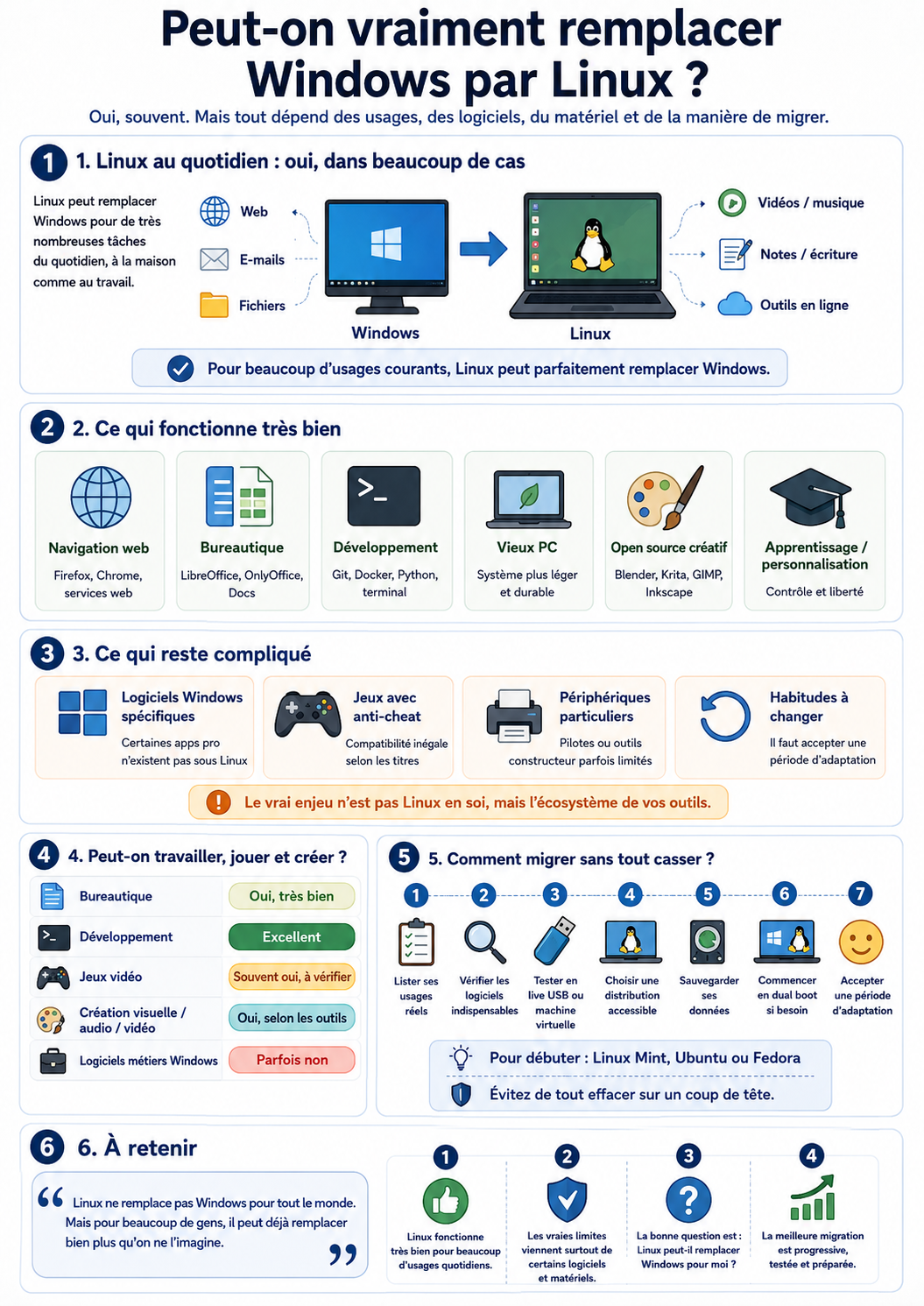
Linux peut remplacer Windows dans beaucoup de situations, mais pas dans toutes.
La vraie question n’est pas :
“Linux est-il meilleur que Windows ?”
La vraie question est plutôt :
“Est-ce que Linux peut remplacer Windows pour mon usage réel ?”
Parce qu’un système d’exploitation ne se juge pas dans l’absolu. Il se juge dans la vie quotidienne : ouvrir ses fichiers, travailler, naviguer, jouer, créer, installer ses logiciels, connecter son matériel, ne pas perdre trois heures pour une imprimante, bref… utiliser son ordinateur sans avoir l’impression de négocier avec une divinité obscure.
Linux peut très bien remplacer Windows dans beaucoup de cas. Mais pas dans tous.
Et c’est justement ce qu’il faut regarder honnêtement.
Peut-on utiliser Linux au quotidien ?
Oui.
Pour un usage classique, Linux peut parfaitement faire le travail.
Naviguer sur Internet, écrire des documents, regarder des vidéos, écouter de la musique, gérer ses fichiers, envoyer des mails, utiliser des outils en ligne, discuter, faire un peu de retouche, coder, prendre des notes : tout cela fonctionne très bien.
Beaucoup d’utilisateurs pourraient passer à Linux sans problème majeur, surtout si leur usage repose déjà beaucoup sur le web.
Aujourd’hui, une grande partie de notre informatique quotidienne se fait dans un navigateur : mails, documents en ligne, banques, streaming, réseaux sociaux, outils de travail, stockage cloud, gestion de projet. Dans ce contexte, le système d’exploitation devient presque secondaire.
Si votre vie numérique tourne autour de Firefox, Chrome, LibreOffice, OnlyOffice, VLC, Spotify, Discord, Steam, GIMP, Krita, Blender, VS Code ou d’outils web, Linux peut être une option très solide.
LibreOffice est par exemple disponible sur GNU/Linux, Windows et macOS, ce qui en fait une option bureautique transversale intéressante pour tester Linux sans perdre immédiatement tous ses repères. (LibreOffice — System Requirements)
C’est aussi dans cette logique que des outils comme Panaches peuvent trouver leur place : non pas comme remplacement d’un système d’exploitation, mais comme espace de travail créatif capable de relier navigation, fichiers, écriture, ressources et projets dans un environnement plus personnel. Quand on change d’OS, ce ne sont pas seulement les logiciels qui comptent : c’est aussi la manière dont on organise son travail.
Mais il y a une condition : ne pas attendre que Linux soit un Windows gratuit.
Linux fonctionne avec sa propre logique. Ses logiciels, ses formats, ses méthodes d’installation, ses distributions, ses environnements de bureau.
Ce n’est pas forcément plus difficile. Mais ce n’est pas identique.
Ce qui fonctionne très bien sous Linux
Linux est excellent pour plusieurs usages.
Le web
Navigation, mails, vidéos, réseaux sociaux, outils en ligne : aucun problème particulier dans la majorité des cas.
Firefox est très à l’aise sous Linux. Chrome et d’autres navigateurs existent aussi. Pour beaucoup de gens, c’est déjà 70 % de l’usage quotidien.
La bureautique
LibreOffice, OnlyOffice, Google Docs, Microsoft 365 en ligne : il existe plusieurs solutions solides.
Pour écrire, faire des tableaux, préparer des documents simples ou moyens, Linux fonctionne très bien.
Le point sensible arrive surtout avec les documents Microsoft Office complexes : macros, mises en page très précises, modèles d’entreprise, fichiers Excel avancés. Là, il peut y avoir des différences de rendu ou de compatibilité.
Pour un usage personnel ou indépendant, ça passe souvent. Pour une entreprise très dépendante de fichiers Office complexes, il faut tester sérieusement.
Le développement
C’est l’un des gros points forts de Linux.
Python, JavaScript, Docker, Git, serveurs locaux, bases de données, scripts, automatisation, terminal, SSH : Linux est un terrain naturel pour le développement.
Beaucoup d’environnements serveurs tournent déjà sous Linux. Développer sur Linux permet donc de travailler dans un contexte proche de la production.
Fedora met par exemple en avant Fedora Workstation comme un environnement adapté aux développeurs, avec des outils pour le développement, la virtualisation et la gestion logicielle. (Fedora Project — Fedora Workstation)
Pour coder, apprendre, administrer, automatiser, Linux est souvent excellent.
Les vieux ordinateurs
Linux peut redonner vie à des machines que Windows rend lourdes ou pénibles.
Avec une distribution adaptée et un environnement léger comme Xfce, LXQt ou MATE, un vieux PC peut redevenir utilisable pour le web, la bureautique, l’écriture ou l’apprentissage.
Ce n’est pas magique : un très vieux disque dur ou une machine sans mémoire restera limitée. Mais Linux permet souvent de prolonger la durée de vie du matériel.
Les usages créatifs open source
Pour certains domaines, Linux est très solide.
Blender pour la 3D. Krita pour le dessin. GIMP pour la retouche. Inkscape pour le vectoriel. Darktable pour la photo. Kdenlive ou DaVinci Resolve selon les cas pour la vidéo. Ardour, LMMS ou Reaper pour l’audio.
Il existe un vrai écosystème créatif.
Mais il ne remplace pas toujours les standards propriétaires.
Ce qui reste compliqué
Linux devient plus délicat quand votre usage dépend fortement de logiciels Windows précis.
Le problème n’est pas Linux en soi. Le problème, c’est l’écosystème.
Certains logiciels professionnels n’existent pas sous Linux. Certaines suites métiers sont pensées uniquement pour Windows. Certains pilotes matériels sont moins bien supportés. Certains jeux avec anti-cheat ne fonctionnent pas ou mal. Certains périphériques très spécifiques peuvent demander des recherches.
C’est là que la migration se joue.
Pas sur la question : “Linux est-il capable ?” Mais sur : “mes outils existent-ils ou ont-ils des alternatives acceptables ?”
Si vous dépendez de logiciels comme certains outils Adobe, certains logiciels de comptabilité, certains programmes industriels, certains logiciels 3D ou audio très spécifiques, il faut vérifier avant de basculer.
Linux peut être excellent. Mais il ne remplacera pas un logiciel absent par magie.
Peut-on jouer sous Linux ?
Oui, beaucoup plus qu’avant.
Steam, Proton, Wine et les progrès des pilotes graphiques ont rendu le jeu sous Linux bien plus accessible. Beaucoup de jeux Windows peuvent aujourd’hui tourner sous Linux avec de bonnes performances.
Valve indique que Proton permet de faire fonctionner des jeux Windows sur Steam Deck et Linux, et que certains systèmes anti-triche courants comme Easy Anti-Cheat ou BattlEye peuvent être pris en charge, à condition que les développeurs activent correctement cette compatibilité. (Steamworks Documentation — Steam Deck et Proton)
Mais il reste des limites.
Certains jeux compétitifs utilisent des systèmes anti-triche qui ne sont pas compatibles ou pas activés pour Linux. Certains launchers sont pénibles. Certains jeux récents demandent des ajustements. Certaines configurations matérielles peuvent poser problème.
Donc la réponse honnête est :
- pour beaucoup de jeux solo ou compatibles Steam Deck, Linux peut très bien fonctionner ;
- pour certains jeux compétitifs, jeux avec anti-cheat ou launchers particuliers, Windows reste parfois plus simple.
Si le jeu est votre usage principal, il faut vérifier votre bibliothèque avant de migrer. Des ressources communautaires comme ProtonDB peuvent aider à repérer les jeux qui fonctionnent bien sous Linux ou Steam Deck. (ProtonDB — Game compatibility reports)
Peut-on créer sous Linux ?
Oui, mais cela dépend de ce que l’on appelle “créer”.
Pour dessiner, écrire, coder, faire de la 3D, produire des visuels, monter des vidéos simples ou intermédiaires, Linux offre de très bons outils.
Pour Blender, Krita, Inkscape, Godot, VS Code, Panaches, Obsidian, Scribus, GIMP ou Kdenlive, Linux peut être un excellent environnement.
Mais si votre workflow dépend fortement d’Adobe Photoshop, Illustrator, Premiere Pro, After Effects, Ableton Live, certains plugins VST, certains outils de calibration ou certaines suites professionnelles, la transition peut être plus difficile.
Il faut distinguer deux cas :
Si vous êtes prêt à adopter des alternatives, Linux devient très intéressant. Si vous devez absolument garder les mêmes logiciels propriétaires, Windows ou macOS restent souvent plus pratiques.
Linux est donc très bon pour les créateurs ouverts à d’autres outils. Moins idéal pour ceux dont le workflow dépend d’une suite fermée précise.
Quels logiciels Windows manquent encore ?
Les grands absents sont souvent dans trois familles.
Les logiciels professionnels propriétaires
Adobe Creative Cloud, Microsoft Office complet en version bureau, certains outils Autodesk, certains logiciels métiers, certains outils de comptabilité, d’architecture, d’ingénierie ou d’entreprise.
Les jeux et launchers spécifiques
Beaucoup de choses fonctionnent mieux qu’avant, mais certains jeux compétitifs, anti-cheat, launchers ou services restent problématiques.
Les outils liés à du matériel spécialisé
Interfaces audio, imprimantes anciennes, scanners, tablettes graphiques particulières, périphériques propriétaires, logiciels de configuration constructeur : il faut vérifier au cas par cas.
La bonne méthode n’est pas de demander “Linux peut-il tout faire ?”
La bonne méthode est de faire la liste de vos logiciels indispensables.
Puis de les classer :
- disponible sous Linux ;
- remplaçable par une alternative ;
- utilisable en version web ;
- possible via Wine/Proton ;
- impossible ou trop pénible.
Cette liste donne une réponse beaucoup plus fiable que n’importe quel débat général.
Comment migrer sans tout casser ?
La pire manière de passer à Linux, c’est de tout effacer sur un coup de tête un dimanche soir à 23h, avec un café froid et une confiance excessive.
La bonne manière, c’est de migrer progressivement.
1. Identifier ses usages réels
Avant même d’installer Linux, notez ce que vous faites vraiment avec votre ordinateur.
Web ? Jeux ? Bureautique ? Code ? Dessin ? Montage ? Comptabilité ? Logiciels professionnels ? Périphériques particuliers ?
Pas ce que vous imaginez faire. Ce que vous faites vraiment.
2. Vérifier les logiciels indispensables
Pour chaque logiciel important, cherchez s’il existe sous Linux ou s’il a une alternative crédible.
Par exemple :
- Microsoft Office → LibreOffice, OnlyOffice, Microsoft 365 web ;
- Photoshop → GIMP, Krita, Photopea selon les usages ;
- Illustrator → Inkscape ;
- Premiere → Kdenlive, DaVinci Resolve selon configuration ;
- Notepad++ → Kate, Geany, VS Code ;
- jeux Windows → Steam Proton, Lutris, Heroic Games Launcher selon cas.
Tout ne sera pas équivalent. Mais certaines alternatives sont très bonnes.
3. Tester sans installer
Avant de remplacer Windows, on peut tester Linux.
Avec une clé USB live. Avec une machine virtuelle. Avec un vieux PC. Avec un service de test en ligne pour découvrir les interfaces.
L’objectif n’est pas de tout valider en dix minutes. L’objectif est de voir si l’environnement vous parle.
4. Choisir une distribution accessible
Pour débuter, Linux Mint, Ubuntu ou Fedora sont de bons choix selon le profil.
Linux Mint se présente comme un système de bureau élégant, facile à utiliser, à jour et confortable. (Linux Mint)
Ubuntu est très documentée et populaire. Fedora propose une expérience moderne et propre.
Évitez de commencer par Arch ou Kali juste parce que ça fait “expert”. C’est le meilleur moyen de transformer une curiosité saine en punition administrative.
5. Sauvegarder avant toute installation
Avant une installation réelle : sauvegarde complète.
Documents. Photos. Projets. Mots de passe. Clés de licence. Favoris navigateur. Fichiers importants.
Une migration sans sauvegarde, c’est du saut à l’élastique sans vérifier l’élastique.
6. Commencer en double système si besoin
Le dual boot permet de garder Windows et Linux sur la même machine, au moins pendant une période de transition.
Ce n’est pas obligatoire, mais c’est rassurant si vous avez encore besoin de Windows pour certains logiciels.
L’autre option est de garder une machine Windows à côté, ou une VM Windows pour quelques usages précis.
7. Accepter une période d’adaptation
Changer d’OS, ce n’est pas seulement changer de fond d’écran.
Il faut retrouver ses habitudes, comprendre les mises à jour, installer ses outils, organiser ses fichiers, apprendre quelques réflexes.
La bonne nouvelle : une fois la période d’adaptation passée, Linux peut devenir très confortable.
Alors, peut-on vraiment remplacer Windows par Linux ?
Oui, si vos usages sont compatibles.
Pour le web, la bureautique classique, le développement, l’écriture, les usages légers, les vieux PC, l’apprentissage et une partie de la création, Linux peut remplacer Windows sans problème majeur.
Pour le jeu, c’est de plus en plus crédible, mais encore à vérifier selon votre bibliothèque.
Pour la création professionnelle, cela dépend beaucoup des logiciels utilisés.
Pour les métiers dépendants d’outils Windows spécifiques, Windows reste parfois nécessaire.
Linux n’est donc pas un remplacement universel. C’est un remplacement possible, parfois excellent, parfois imparfait.
La bonne question n’est pas :
“Linux peut-il remplacer Windows ?”
La bonne question est :
“Est-ce que Linux peut remplacer Windows pour moi, avec mes logiciels, mon matériel et mes habitudes ?”
Et cette question-là mérite mieux qu’une réponse de fanboy.
Elle mérite un test concret.
À retenir
Linux peut parfaitement être utilisé au quotidien pour le web, la bureautique, le développement, l’écriture, l’apprentissage et beaucoup d’usages courants.
Il est particulièrement intéressant pour les personnes qui veulent un système libre, personnalisable, léger, durable ou plus transparent.
Ses limites apparaissent surtout avec certains logiciels professionnels propriétaires, certains jeux, certains périphériques et certains workflows très dépendants de Windows.
La meilleure migration n’est pas brutale. Elle se prépare : liste des usages, vérification des logiciels, test en live USB ou machine virtuelle, sauvegarde, puis installation progressive.
Linux ne remplace pas Windows pour tout le monde. Mais pour beaucoup de gens, il peut déjà remplacer bien plus qu’on ne l’imagine.