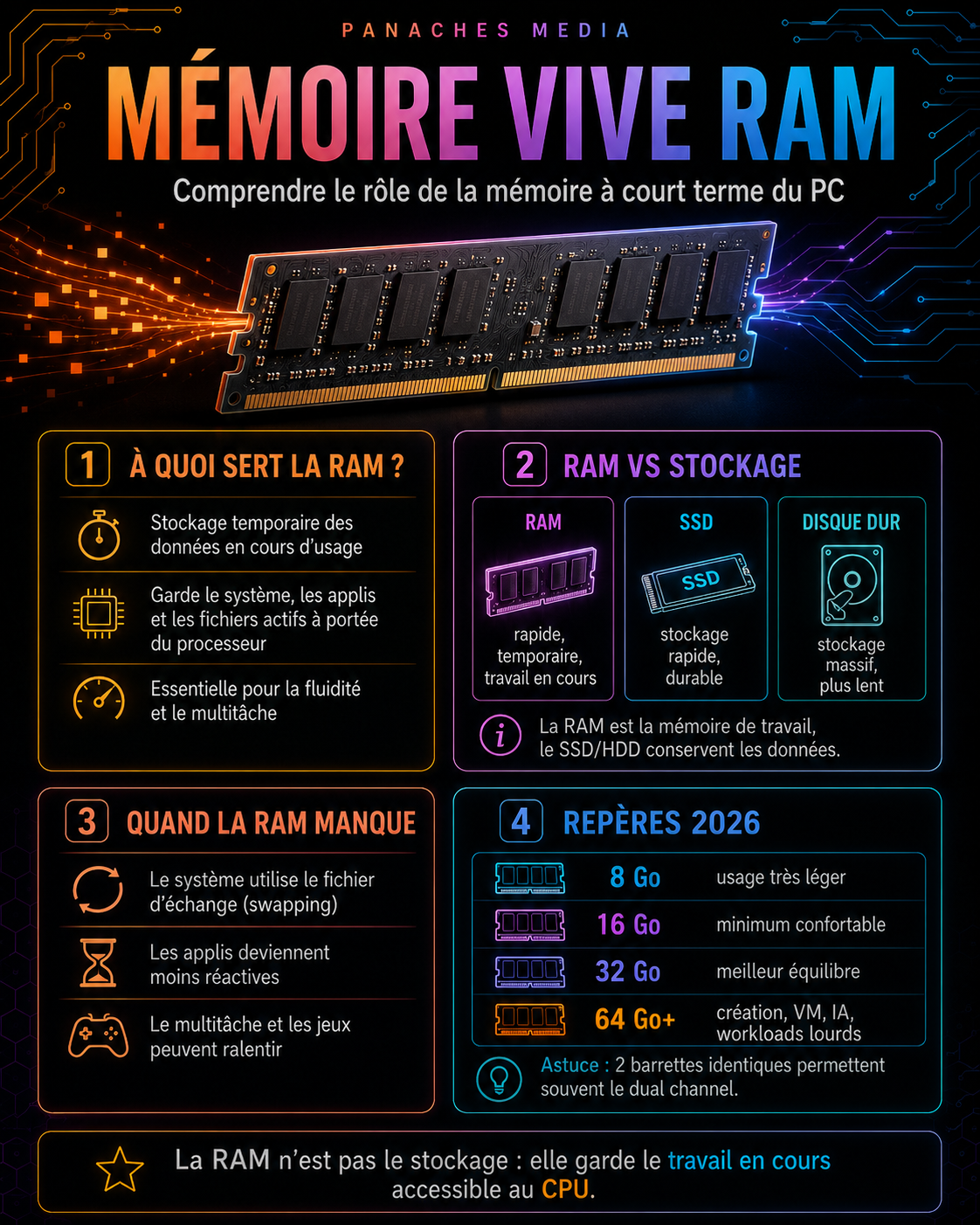
La RAM, la mémoire de travail de l’ordinateur
Quand on parle des performances d’un ordinateur, on cite souvent le processeur, la carte graphique ou le SSD. Pourtant, un autre composant joue un rôle essentiel dans la fluidité quotidienne : la mémoire vive, plus connue sous le nom de RAM.
RAM signifie Random Access Memory, ou mémoire à accès aléatoire. En français, on parle de mémoire vive parce qu’elle sert à stocker temporairement les données dont l’ordinateur a besoin pendant qu’il fonctionne.
Elle ne conserve pas les fichiers sur le long terme. Elle ne remplace pas le disque dur ou le SSD. Elle ne sert pas à archiver vos documents, vos photos ou vos logiciels.
Son rôle est différent.
La RAM garde sous la main les données utilisées maintenant : le système d’exploitation, les applications ouvertes, les onglets du navigateur, les fichiers en cours d’édition, les éléments chargés par un jeu, un logiciel de création ou un environnement de développement.
On peut la comparer à une table de travail.
Le SSD ou le disque dur, c’est l’armoire où sont rangés les dossiers. La RAM, c’est le bureau sur lequel on pose les documents utilisés tout de suite.
Plus le bureau est petit, plus il faut ranger et ressortir les documents sans arrêt. Plus il est confortable, plus on peut travailler avec plusieurs choses ouvertes en même temps.
Une mémoire temporaire, rapide et volatile
La caractéristique principale de la RAM est sa volatilité.
Cela signifie que les données qu’elle contient disparaissent lorsque l’ordinateur s’éteint. Contrairement au SSD ou au disque dur, la RAM ne garde rien de façon permanente.
Si vous ouvrez un document, il est chargé en RAM pendant que vous travaillez dessus. Mais pour le conserver après extinction de l’ordinateur, il doit être enregistré sur un support de stockage : SSD, disque dur, clé USB, stockage réseau ou cloud.
Cette volatilité peut sembler être une limite, mais elle permet à la RAM d’être extrêmement rapide.
La RAM est conçue pour donner au processeur un accès immédiat aux données nécessaires. Le CPU peut ainsi travailler sans attendre constamment le stockage.
C’est là que la différence devient importante.
Un SSD moderne est déjà très rapide. Un disque dur mécanique est beaucoup plus lent. Mais la RAM reste encore plus rapide pour les opérations immédiates du système.
En simplifiant :
- la RAM sert au travail en cours ;
- le SSD sert au stockage rapide ;
- le disque dur sert surtout au stockage économique de grande capacité.
Chaque composant a son rôle.
Pourquoi le processeur a besoin de RAM
Le processeur, ou CPU, exécute les instructions des programmes. Mais il ne travaille pas seul. Pour effectuer ses calculs, il doit accéder à des données.
Ces données peuvent venir :
- du système d’exploitation ;
- d’une application ;
- d’un fichier ouvert ;
- d’un jeu ;
- d’un navigateur ;
- d’un logiciel créatif ;
- d’un environnement de développement ;
- d’un processus en arrière-plan.
Si le processeur devait aller chercher toutes ces informations directement sur le stockage à chaque opération, la machine serait beaucoup plus lente.
La RAM sert donc d’intermédiaire ultra-rapide.
Elle garde les données importantes à proximité du processeur. Le CPU peut y accéder beaucoup plus vite qu’à un SSD ou un disque dur.
C’est pour cela qu’une quantité suffisante de RAM améliore la sensation de fluidité : les applications restent ouvertes, les fichiers se manipulent plus facilement, le passage d’un logiciel à l’autre est plus confortable, et le système évite de trop solliciter le stockage comme mémoire de secours.
RAM et stockage : deux rôles différents
Une confusion fréquente consiste à mélanger mémoire vive et stockage.
Quand on dit “mon PC a 16 Go de mémoire”, on parle généralement de RAM. Quand on dit “mon PC a 1 To”, on parle généralement de stockage.
Ce sont deux choses différentes.
La RAM est rapide, temporaire et utilisée pendant que l’ordinateur fonctionne. Le SSD ou le disque dur conserve les données même lorsque l’ordinateur est éteint.
Un ordinateur peut donc avoir :
- beaucoup de stockage mais peu de RAM ;
- beaucoup de RAM mais peu de stockage ;
- un bon équilibre entre les deux.
Par exemple, un PC avec 1 To de SSD mais seulement 8 Go de RAM peut stocker beaucoup de fichiers, mais devenir limité avec beaucoup d’applications ouvertes.
À l’inverse, un PC avec 32 Go de RAM mais un petit SSD peut être très fluide en multitâche, mais manquer rapidement d’espace pour les jeux, vidéos, projets ou logiciels lourds.
Le stockage détermine ce que vous pouvez conserver. La RAM détermine ce que vous pouvez manipuler confortablement en même temps.
Que se passe-t-il quand la RAM manque ?
Quand la RAM est insuffisante, l’ordinateur doit trouver une solution.
Il ne peut pas simplement arrêter de fonctionner dès que la mémoire est pleine. Le système utilise alors une partie du stockage comme mémoire de substitution. On parle souvent de fichier d’échange, de mémoire virtuelle ou de swapping.
Le principe est simple : certaines données qui devraient rester en RAM sont déplacées temporairement vers le SSD ou le disque.
Cela permet au système de continuer à tourner, mais avec un gros défaut : le stockage est beaucoup plus lent que la RAM.
Même avec un SSD rapide, le résultat peut se sentir immédiatement :
- applications qui mettent du temps à répondre ;
- navigateur qui devient lourd ;
- passage lent entre les fenêtres ;
- logiciels créatifs moins réactifs ;
- jeu qui saccade ;
- système qui semble “coller” ;
- ventilateurs qui s’activent davantage ;
- chargements plus fréquents.
Le manque de RAM ne réduit pas seulement les performances dans les benchmarks. Il rend l’ordinateur moins agréable.
C’est souvent une sensation de lourdeur générale : tout fonctionne encore, mais tout demande plus d’effort.
La RAM et le multitâche
Le multitâche est l’un des domaines où la RAM se remarque le plus.
Un usage moderne peut rapidement empiler beaucoup de choses :
- navigateur avec plusieurs onglets ;
- logiciel de messagerie ;
- musique ou vidéo en arrière-plan ;
- traitement de texte ;
- PDF ;
- logiciel de dessin ;
- éditeur de code ;
- outil de capture ;
- stockage cloud ;
- antivirus ;
- applications système ;
- parfois jeu ou logiciel lourd ouvert à côté.
Chaque élément consomme une partie de la RAM.
Un seul onglet de navigateur ne pose pas de problème. Mais vingt onglets, plusieurs extensions, des applications web lourdes, un outil de travail ouvert, un document et une vidéo peuvent vite changer la situation.
La RAM sert donc à garder tout cela accessible sans devoir constamment recharger depuis le stockage.
C’est pour cela qu’un PC avec plus de RAM ne semble pas forcément plus rapide quand une seule application légère est ouverte, mais devient beaucoup plus confortable dès que les usages s’accumulent.
La RAM ne sert pas seulement à aller vite. Elle sert à garder de la marge.
RAM et fluidité : ce qu’elle améliore vraiment
Ajouter de la RAM ne transforme pas toujours un ordinateur lent en machine haut de gamme.
Si le processeur est trop ancien, si le SSD est lent, si la carte graphique est insuffisante ou si le système est mal entretenu, la RAM ne résoudra pas tout.
Mais elle améliore fortement certains scénarios.
Elle aide surtout à :
- ouvrir plusieurs applications en même temps ;
- garder beaucoup d’onglets actifs ;
- manipuler des fichiers plus lourds ;
- travailler sur plusieurs documents ;
- réduire le recours au fichier d’échange ;
- améliorer le confort en création ;
- rendre le système plus réactif sous charge ;
- faciliter les machines virtuelles ;
- soutenir les environnements de développement ;
- travailler avec des projets plus volumineux.
La RAM n’augmente pas directement les FPS comme une carte graphique, ni la puissance de calcul comme un processeur.
Mais lorsqu’elle manque, tout le reste peut être bridé.
C’est un composant de confort, de stabilité et de marge.
DRAM et SRAM : deux familles à distinguer
Dans un ordinateur, on croise plusieurs types de mémoire.
La RAM principale d’un PC est généralement basée sur de la DRAM, pour Dynamic Random Access Memory.
La DRAM est dense, relativement économique et adaptée aux grandes capacités. Elle utilise une organisation qui nécessite un rafraîchissement électrique régulier pour conserver les données tant que la machine est allumée.
C’est cette technologie qui se trouve dans les barrettes de RAM installées sur la carte mère.
Il existe aussi la SRAM, pour Static Random Access Memory.
La SRAM est plus rapide, mais beaucoup plus coûteuse et moins dense. On l’utilise surtout dans les mémoires cache du processeur : cache L1, L2 et L3.
La différence peut se résumer simplement :
- DRAM : mémoire principale du PC, grande capacité, bon coût ;
- SRAM : mémoire cache du CPU, très rapide, plus chère, plus limitée.
Pour l’utilisateur, la mémoire à choisir en magasin est donc presque toujours de la DRAM sous forme de barrettes DDR4 ou DDR5, selon la plateforme.
DDR : la grande famille de la RAM moderne
Les barrettes mémoire utilisées dans les PC modernes appartiennent à la famille DDR, pour Double Data Rate.
Cette technologie permet de transférer des données deux fois par cycle d’horloge, ce qui améliore le débit par rapport aux anciennes générations de mémoire.
Au fil du temps, plusieurs générations se sont succédé :
- DDR ;
- DDR2 ;
- DDR3 ;
- DDR4 ;
- DDR5.
Chaque génération apporte des améliorations : bande passante plus élevée, tension plus basse, meilleure efficacité, capacités plus importantes, évolutions internes.
Mais attention : ces générations ne sont pas interchangeables.
Une barrette DDR4 ne fonctionne pas dans un slot DDR5. Une barrette DDR5 ne fonctionne pas dans un slot DDR4.
La carte mère détermine la génération de RAM compatible.
En 2026, la DDR5 domine les plateformes récentes, tandis que la DDR4 reste encore présente sur des plateformes plus anciennes ou économiques.
Le choix de la RAM dépend donc directement du trio :
processeur + carte mère + plateforme.
DDR4 ou DDR5 : pourquoi ce choix dépend de la plateforme
On ne choisit pas DDR4 ou DDR5 uniquement selon son envie.
La plateforme impose souvent la réponse.
Par exemple :
- une plateforme AMD AM5 utilise de la DDR5 ;
- une plateforme AMD AM4 utilise de la DDR4 ;
- une plateforme Intel LGA1851 utilise de la DDR5 ;
- une plateforme Intel LGA1700 peut utiliser DDR4 ou DDR5 selon la carte mère.
C’est pour cela qu’il faut vérifier la carte mère avant d’acheter la RAM.
Deux cartes mères pour une même génération de processeur Intel peuvent parfois exister en version DDR4 ou DDR5. Les barrettes ne sont pas compatibles entre elles, même si le processeur semble proche.
Le piège classique est d’acheter une barrette parce qu’elle “a l’air récente” ou parce qu’elle est en promotion, sans vérifier le type exact supporté par la carte mère.
La RAM doit correspondre à la carte mère.
C’est non négociable.
Capacité, fréquence, latence : trois notions différentes
Quand on lit une fiche de RAM, trois notions reviennent souvent :
- la capacité ;
- la vitesse ;
- la latence.
La capacité indique la quantité de mémoire disponible : 8 Go, 16 Go, 32 Go, 64 Go, 128 Go ou plus.
C’est le critère le plus visible. Plus la capacité est élevée, plus l’ordinateur peut garder de données actives en même temps.
La vitesse est souvent indiquée en MT/s, pour méga-transferts par seconde. On parle encore souvent de MHz par habitude, mais MT/s décrit mieux le débit effectif de la mémoire DDR.
La latence indique le délai nécessaire pour accéder à certaines données. Elle est souvent représentée par des valeurs comme CL30, CL32, CL36 ou CL40.
Ces trois éléments ne racontent pas la même chose.
Une RAM avec beaucoup de capacité n’est pas forcément très rapide. Une RAM très rapide avec trop peu de capacité peut rester limitante. Une fréquence élevée avec une latence importante n’est pas toujours aussi avantageuse qu’elle en a l’air.
Pour la majorité des utilisateurs, la priorité reste d’abord d’avoir assez de RAM. Ensuite viennent la vitesse, les timings et l’optimisation.
Un PC avec 32 Go correctement configurés sera souvent plus confortable qu’un PC avec 16 Go très rapides mais trop justes pour l’usage réel.
Combien de RAM faut-il en 2026 ?
La quantité de RAM nécessaire dépend directement de l’usage.
Un PC bureautique n’a pas les mêmes besoins qu’une station de montage vidéo, qu’une machine de développement, qu’un PC gaming ou qu’un environnement d’IA locale.
On peut retenir une grille simple :
| Quantité | Usage typique |
|---|---|
| 8 Go | Usage très léger, bureautique simple, navigation limitée |
| 16 Go | Minimum confortable pour un PC moderne |
| 32 Go | Meilleur équilibre pour gaming, multitâche, création légère, développement |
| 64 Go | Création lourde, montage vidéo, grosses bibliothèques, VM, développement avancé |
| 128 Go et plus | Workstation, 3D lourde, IA locale, virtualisation intensive, projets professionnels |
En pratique, 16 Go sont aujourd’hui le minimum confortable pour beaucoup d’utilisateurs.
Mais 32 Go deviennent le meilleur point d’équilibre pour une machine moderne destinée à durer, surtout si vous jouez, créez, développez, utilisez beaucoup d’onglets ou travaillez avec plusieurs applications ouvertes.
8 Go peuvent encore suffire pour un usage très simple, mais la marge est faible. Dès que le navigateur, le système et quelques applications s’accumulent, les limites apparaissent vite.
Pourquoi 32 Go deviennent le choix confortable
Pendant longtemps, 8 Go puis 16 Go ont été les repères classiques du PC grand public.
Mais les usages ont changé.
Les navigateurs sont plus lourds. Les applications web sont plus riches. Les logiciels créatifs manipulent des fichiers plus grands. Les jeux chargent davantage d’assets. Les environnements de développement utilisent parfois Docker, des serveurs locaux, des IDE lourds, des bases de données et des outils en arrière-plan.
Dans ce contexte, 32 Go offrent une marge très agréable.
Cela ne veut pas dire que tout le monde a besoin de 32 Go. Un PC simple peut très bien fonctionner avec 16 Go.
Mais pour une machine polyvalente, 32 Go permettent de travailler avec moins de contraintes.
C’est particulièrement pertinent pour :
- gaming récent ;
- retouche photo ;
- dessin numérique ;
- montage vidéo léger à moyen ;
- développement ;
- multitâche lourd ;
- gros navigateur ;
- travail avec plusieurs documents ;
- outils créatifs ;
- machine que l’on veut garder plusieurs années.
La RAM est souvent moins spectaculaire qu’un CPU ou un GPU, mais elle peut prolonger le confort d’une configuration.
Dual Channel : pourquoi deux barrettes valent souvent mieux qu’une
La RAM ne se résume pas à la quantité totale.
La manière dont elle est installée compte aussi.
Sur beaucoup de plateformes grand public, installer deux barrettes identiques permet d’activer le dual channel.
Le dual channel augmente la largeur de communication entre la RAM et le contrôleur mémoire. En simplifiant, le système peut accéder à davantage de données en parallèle.
C’est pourquoi il est souvent préférable d’utiliser :
- 2 × 8 Go plutôt que 1 × 16 Go ;
- 2 × 16 Go plutôt que 1 × 32 Go ;
- 2 × 32 Go plutôt que 1 × 64 Go.
Cela ne double pas automatiquement toutes les performances, mais cela améliore la bande passante mémoire et peut avoir un impact sensible selon les usages, notamment avec certains processeurs, certains jeux, les graphiques intégrés et les tâches gourmandes en mémoire.
Il faut aussi installer les barrettes dans les bons slots de la carte mère, souvent A2 et B2 selon les manuels. Le manuel de la carte mère reste la référence.
Mélanger les barrettes : possible, mais pas idéal
Il est parfois possible de mélanger des barrettes de RAM différentes.
Par exemple, ajouter une barrette de 16 Go à une ancienne barrette de 8 Go.
Mais ce n’est pas toujours idéal.
Les barrettes peuvent avoir :
- des fréquences différentes ;
- des timings différents ;
- des tensions différentes ;
- des capacités différentes ;
- des puces mémoire différentes ;
- des profils XMP ou EXPO différents.
Dans ce cas, le système peut fonctionner à la vitesse de la barrette la plus lente, perdre en stabilité, désactiver certains profils ou demander des réglages manuels.
Pour une machine stable, il vaut mieux utiliser un kit mémoire cohérent, acheté ensemble, avec deux barrettes identiques.
C’est encore plus important sur les configurations DDR5 rapides, où la stabilité peut dépendre de la carte mère, du processeur, du BIOS et du profil mémoire.
La règle simple :
Pour éviter les ennuis, privilégiez un kit identique plutôt qu’un mélange improvisé.
XMP et EXPO : pourquoi la RAM ne tourne pas toujours à sa vitesse annoncée
Une barrette vendue comme DDR4-3600 ou DDR5-6000 ne fonctionne pas toujours automatiquement à cette vitesse dès l’installation.
Par défaut, la carte mère peut appliquer une vitesse standard plus prudente.
Pour obtenir la vitesse annoncée du kit, il faut souvent activer un profil mémoire dans le BIOS.
Les deux noms les plus courants sont :
- XMP, surtout associé à Intel ;
- EXPO, associé à AMD Ryzen et à la DDR5.
Ces profils contiennent des réglages prévus par le fabricant : vitesse, timings, tension.
Activer XMP ou EXPO permet donc d’utiliser la RAM selon ses spécifications commerciales, sans tout régler manuellement.
Mais il faut garder une nuance : un profil mémoire reste une forme d’overclocking validé par le kit, la carte mère et le processeur dans certaines conditions. Il peut parfois nécessiter une mise à jour BIOS ou un ajustement si la machine n’est pas stable.
Pour la majorité des utilisateurs, activer le bon profil suffit. Mais il faut savoir que la RAM peut ne pas tourner à sa vitesse maximale tant que ce réglage n’est pas activé.
RAM, carte mère et processeur : un trio indissociable
La RAM ne se choisit jamais seule.
Elle dépend de la carte mère, du processeur et de la plateforme.
La carte mère détermine :
- DDR4 ou DDR5 ;
- nombre de slots ;
- capacité maximale ;
- fréquences supportées ;
- profils XMP ou EXPO ;
- compatibilité des kits ;
- organisation des canaux mémoire.
Le processeur joue aussi un rôle, car le contrôleur mémoire est intégré au CPU sur les plateformes modernes. Certains processeurs acceptent plus facilement certaines vitesses ou configurations mémoire que d’autres.
La plateforme, enfin, donne le cadre général.
C’est pour cela qu’un kit RAM parfait pour un PC peut ne pas être le meilleur choix pour un autre.
Avant d’acheter, il faut vérifier :
- le type de RAM compatible ;
- la capacité souhaitée ;
- le nombre de barrettes ;
- la vitesse raisonnable pour la plateforme ;
- la QVL de la carte mère si l’on veut maximiser la sécurité ;
- les profils XMP ou EXPO ;
- la hauteur des barrettes si le ventirad est imposant.
La RAM est simple à installer, mais pas toujours simple à choisir correctement.
La RAM dans les ordinateurs portables
Sur les PC portables, la RAM obéit parfois à une logique différente.
Certains ordinateurs portables utilisent des barrettes au format SO-DIMM, plus petites que les barrettes de bureau. Elles peuvent parfois être remplacées ou ajoutées.
Mais de plus en plus de machines fines utilisent de la mémoire soudée directement à la carte mère, notamment avec de la LPDDR.
La LPDDR, pour Low Power DDR, est optimisée pour la consommation énergétique. Elle est très présente dans les smartphones, tablettes, ultraportables et machines compactes.
Son avantage est l’efficacité énergétique.
Son inconvénient est souvent l’impossibilité d’évolution : si la RAM est soudée, on ne peut pas l’augmenter plus tard.
C’est un point essentiel à vérifier avant d’acheter un ordinateur portable.
Sur un PC fixe, on peut souvent ajouter de la RAM. Sur un laptop avec RAM soudée, la quantité choisie au départ peut être définitive.
RAM et carte graphique : ne pas confondre RAM et VRAM
Un autre piège consiste à confondre RAM système et mémoire graphique.
La RAM du PC est utilisée par le système et les applications. La mémoire de la carte graphique, souvent appelée VRAM, est utilisée par le GPU.
La VRAM sert notamment pour :
- textures de jeux ;
- rendu 3D ;
- calculs GPU ;
- montage vidéo ;
- effets graphiques ;
- IA locale sur carte graphique ;
- scènes lourdes ;
- affichage haute résolution.
Une carte graphique possède souvent sa propre mémoire, de type GDDR.
Cela ne remplace pas la RAM système.
Un PC peut avoir 32 Go de RAM et une carte graphique avec 8 Go de VRAM. Ce sont deux mémoires différentes, avec des rôles différents.
Pour certains usages comme le gaming, la 3D ou l’IA locale, les deux comptent.
La RAM aide le système et les logiciels. La VRAM aide le GPU.
La RAM dans un espace de travail moderne
Les usages informatiques modernes sont de plus en plus hybrides.
Un même ordinateur peut servir à écrire, naviguer, lire des PDF, organiser des fichiers, retoucher des images, développer, gérer des projets, tester de l’IA locale, écouter de la musique, regarder une vidéo et garder plusieurs outils ouverts en même temps.
Dans ce contexte, la RAM devient un composant de confort majeur.
Un espace de travail unifié comme Panaches illustre bien cette logique. Quand plusieurs modules peuvent cohabiter dans un même environnement — navigateur, documents, notes, PDF, fichiers, médias, outils créatifs ou modules spécialisés — la fluidité dépend beaucoup de la capacité de la machine à garder plusieurs éléments actifs sans saturer.
Le processeur calcule. Le SSD stocke. La carte mère relie. La RAM garde le travail en cours accessible.
C’est ce qui rend le multitâche agréable.
Les erreurs classiques à éviter
La première erreur est de confondre RAM et stockage. Ajouter un SSD ne remplace pas un manque de RAM, même si cela peut améliorer la réactivité générale.
La deuxième erreur est de choisir une capacité trop faible. En 2026, 8 Go deviennent vite limitants pour un PC principal moderne.
La troisième erreur est d’acheter de la DDR5 pour une carte mère DDR4, ou l’inverse. Les générations ne sont pas compatibles.
La quatrième erreur est d’utiliser une seule barrette quand deux barrettes identiques permettraient le dual channel.
La cinquième erreur est de mélanger des barrettes différentes sans vérifier la stabilité.
La sixième erreur est d’oublier d’activer XMP ou EXPO dans le BIOS.
La septième erreur est de payer une RAM très rapide alors que la capacité est insuffisante. Mieux vaut souvent 32 Go bien choisis que 16 Go très rapides mais trop justes.
La huitième erreur est de ne pas vérifier la hauteur des barrettes avec un gros ventirad CPU.
La neuvième erreur est d’acheter un laptop avec trop peu de RAM soudée, impossible à augmenter ensuite.
La dixième erreur est de croire que plus de RAM améliore toujours tout. Au-delà du besoin réel, ajouter de la RAM inutilisée n’apporte pas forcément de gain visible.
À retenir
La mémoire vive, ou RAM, est la mémoire de travail de l’ordinateur.
Elle stocke temporairement les données utilisées par le système, les applications ouvertes et les fichiers actifs. Elle est beaucoup plus rapide que le stockage, mais elle est volatile : son contenu disparaît lorsque l’ordinateur s’éteint.
La RAM permet au processeur d’accéder rapidement aux données dont il a besoin. Elle joue donc un rôle essentiel dans la fluidité, le multitâche et le confort d’utilisation.
Quand la RAM manque, le système utilise le stockage comme mémoire de secours, ce qui ralentit fortement la machine.
En 2026, 16 Go représentent le minimum confortable pour beaucoup d’utilisateurs, tandis que 32 Go deviennent le meilleur équilibre pour un PC moderne polyvalent. Les usages lourds comme la création, la virtualisation, le développement avancé, la 3D ou l’IA locale peuvent demander 64 Go ou plus.
Le choix de la RAM dépend toujours de la plateforme : carte mère, processeur, DDR4 ou DDR5, nombre de slots, profils XMP ou EXPO, dual channel et compatibilité.
La RAM n’est pas le composant le plus spectaculaire d’un PC, mais c’est l’un de ceux qui changent le plus le confort au quotidien.
Elle ne fait pas tout.
Mais quand elle manque, tout le monde le sent.