Linux intrigue souvent.
On en entend parler comme d’un système libre, plus léger, plus personnalisable, parfois plus sécurisé. On lit qu’il peut remplacer Windows dans certains cas, prolonger la vie d’un vieux PC, servir au développement, aux serveurs, à l’apprentissage.
Puis arrive la peur très normale :
“D’accord… mais comment je teste sans casser mon ordinateur ?”
Bonne nouvelle : on peut découvrir Linux sans effacer Windows, sans formater son disque, sans se lancer dans une installation définitive dès le premier jour.
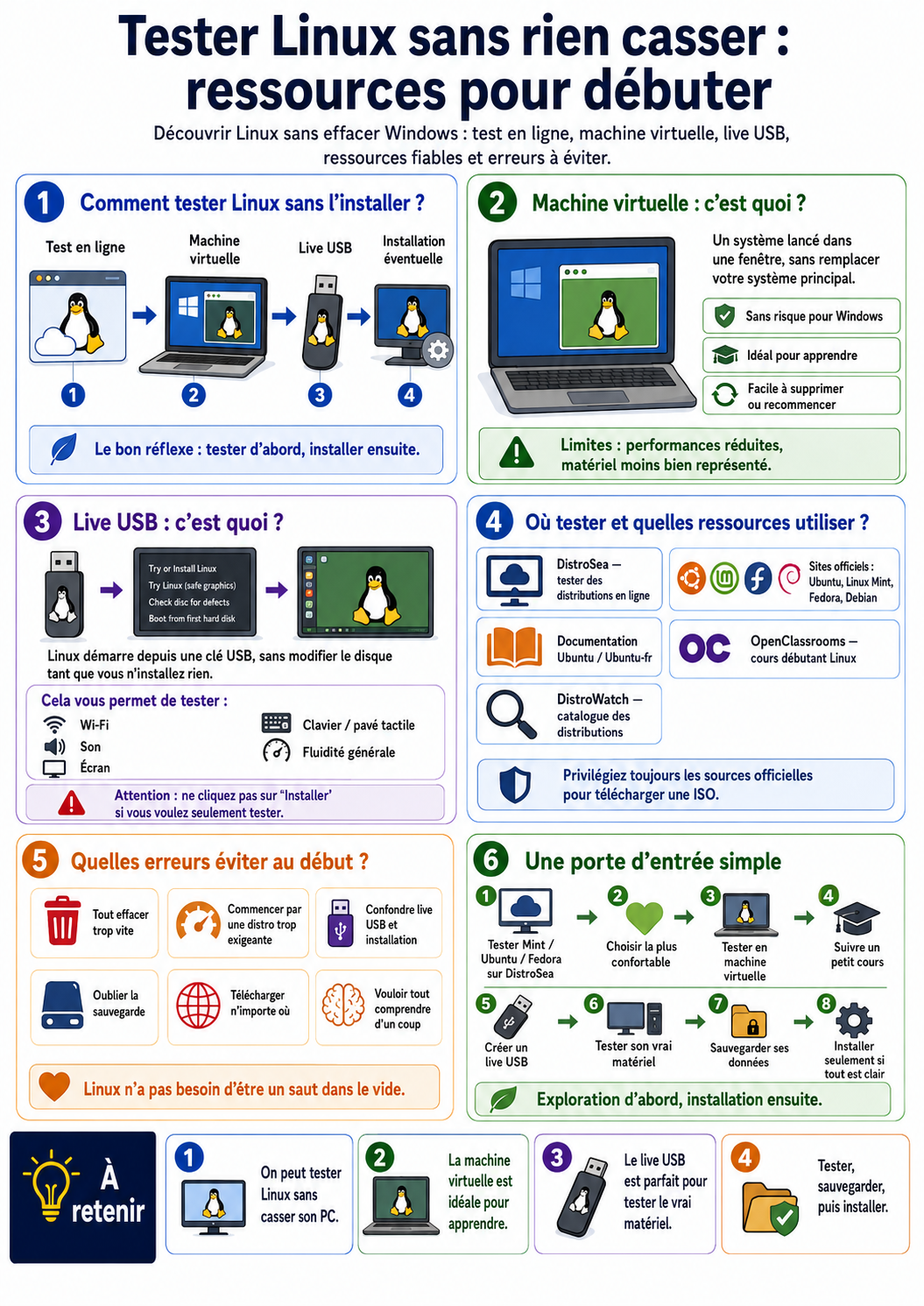
Il existe plusieurs portes d’entrée :
- tester une distribution en ligne ;
- lancer Linux dans une machine virtuelle ;
- démarrer sur une clé USB live ;
- utiliser un vieux PC de test ;
- suivre des ressources fiables avant d’installer.
Le but n’est pas de devenir administrateur système en un week-end. Le but est simplement de découvrir Linux sans paniquer.
Tester Linux en ligne
C’est la méthode la plus simple pour un premier contact.
Des sites comme DistroSea permettent de tester des distributions Linux directement dans le navigateur, sans installation, sans clé USB et sans modification de son ordinateur. Le site indique qu’il permet d’essayer Ubuntu, Mint, Debian, Arch, Fedora, openSUSE et de nombreuses distributions en ligne, gratuitement, depuis le navigateur. (DistroSea — Test Linux distros online)
C’est pratique pour se faire une idée rapide :
- voir à quoi ressemble Ubuntu ;
- comparer Fedora et Linux Mint ;
- découvrir KDE, GNOME ou Xfce ;
- cliquer dans les menus ;
- comprendre l’ambiance générale d’une distribution.
Mais il faut garder une limite en tête.
Tester Linux en ligne ne reflète pas parfaitement les performances réelles sur votre machine. Ce n’est pas fait pour évaluer la vitesse, la compatibilité matérielle ou l’autonomie. C’est surtout un aperçu visuel et fonctionnel.
C’est comme visiter un appartement témoin : on comprend l’agencement, pas encore la vie quotidienne.
Qu’est-ce qu’une machine virtuelle ?
Une machine virtuelle, ou VM, permet de faire tourner un système dans une fenêtre, à l’intérieur de votre système actuel.
Par exemple :
- vous êtes sous Windows ;
- vous installez VirtualBox ;
- vous créez une machine virtuelle ;
- vous lancez Ubuntu, Fedora ou Debian dedans ;
- Linux apparaît dans une fenêtre, sans remplacer Windows.
Oracle décrit VirtualBox comme un produit de virtualisation multiplateforme permettant d’exécuter plusieurs systèmes d’exploitation sur macOS, Windows, Linux ou Oracle Solaris. (Oracle Docs — Oracle VirtualBox Documentation)
L’intérêt est énorme pour débuter.
Vous pouvez tester Linux sans toucher à vos partitions. Vous pouvez supprimer la VM si elle ne vous plaît pas. Vous pouvez essayer plusieurs distributions. Vous pouvez faire des erreurs sans risquer votre système principal.
La machine virtuelle est idéale pour :
- découvrir l’interface ;
- apprendre les commandes de base ;
- tester des logiciels ;
- comparer Ubuntu, Fedora, Debian ou Mint ;
- suivre un cours ;
- faire des captures d’écran ;
- expérimenter tranquillement.
Ses limites :
- les performances sont moins bonnes qu’une installation réelle ;
- la carte graphique est moins bien exploitée ;
- certains périphériques ne se comportent pas comme sur une vraie installation ;
- il faut assez de RAM et d’espace disque.
Pour apprendre, c’est excellent. Pour juger si Linux fonctionne parfaitement sur votre matériel, ce n’est pas suffisant.
Qu’est-ce qu’un live USB ?
Le live USB est l’une des meilleures méthodes pour tester Linux sur son vrai matériel sans l’installer.
Le principe :
- vous téléchargez une image ISO d’une distribution ;
- vous la copiez correctement sur une clé USB avec un outil adapté ;
- vous redémarrez l’ordinateur sur cette clé ;
- Linux se lance depuis la clé USB ;
- votre disque principal n’est pas modifié tant que vous ne lancez pas l’installation.
La documentation Ubuntu explique qu’une clé USB bootable permet notamment de tester Ubuntu Desktop sans toucher à la configuration du PC. (Ubuntu Documentation — Create a bootable USB stick)
La documentation Ubuntu-fr précise aussi qu’un live USB permet de démarrer un système non installé sur le PC, pour tester Ubuntu, installer, réparer ou même utiliser un bureau mobile avec persistance dans certains cas. (Wiki Ubuntu-fr — Créer / flasher une clef USB bootable)
C’est très utile pour vérifier :
- si le Wi-Fi fonctionne ;
- si le son fonctionne ;
- si l’écran est bien reconnu ;
- si le clavier et le pavé tactile fonctionnent ;
- si la machine est fluide ;
- si l’interface vous convient ;
- si le système détecte correctement votre matériel.
Le live USB est donc plus réaliste que le test en ligne ou la VM.
Mais attention : en mode live classique, les changements ne sont souvent pas conservés après redémarrage, sauf si vous créez une clé avec persistance.
Et surtout : ne cliquez pas sur “Installer” sans être prêt.
Le live USB sert d’abord à tester. L’installation vient plus tard.
Quelle méthode choisir pour débuter ?
Il n’y a pas une seule bonne méthode.
Il y a une progression raisonnable.
1. Tester en ligne
Pour découvrir les interfaces sans effort.
À utiliser pour :
- voir Ubuntu, Fedora, Mint, Debian ;
- comparer visuellement ;
- comprendre l’ambiance ;
- éviter de télécharger tout de suite.
2. Tester en machine virtuelle
Pour apprendre sans risque.
À utiliser pour :
- manipuler le système ;
- installer des logiciels ;
- suivre un cours ;
- tester le terminal ;
- comprendre les bases.
3. Tester en live USB
Pour vérifier votre vrai matériel.
À utiliser pour :
- tester Wi-Fi, son, écran, clavier, souris ;
- voir la fluidité ;
- préparer une éventuelle installation ;
- essayer Linux sur un vieux PC.
4. Installer seulement après
Quand vous savez :
- quelle distribution vous voulez ;
- si votre matériel est compatible ;
- si vos fichiers sont sauvegardés ;
- si vous voulez remplacer Windows, faire un dual boot ou utiliser un autre ordinateur.
La bonne méthode ressemble donc à ceci :
aperçu en ligne → test en VM → test live USB → sauvegarde → installation éventuelle.
Pas besoin de brûler les étapes.
Quelles distributions tester en premier ?
Pour débuter, inutile de tester vingt distributions.
Commencez avec trois ou quatre.
Linux Mint Très bon choix si vous venez de Windows. Interface familière, simple, rassurante.
Ubuntu Très connu, très documenté, facile à trouver dans les tutoriels. Ubuntu propose aussi des tutoriels officiels pour tester le système avant installation et créer une clé USB bootable. (Ubuntu — Try Ubuntu before you install it)
Fedora Très bonne option pour découvrir un Linux moderne, propre, orienté poste de travail et développement.
Debian Plus sobre, plus stable, très importante dans l’écosystème Linux, mais parfois moins “clé en main” pour un tout premier contact.
Pour un vieux PC, regardez plutôt des variantes légères :
- Linux Mint Xfce ;
- Xubuntu ;
- Lubuntu ;
- Debian avec Xfce.
Le but n’est pas de trouver “la meilleure distribution de l’univers”. Le but est de trouver une première distribution confortable.
Quelles ressources fiables utiliser ?
Pour commencer, il vaut mieux privilégier les sources officielles et les formations structurées.
Sites officiels
À consulter directement :
- Ubuntu ;
- Linux Mint ;
- Fedora ;
- Debian ;
- Arch Linux ;
- Kali ;
- openSUSE.
Les sites officiels permettent de télécharger les images ISO, lire la documentation, vérifier les versions disponibles et éviter les fichiers douteux.
Documentation Ubuntu et Ubuntu-fr
Très utile pour comprendre les live USB, l’installation, les premières manipulations et les problèmes courants.
Ubuntu propose un tutoriel pour essayer Ubuntu avant installation, ainsi qu’une documentation pour créer une clé USB bootable. (Ubuntu — Try Ubuntu before you install it)
Ubuntu-fr reste aussi une ressource francophone très pratique, notamment pour les notions de live USB et de démarrage sans installation. (Wiki Ubuntu-fr — Créer / flasher une clef USB bootable)
OpenClassrooms
Pour les débutants, OpenClassrooms propose un cours “Initiez-vous à Linux”, présenté comme un cours débutant, en accès libre, d’environ 8 heures. (OpenClassrooms — Initiez-vous à Linux)
OpenClassrooms propose aussi un cours plus récent intitulé “Découvrez Linux et prenez en main votre poste de travail”, en accès libre, orienté prise en main d’un environnement Linux fonctionnel. (OpenClassrooms — Découvrez Linux et prenez en main votre poste de travail)
C’est intéressant si vous voulez une progression guidée plutôt qu’une suite de tutoriels trouvés au hasard.
DistroSea
Très pratique pour tester rapidement une distribution dans le navigateur, sans installer quoi que ce soit. (DistroSea — Test Linux distros online)
DistroWatch
DistroWatch est utile pour découvrir l’écosystème des distributions, suivre les nouveautés et explorer les nombreuses variantes. Mais pour un débutant, il peut aussi donner le vertige.
À utiliser comme catalogue, pas comme oracle sacré.
Les erreurs à éviter au début
1. Tout effacer trop vite
C’est l’erreur classique.
On regarde trois vidéos enthousiastes, on télécharge une ISO, on efface Windows, puis on découvre que son logiciel indispensable n’existe pas sous Linux.
Mauvais plan.
Testez d’abord. Sauvegardez ensuite. Installez seulement quand vous êtes prêt.
2. Commencer par une distribution trop exigeante
Arch, Kali ou certaines distributions très spécialisées peuvent être passionnantes. Mais elles ne sont pas forcément de bons premiers choix.
Pour débuter, choisissez simple.
Linux Mint, Ubuntu ou Fedora suffisent largement.
3. Confondre live USB et installation
Un live USB permet de tester. Il ne veut pas dire que Linux est installé.
C’est une session temporaire, lancée depuis la clé.
C’est justement ce qui la rend utile : vous pouvez explorer sans modifier votre disque, tant que vous ne lancez pas l’installation.
4. Négliger la sauvegarde
Avant toute vraie installation, sauvegarde complète.
Documents, photos, projets, mots de passe, favoris, clés de licence, fichiers importants.
Même si vous pensez savoir ce que vous faites.
Surtout si vous pensez savoir ce que vous faites.
5. Télécharger n’importe où
Téléchargez toujours les ISO depuis les sites officiels des distributions.
Évitez les liens obscurs, les packs douteux, les images “modifiées” sans source claire.
Un système d’exploitation, ce n’est pas un fond d’écran. On ne le récupère pas au hasard.
6. Vouloir tout comprendre immédiatement
Linux est vaste.
Au début, il suffit de comprendre :
- comment ouvrir les applications ;
- comment gérer les fichiers ;
- comment installer un logiciel ;
- comment faire les mises à jour ;
- comment utiliser le navigateur ;
- comment revenir en arrière si quelque chose ne va pas.
Le reste viendra avec l’usage.
Une porte d’entrée simple
Voici une progression très raisonnable pour un débutant :
- Tester Linux Mint, Ubuntu et Fedora sur DistroSea.
- Choisir celle qui semble la plus confortable.
- L’installer dans une machine virtuelle.
- Suivre un petit cours débutant.
- Créer un live USB.
- Tester son vrai matériel.
- Sauvegarder ses données.
- Installer seulement si tout est clair.
Ce chemin évite le stress.
Il transforme Linux en terrain d’exploration plutôt qu’en saut dans le vide.
À retenir
On peut tester Linux sans casser son ordinateur.
Le test en ligne permet de découvrir rapidement des distributions dans le navigateur.
La machine virtuelle permet d’apprendre et d’expérimenter sans toucher au système principal.
Le live USB permet de tester Linux sur son vrai matériel sans l’installer.
Les meilleures ressources pour débuter sont les sites officiels, la documentation Ubuntu / Ubuntu-fr, OpenClassrooms, DistroSea et, avec prudence, DistroWatch.
La règle d’or est simple :
tester d’abord, sauvegarder ensuite, installer seulement quand on sait pourquoi.
Linux n’a pas besoin d’être une prise de risque. Il peut commencer comme une exploration tranquille.
Sources utiles
- DistroSea — Test Linux distros online
- Oracle Docs — Oracle VirtualBox Documentation
- Ubuntu Documentation — Create a bootable USB stick
- Wiki Ubuntu-fr — Créer / flasher une clef USB bootable
- Ubuntu — Try Ubuntu before you install it
- OpenClassrooms — Initiez-vous à Linux
- OpenClassrooms — Découvrez Linux et prenez en main votre poste de travail
- DistroWatch — Linux distributions catalog