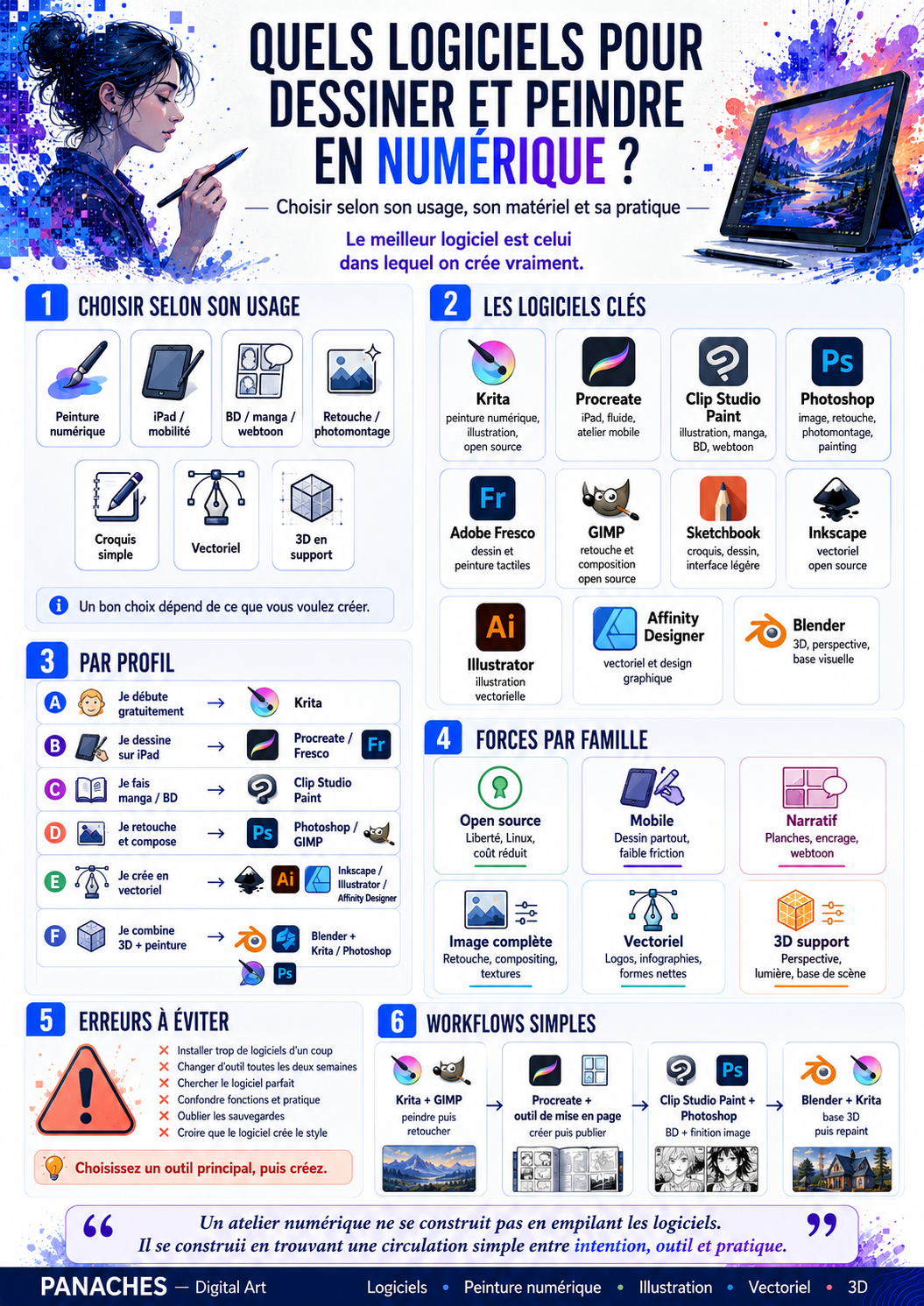
Le meilleur logiciel est celui qui sert votre pratique
Chercher “le meilleur logiciel de dessin numérique” est souvent une mauvaise porte d’entrée.
Pas parce que la question est inutile.
Mais parce qu’elle cache une autre question, beaucoup plus importante :
Qu’est-ce que je veux vraiment créer ?
Une personne qui veut faire du digital painting n’a pas forcément besoin du même outil qu’une personne qui veut dessiner des pages de manga. Un illustrateur qui travaille sur iPad n’aura pas le même workflow qu’un artiste qui travaille sur Linux. Un créateur qui fait du photomontage n’aura pas les mêmes besoins qu’un dessinateur qui cherche un carnet de croquis simple. Un graphiste vectoriel ne pensera pas l’image comme un peintre numérique.
Le vrai sujet n’est donc pas de couronner un logiciel unique.
Le vrai sujet est de choisir un outil cohérent avec sa pratique, son matériel, son budget, son niveau et son envie de créer régulièrement.
Un bon logiciel ne doit pas seulement avoir beaucoup de fonctionnalités.
Il doit donner envie de revenir.
Une sélection par usages
Avant d’entrer dans les détails, voici une carte simple pour s’orienter.
| Besoin principal | Logiciels à regarder en priorité |
|---|---|
| Peinture numérique gratuite / open source | Krita |
| Dessin et peinture sur iPad | Procreate, Adobe Fresco |
| Illustration, manga, BD, webtoon | Clip Studio Paint |
| Image, retouche, photomontage, painting | Photoshop, GIMP |
| Croquis simple et interface légère | Sketchbook |
| Vectoriel, logo, affiche, formes nettes | Inkscape, Illustrator, Affinity Designer |
| Workflow libre sur Linux | Krita, GIMP, Inkscape, Blender |
| Workflow professionnel Adobe | Photoshop, Fresco, Illustrator |
| Débutant qui veut tester sans payer | Krita, GIMP, Adobe Fresco, Inkscape |
Cette liste n’est pas une vérité définitive.
Elle sert de point de départ.
Le bon logiciel n’est pas toujours celui qui impressionne le plus dans une vidéo de démonstration. C’est celui dans lequel vous arrivez à faire vos premières images, puis à continuer.
Krita : la porte d’entrée libre pour la peinture numérique
Krita est l’un des logiciels les plus importants à connaître quand on parle de digital painting.
Il est libre, open source, gratuit, et pensé spécialement pour la peinture numérique, l’illustration, le concept art, les textures, les comics et certains usages d’animation.
Son grand intérêt est simple : il donne accès à un véritable atelier de peinture numérique sans abonnement.
On y trouve :
- des pinceaux nombreux et personnalisables ;
- des calques ;
- des modes de fusion ;
- des outils de sélection ;
- des assistants de dessin ;
- des palettes ;
- des fonctions d’animation ;
- une interface pensée pour les artistes ;
- une communauté active ;
- une vraie compatibilité Linux, Windows et macOS.
Krita est particulièrement intéressant pour les créateurs qui veulent apprendre sérieusement le digital painting sans entrer tout de suite dans un écosystème payant.
Il peut servir à faire des croquis, des illustrations, des portraits, des paysages, des personnages, du concept art ou des études de couleur.
Son interface peut impressionner au début, mais elle reste beaucoup plus cohérente qu’un logiciel généraliste détourné pour peindre.
Pour qui ?
Krita est un très bon choix pour :
- débuter sans payer ;
- peindre sur ordinateur ;
- travailler sur Linux ;
- apprendre les bases du digital painting ;
- faire de l’illustration ou du concept art ;
- garder un workflow open source.
À surveiller
Krita demande un petit temps d’apprentissage. Comme tout vrai logiciel créatif, il faut accepter de passer quelques heures à comprendre les pinceaux, les calques, les raccourcis et l’interface.
Mais c’est un effort rentable.
Pour beaucoup de créateurs, Krita est l’un des meilleurs points d’entrée dans la peinture numérique.
Procreate : l’atelier mobile sur iPad
Procreate est devenu une référence pour le dessin et la peinture sur iPad.
Son succès vient en grande partie de sa fluidité : on ouvre l’application, on crée une toile, on dessine. L’expérience est directe, agréable, tactile, presque immédiate.
C’est un logiciel très adapté à une pratique mobile.
On peut dessiner dans un canapé, en déplacement, dans un café, dans un train, ou simplement sans allumer un ordinateur complet.
Procreate est particulièrement apprécié pour :
- le croquis ;
- l’illustration ;
- le digital painting ;
- les études de couleur ;
- les timelapses ;
- les contenus pour réseaux sociaux ;
- les petites animations ;
- les carnets visuels ;
- les recherches graphiques rapides.
Son interface est moins lourde que certains logiciels desktop. Cela peut être une force énorme pour les débutants : moins de menus, moins de friction, plus de geste.
Mais Procreate reste lié à l’écosystème iPad.
Il faut donc déjà avoir, ou prévoir, une tablette compatible et un stylet adapté.
Pour qui ?
Procreate est un très bon choix pour :
- dessiner sur iPad ;
- travailler partout ;
- créer rapidement ;
- faire des croquis et illustrations ;
- produire du contenu social ;
- garder une pratique régulière sans gros setup.
À surveiller
Procreate n’est pas disponible sur ordinateur classique. Il faut aussi penser aux sauvegardes, à l’export des fichiers et à la gestion de l’espace de stockage.
C’est un excellent atelier mobile, mais ce n’est pas forcément le meilleur choix si vous voulez un workflow desktop complet.
Clip Studio Paint : illustration, manga, BD et webtoon
Clip Studio Paint est particulièrement fort pour les artistes qui travaillent dans l’illustration narrative.
Il est très utilisé pour le manga, la bande dessinée, le webtoon, le line art, l’encrage, les personnages, les planches, les bulles, les trames et certaines animations.
Là où certains logiciels sont généralistes, Clip Studio Paint assume clairement son orientation : aider à dessiner, encrer, organiser et finaliser des images narratives.
Il propose notamment :
- des outils de dessin précis ;
- une bonne gestion du line art ;
- des stabilisateurs de trait ;
- des outils de perspective ;
- des modèles 3D de pose ;
- des fonctions pour comics, manga et webtoon ;
- des bulles, cadres, trames et effets ;
- des pinceaux nombreux ;
- des outils d’animation ;
- une grande bibliothèque de ressources.
Pour un créateur qui veut faire de la BD, du manga, du character design ou de l’illustration très dessinée, Clip Studio Paint peut être extrêmement confortable.
Pour qui ?
Clip Studio Paint est un bon choix pour :
- manga ;
- bande dessinée ;
- webtoon ;
- illustration narrative ;
- line art ;
- personnages ;
- animation simple ;
- artistes qui veulent beaucoup d’outils dédiés au dessin.
À surveiller
Clip Studio Paint peut paraître dense au départ. Il contient beaucoup d’outils, de panneaux, de réglages et de ressources.
C’est une force pour les artistes réguliers, mais cela peut demander un peu de patience au début.
Il faut aussi regarder attentivement les licences et formules disponibles au moment de choisir, car elles peuvent varier selon les plateformes et les usages.
Photoshop : l’outil historique pour l’image et le photomontage
Photoshop reste un nom incontournable dans les workflows d’image.
Il n’est pas né uniquement pour le digital painting, mais il est devenu au fil du temps un outil majeur pour la retouche, la composition, le photomontage, l’illustration, les textures, les affiches, les couvertures, la publicité, le concept art et les workflows professionnels.
Son intérêt principal est sa polyvalence.
On peut y retoucher une photo, composer une image complexe, peindre par-dessus, préparer une affiche, corriger des couleurs, utiliser des masques, travailler avec des calques, ajouter des effets, intégrer des textures et préparer des fichiers pour différents supports.
Photoshop est particulièrement utile quand le digital painting se mélange à d’autres pratiques :
- photographie ;
- photobashing ;
- retouche ;
- matte painting ;
- concept art ;
- graphisme ;
- édition ;
- textures ;
- compositing.
Pour un pur débutant en peinture numérique, Photoshop n’est pas forcément l’option la plus simple ni la moins chère.
Mais dans un workflow professionnel image, il reste très présent.
Pour qui ?
Photoshop est un bon choix pour :
- photomontage ;
- retouche avancée ;
- illustration professionnelle ;
- concept art hybride ;
- édition visuelle ;
- workflows avec fichiers clients ;
- créateurs déjà dans l’écosystème Adobe.
À surveiller
Photoshop est puissant, mais il peut être lourd, coûteux et parfois trop vaste pour un débutant qui veut simplement dessiner.
Si votre objectif est seulement d’apprendre la peinture numérique, Krita ou Procreate peuvent être plus directs.
Si votre objectif est de travailler l’image au sens large, Photoshop devient beaucoup plus pertinent.
Adobe Fresco : dessin et peinture tactile
Adobe Fresco est une application orientée dessin et peinture sur écran tactile.
Elle vise un usage plus direct que Photoshop, avec une approche plus légère, plus mobile, et pensée pour peindre ou dessiner rapidement.
Son intérêt est de proposer une expérience adaptée aux tablettes, avec des pinceaux, des outils de peinture, du dessin, de l’animation légère et une intégration possible avec l’écosystème Adobe.
Fresco peut être intéressant pour les personnes qui aiment l’idée d’un atelier tactile, mais qui veulent rester proches des outils Adobe.
Il peut servir à :
- croquis ;
- illustration légère ;
- peinture numérique ;
- études de couleur ;
- dessin sur tablette ;
- expérimentation avec différents types de pinceaux ;
- continuité avec Photoshop ou Creative Cloud.
Pour qui ?
Adobe Fresco est un bon choix pour :
- dessiner sur iPad ou écran tactile compatible ;
- tester un outil gratuit orienté dessin/peinture ;
- rester dans l’environnement Adobe ;
- faire des croquis, illustrations ou peintures légères ;
- explorer des pinceaux et textures.
À surveiller
Fresco ne remplace pas forcément Photoshop pour les workflows complexes.
Il faut le voir comme un atelier de dessin et peinture plus direct, plutôt qu’un outil complet de retouche et composition.
GIMP : retouche et composition en open source
GIMP est un logiciel libre et open source orienté image, retouche et composition.
Il est souvent présenté comme une alternative gratuite à des logiciels de retouche payants. Pour le digital painting pur, ce n’est pas toujours l’outil le plus agréable. Krita est généralement plus adapté à la peinture numérique.
Mais GIMP reste très utile dans un atelier numérique.
Il peut servir à :
- retoucher une image ;
- préparer une texture ;
- ajuster des couleurs ;
- découper un élément ;
- composer une image ;
- exporter dans différents formats ;
- travailler sur des visuels web ;
- faire des corrections graphiques.
GIMP est donc moins “atelier de peinture” que Krita, mais plus “boîte à outils image”.
Les deux peuvent très bien se compléter.
On peut peindre dans Krita, puis préparer certaines images dans GIMP. Ou utiliser GIMP pour de la retouche simple, des visuels de communication, des ressources ou des exports.
Pour qui ?
GIMP est un bon choix pour :
- retouche image open source ;
- composition graphique ;
- utilisateurs Linux ;
- créateurs qui veulent une alternative libre ;
- préparation de ressources visuelles ;
- correction et export d’images.
À surveiller
GIMP peut être moins naturel pour dessiner ou peindre longtemps.
Si votre priorité est le digital painting, commencez plutôt par Krita. Si votre priorité est la retouche et la manipulation d’image, GIMP peut devenir très utile.
Sketchbook : croquis, simplicité et concentration
Sketchbook est un logiciel de dessin, croquis, peinture et illustration qui mise beaucoup sur une interface claire et une expérience fluide.
Son intérêt est de réduire la friction.
On peut l’utiliser comme un carnet numérique : poser des idées, faire des recherches de formes, dessiner rapidement, travailler des silhouettes, noter visuellement une composition.
Il est moins “atelier complexe” que certains logiciels plus lourds, mais cette légèreté peut justement être intéressante.
Pour un créateur qui veut dessiner sans être entouré de cinquante panneaux, Sketchbook peut être agréable.
Il est particulièrement adapté à :
- croquis ;
- études rapides ;
- dessin gestuel ;
- recherches d’idées ;
- illustration simple ;
- carnet numérique ;
- pratique régulière sans surcharge.
Pour qui ?
Sketchbook est un bon choix pour :
- dessinateurs qui veulent une interface légère ;
- débutants qui veulent croquer sans se perdre ;
- créateurs qui aiment le carnet numérique ;
- personnes qui veulent se concentrer sur le geste.
À surveiller
Sketchbook n’est pas forcément le meilleur choix pour un workflow professionnel très complexe, avec beaucoup de fichiers, d’effets, de formats ou de fonctions avancées.
Mais pour dessiner souvent, il peut être très agréable.
Inkscape, Illustrator et Affinity Designer : le monde vectoriel
Le dessin vectoriel mérite une catégorie à part.
Il ne fonctionne pas comme la peinture numérique.
Au lieu de peindre des pixels, on construit l’image avec des formes, des courbes, des points, des tracés, des aplats, des contours et des objets modifiables.
C’est très utile pour :
- logos ;
- icônes ;
- affiches ;
- pictogrammes ;
- illustrations graphiques ;
- schémas ;
- interfaces ;
- typographies ;
- identités visuelles ;
- infographies.
Trois outils reviennent souvent dans ce domaine :
- Inkscape — solution libre et open source pour le dessin vectoriel ;
- Adobe Illustrator — référence professionnelle dans l’écosystème Adobe ;
- Affinity Designer — outil vectoriel et graphique populaire chez de nombreux créateurs.
Le vectoriel est moins adapté à la peinture organique, aux textures picturales ou aux rendus très libres.
Mais il est excellent pour les images nettes, lisibles, structurées, réutilisables et adaptables à différentes tailles.
Pour Panaches Media, c’est aussi une famille très utile pour créer des infographies, pictogrammes, schémas, carrousels et supports de communication.
Pour qui ?
Les logiciels vectoriels sont utiles pour :
- graphistes ;
- illustrateurs éditoriaux ;
- créateurs d’infographies ;
- designers ;
- artistes qui aiment les formes claires ;
- personnes qui créent logos, affiches ou visuels sociaux.
À surveiller
Si vous voulez peindre des personnages, des paysages ou des textures très libres, le vectoriel seul risque d’être frustrant.
Mais combiné avec la peinture numérique, il devient très puissant.
Blender : pas un logiciel de peinture, mais un allié visuel
Blender n’est pas un logiciel de digital painting au sens classique.
C’est un logiciel 3D.
Mais il peut devenir un allié très utile pour les peintres numériques et les illustrateurs.
Pourquoi ?
Parce qu’il permet de créer des bases de scène, de poser une caméra, de tester une lumière, de construire un décor simple, de comprendre les volumes ou de préparer une référence.
Un artiste peut :
- modéliser une pièce ;
- placer un personnage simple ;
- tester une perspective ;
- créer une base de décor ;
- générer une lumière ;
- exporter une image de référence ;
- repeindre ensuite par-dessus dans Krita, Photoshop ou Procreate.
Cette méthode est très utilisée en concept art, illustration, environnement design et production visuelle.
Blender n’est donc pas le premier logiciel à apprendre pour peindre.
Mais il peut devenir un outil de support très puissant quand on veut aller plus loin.
Pour qui ?
Blender est intéressant pour :
- concept artists ;
- illustrateurs d’environnements ;
- artistes 3D ;
- créateurs de mondes ;
- personnes qui veulent comprendre volume, lumière et perspective ;
- workflows hybrides 3D + peinture.
À surveiller
Blender demande un vrai apprentissage.
Il ne faut pas l’ajouter trop tôt si vous êtes déjà perdu dans les bases du dessin ou de la peinture numérique.
Mais quand le besoin apparaît, il peut ouvrir énormément de possibilités.
Quel logiciel choisir selon votre profil ?
Pour résumer, on peut raisonner par profil.
| Profil | Choix conseillé |
|---|---|
| Je débute et je veux une solution gratuite | Krita |
| Je dessine sur iPad | Procreate ou Adobe Fresco |
| Je veux faire manga, BD ou webtoon | Clip Studio Paint |
| Je veux faire photomontage et retouche | Photoshop ou GIMP |
| Je veux rester en open source | Krita, GIMP, Inkscape, Blender |
| Je veux une interface simple pour croquer | Sketchbook |
| Je veux créer logos, pictos, infographies | Inkscape, Illustrator, Affinity Designer |
| Je veux un workflow professionnel image | Photoshop, Clip Studio Paint, Krita selon usage |
| Je veux combiner 3D et peinture | Blender + Krita ou Photoshop |
| Je veux publier sur réseaux rapidement | Procreate, Fresco, Canva ou outils de mise en page en complément |
Le piège serait de tout installer.
Installer dix logiciels donne l’impression de progresser, mais cela peut surtout disperser.
Mieux vaut choisir un outil principal, puis un ou deux outils complémentaires.
Par exemple :
- Krita pour peindre + GIMP pour retouche ;
- Procreate pour dessiner + Canva ou un outil graphique pour publier ;
- Clip Studio Paint pour BD + Photoshop pour retouche avancée ;
- Blender pour base 3D + Krita pour repeindre ;
- Inkscape pour infographies + Krita pour illustrations.
Un bon workflow n’est pas forcément énorme.
Il est clair.
Logiciel gratuit ou logiciel payant ?
La question du prix revient souvent.
Un logiciel payant n’est pas automatiquement meilleur. Un logiciel gratuit n’est pas automatiquement limité. Un logiciel open source n’est pas automatiquement difficile. Un logiciel professionnel n’est pas automatiquement adapté aux débutants.
Il faut distinguer plusieurs choses :
Le coût d’entrée
Certains outils sont gratuits. D’autres demandent un achat unique. D’autres fonctionnent par abonnement.
Pour un débutant, le coût peut peser lourd. Il est donc très raisonnable de commencer avec une option gratuite ou peu coûteuse.
Le confort de travail
Un logiciel peut être gratuit mais moins intuitif pour vous. Un logiciel payant peut être agréable mais trop cher. L’important est de trouver un équilibre entre coût, confort et usage réel.
L’écosystème
Certains outils s’intègrent très bien avec d’autres logiciels, services cloud, formats ou workflows professionnels.
Cela peut être utile si vous travaillez avec des clients, une équipe ou une chaîne de production.
La liberté
Les logiciels open source offrent une autre forme de valeur : transparence, indépendance, communauté, compatibilité Linux, absence d’abonnement.
Pour certains créateurs, cette liberté compte autant que les fonctionnalités.
Le bon choix dépend donc autant de votre philosophie de travail que de votre budget.
Les erreurs fréquentes avec les logiciels de dessin
Changer d’outil trop souvent
C’est l’erreur classique.
On installe un logiciel. Puis on regarde une vidéo sur un autre. Puis on teste une nouvelle application. Puis on compare les brushes. Puis on recommence ailleurs.
Pendant ce temps, on ne crée presque pas.
Changer d’outil peut être utile, mais seulement quand on sait pourquoi.
Chercher le logiciel parfait
Le logiciel parfait n’existe pas.
Tous ont des forces et des limites. L’enjeu est de choisir celui dont les limites vous gênent le moins.
Confondre fonctionnalités et pratique
Un logiciel peut avoir mille fonctions. Cela ne veut pas dire que vous en avez besoin.
Au début, quelques fonctions suffisent :
- créer une toile ;
- dessiner ;
- gommer ;
- utiliser des calques ;
- changer de pinceau ;
- choisir les couleurs ;
- sauvegarder ;
- exporter.
Le reste viendra progressivement.
Négliger les sauvegardes
Un bon logiciel ne protège pas automatiquement d’un mauvais workflow.
Il faut sauvegarder, organiser les fichiers, exporter des versions, garder des backups et éviter de tout laisser dans un seul dossier perdu.
Croire que l’outil donne le style
Le style ne vient pas du logiciel.
Il vient de la pratique, des références, des choix, des erreurs, des goûts, du regard, de la répétition et du temps.
Un logiciel peut accompagner ce processus.
Il ne peut pas le remplacer.
Pour aller plus loin
Quelques liens officiels utiles pour explorer les logiciels mentionnés :
- Krita — peinture numérique, illustration et animation open source.
- Procreate — dessin, peinture et animation sur iPad.
- Clip Studio Paint — illustration, manga, BD, webtoon et animation.
- Adobe Photoshop — image, retouche, composition et illustration.
- Adobe Fresco — dessin et peinture sur écran tactile.
- GIMP — retouche et composition open source.
- Sketchbook — croquis, dessin, peinture et illustration.
- Inkscape — dessin vectoriel open source.
- Adobe Illustrator — illustration vectorielle et design graphique.
- Affinity Designer — design vectoriel et illustration graphique.
- Blender — 3D, animation, sculpture digitale et support visuel.
Ces liens ne sont pas une injonction à tout installer.
Ils servent de portes d’entrée pour choisir plus clairement.
Construire son atelier logiciel
Un atelier numérique ne se construit pas en empilant les logiciels.
Il se construit en trouvant une circulation simple entre intention, outil et pratique.
Un logiciel principal pour créer. Un outil complémentaire pour corriger ou exporter. Un espace pour ranger ses références. Une méthode pour sauvegarder. Un rythme pour pratiquer. Un format pour partager.
C’est suffisant pour commencer.
Le digital art donne accès à une quantité immense d’outils. Cette richesse est belle, mais elle peut aussi devenir une distraction.
La vraie question reste simple :
Avec quel outil ai-je envie de créer demain ?
Quand un logiciel aide à répondre à cette question, il devient plus qu’un programme.
Il devient une porte d’entrée vers l’atelier.