On pense souvent au navigateur comme à une simple fenêtre.
On ouvre une page. On fait une recherche. On clique sur un lien. On ferme l’onglet.
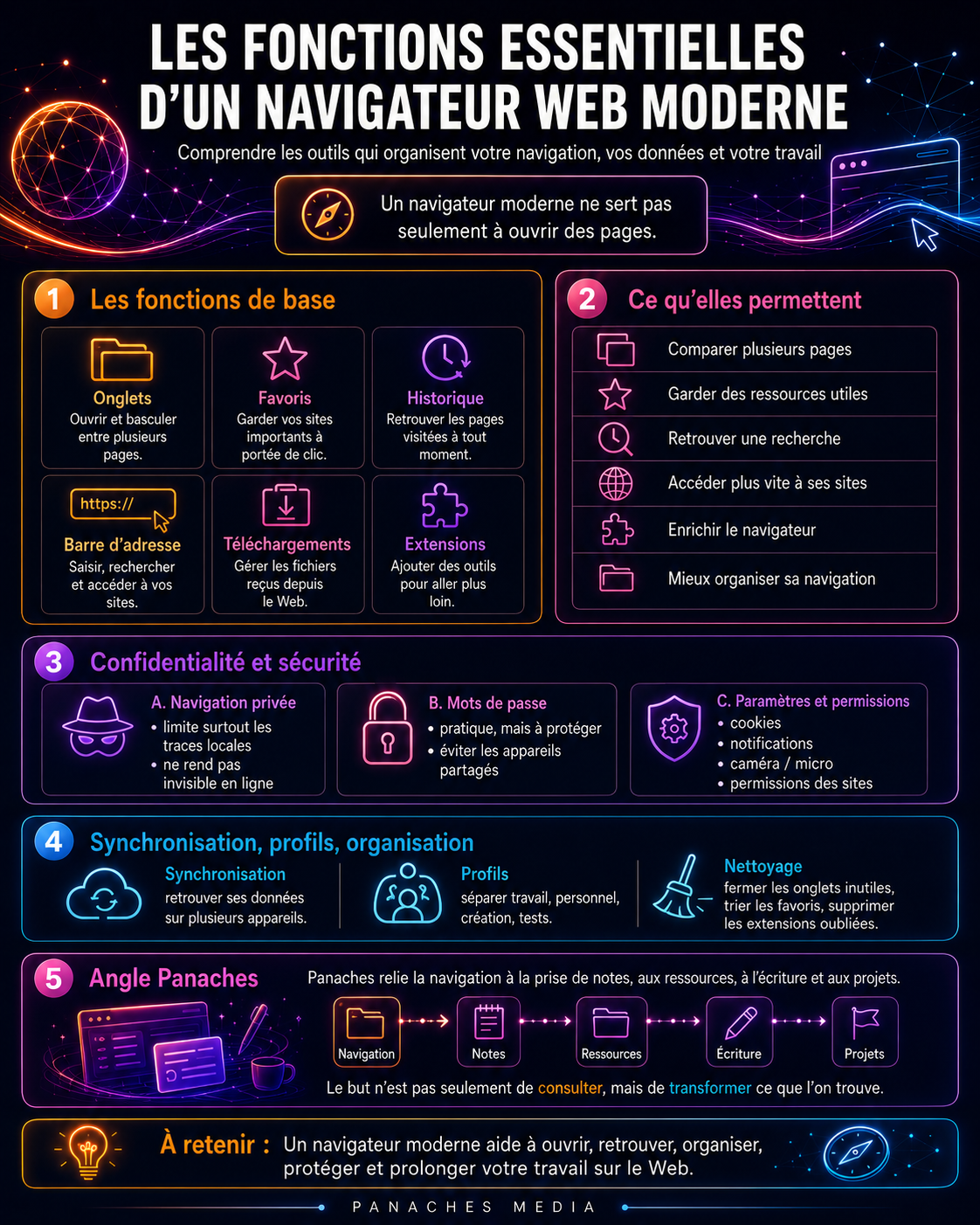
Mais les navigateurs modernes sont devenus beaucoup plus riches que cela. Ils organisent nos onglets, enregistrent nos favoris, gardent un historique, gèrent parfois nos mots de passe, synchronisent nos données, bloquent certains contenus, accueillent des extensions et proposent des réglages de confidentialité.
Autrement dit : le navigateur n’est plus seulement un outil pour consulter le Web.
Un navigateur moderne est aussi un espace d’organisation
Au fil du temps, le navigateur est devenu un véritable tableau de bord numérique.
On y travaille, on y cherche, on y lit, on y compare, on y garde des ressources, on y ouvre ses mails, ses documents, ses outils, ses réseaux sociaux et parfois une grande partie de sa journée.
Ses fonctions essentielles ne sont donc pas de simples détails techniques. Elles influencent directement notre manière de naviguer, de nous concentrer, de protéger nos données et d’organiser notre travail.
Comprendre ces fonctions permet de mieux utiliser son navigateur au lieu de le subir.
Les onglets : pratiques, mais vite envahissants
Les onglets permettent d’ouvrir plusieurs pages dans une même fenêtre.
C’est l’une des fonctions les plus utilisées des navigateurs modernes.
Ils servent à :
- comparer plusieurs informations ;
- garder une page ouverte pour plus tard ;
- passer d’un outil à un autre ;
- organiser une recherche ;
- séparer différents sujets.
Mais les onglets peuvent aussi devenir un piège.
Plus on en ouvre, plus on perd le fil. Une recherche simple peut devenir une longue rangée de pages oubliées. On garde “au cas où”, on repousse la lecture, on mélange travail, distraction, inspiration et urgence.
Le problème n’est pas l’onglet en lui-même.
Le problème commence quand l’onglet devient une mémoire temporaire permanente.
Un bon réflexe consiste à fermer ce qui n’est plus utile, enregistrer les ressources importantes et transformer les recherches en notes ou en projets quand elles méritent d’être conservées.
Les favoris : une bibliothèque personnelle
Les favoris, ou marque-pages, permettent d’enregistrer des pages pour les retrouver plus tard.
Ils peuvent devenir une vraie bibliothèque personnelle :
- sites utiles ;
- articles de référence ;
- outils en ligne ;
- documentations ;
- ressources créatives ;
- plateformes de travail ;
- pages administratives ;
- inspirations visuelles.
Mais là aussi, l’organisation compte.
Un favori non classé peut vite devenir introuvable. Une barre de favoris trop remplie peut perdre son intérêt. Des dossiers mal nommés peuvent transformer une bonne idée en tiroir numérique oublié.
Les favoris sont utiles quand ils sont pensés comme une bibliothèque vivante, pas comme une décharge de liens.
Quelques habitudes simples aident beaucoup :
- créer des dossiers clairs ;
- supprimer régulièrement les liens inutiles ;
- renommer les pages enregistrées ;
- séparer travail, création, outils et lecture ;
- garder uniquement les ressources vraiment utiles.
L’historique : retrouver, mais aussi exposer
L’historique conserve les pages visitées.
Il peut être très pratique.
Il permet de retrouver :
- une page consultée récemment ;
- une recherche interrompue ;
- un site dont on a oublié le nom ;
- une ressource ouverte plusieurs jours plus tôt.
Mais l’historique est aussi une trace.
Il peut révéler des habitudes, des recherches, des centres d’intérêt, des projets, des préoccupations ou des informations personnelles.
Ce n’est pas forcément un problème si l’appareil est personnel et bien protégé. Mais sur un ordinateur partagé, professionnel ou familial, il vaut mieux comprendre ce que l’historique conserve.
Le navigateur donne généralement la possibilité de supprimer certaines entrées, d’effacer une période ou de nettoyer tout l’historique.
L’essentiel est de savoir que cette mémoire existe.
La barre d’adresse : adresse, recherche et raccourci
La barre d’adresse est devenue l’un des espaces les plus importants du navigateur.
Elle sert à entrer une URL, mais aussi à lancer une recherche.
On peut y taper :
- une adresse directe, comme
panaches.app; - une recherche simple ;
- une question complète ;
- parfois une commande ou un raccourci selon le navigateur.
Cette fusion entre adresse et recherche est très pratique, mais elle entretient une confusion : le navigateur et le moteur de recherche ne sont pas la même chose.
La barre d’adresse est une porte.
Elle peut mener directement vers un site, ou passer par un moteur de recherche pour trouver une page.
Comprendre cette différence aide à mieux naviguer, mais aussi à vérifier les adresses avant de cliquer.
Les téléchargements : utiles, mais à surveiller
Les navigateurs permettent de télécharger des fichiers :
- images ;
- PDF ;
- documents ;
- archives ;
- logiciels ;
- vidéos ;
- ressources diverses.
Le gestionnaire de téléchargements permet de suivre ces fichiers, de les ouvrir, de les retrouver ou de les supprimer.
Mais télécharger demande un peu de vigilance.
Tous les fichiers ne sont pas sûrs. Un document, une archive ou un installateur peut contenir du code malveillant, surtout s’il vient d’un site douteux.
Quelques réflexes simples :
- télécharger depuis les sites officiels ;
- éviter les boutons de téléchargement trompeurs ;
- vérifier le nom du fichier ;
- se méfier des extensions inhabituelles ;
- ne pas ouvrir automatiquement ce que l’on ne comprend pas.
Le navigateur peut avertir sur certains fichiers suspects, mais il ne remplace pas l’attention de l’utilisateur.
Les extensions : puissantes, mais sensibles
Les extensions ajoutent des fonctions au navigateur.
Elles peuvent servir à :
- bloquer des publicités ;
- gérer des mots de passe ;
- traduire des pages ;
- prendre des notes ;
- capturer des images ;
- améliorer la lecture ;
- analyser une page ;
- connecter un service externe.
Certaines extensions sont très utiles.
Mais elles peuvent aussi accéder à des données sensibles : pages visitées, contenu affiché, formulaires, navigation, voire comptes connectés selon les permissions demandées.
Il ne faut donc pas installer une extension juste parce qu’elle semble pratique.
Avant d’en ajouter une, il vaut mieux vérifier :
- son éditeur ;
- ses permissions ;
- sa réputation ;
- sa date de mise à jour ;
- son utilité réelle ;
- le nombre d’extensions déjà installées.
Une extension inutile est une surface de risque supplémentaire.
Mieux vaut un navigateur léger avec quelques extensions fiables qu’un navigateur surchargé de petits outils oubliés.
La navigation privée : utile, mais limitée
La navigation privée est souvent mal comprise.
Elle ne rend pas invisible sur Internet.
Elle limite surtout les traces conservées localement sur l’appareil. En général, le navigateur ne garde pas l’historique de la session privée, certains cookies sont supprimés à la fermeture, et les recherches ne restent pas dans l’historique classique.
Mais les sites visités peuvent encore vous voir. Le fournisseur d’accès peut encore savoir qu’une connexion a lieu. Un employeur, une école ou un réseau administré peut parfois observer l’activité réseau. Votre adresse IP n’est pas cachée par la navigation privée seule.
La navigation privée est donc utile pour certains usages ponctuels :
- ne pas garder une session dans l’historique ;
- tester une page sans compte connecté ;
- ouvrir une session temporaire ;
- éviter certains cookies persistants après fermeture.
Mais ce n’est pas un outil d’anonymat complet.
Les mots de passe : confort et responsabilité
Beaucoup de navigateurs proposent d’enregistrer les mots de passe.
C’est pratique : plus besoin de tout retenir, le navigateur remplit les champs automatiquement et peut parfois suggérer des mots de passe forts.
Mais cette fonction pose une question importante : que se passe-t-il si quelqu’un accède à votre navigateur ou à votre compte synchronisé ?
Les mots de passe enregistrés doivent être protégés sérieusement.
Quelques bonnes pratiques :
- utiliser un mot de passe fort pour le compte principal ;
- activer la double authentification quand c’est possible ;
- verrouiller sa session utilisateur ;
- éviter d’enregistrer des mots de passe sur un ordinateur partagé ;
- vérifier régulièrement les mots de passe faibles ou réutilisés.
Le confort ne doit pas faire oublier la sécurité.
La synchronisation : continuité ou dépendance ?
La synchronisation permet de retrouver ses favoris, son historique, ses mots de passe, ses onglets ou ses paramètres sur plusieurs appareils.
C’est très pratique si l’on utilise un ordinateur, un smartphone et une tablette.
Mais cette continuité implique souvent un compte.
Selon le navigateur, certaines données peuvent être stockées, chiffrées, synchronisées ou associées à un écosystème : Google, Apple, Microsoft, Mozilla ou autre.
La synchronisation pose donc une question simple :
qu’ai-je envie de retrouver partout, et qu’ai-je envie de garder localement ?
Il n’y a pas de réponse unique.
Pour certaines personnes, la synchronisation est indispensable. Pour d’autres, elle crée une dépendance inutile ou une accumulation de traces.
L’important est de choisir consciemment.
Les profils : séparer les usages
Certains navigateurs permettent de créer plusieurs profils.
Chaque profil peut avoir ses propres favoris, extensions, sessions, historiques et comptes connectés.
C’est très utile pour séparer :
- travail ;
- personnel ;
- création ;
- tests ;
- formation ;
- comptes clients ;
- projets spécifiques.
Les profils permettent d’éviter certains mélanges.
Par exemple, un développeur peut garder un profil pour les tests, un créateur peut séparer ses recherches artistiques de ses comptes personnels, et un utilisateur peut isoler certains usages sensibles.
Cette séparation simple peut améliorer l’organisation et limiter la confusion.
Les paramètres de confidentialité
Les navigateurs modernes proposent différents réglages de confidentialité.
Ils peuvent concerner :
- les cookies ;
- les trackers ;
- les permissions de sites ;
- la géolocalisation ;
- la caméra ;
- le micro ;
- les notifications ;
- les pop-ups ;
- les téléchargements ;
- les données de navigation ;
- la protection contre certains contenus dangereux.
Ces réglages sont souvent ignorés.
Pourtant, ils permettent de reprendre un peu de contrôle sur ce que les sites peuvent demander ou conserver.
Un bon réflexe consiste à vérifier régulièrement :
- quels sites ont accès à la caméra ou au micro ;
- quels sites peuvent envoyer des notifications ;
- quels cookies sont conservés ;
- quelles permissions ont été accordées ;
- quelles extensions sont actives.
Un navigateur bien réglé est souvent plus confortable et plus sûr.
Les outils de lecture et d’accessibilité
Certains navigateurs proposent aussi des fonctions de lecture et d’accessibilité :
- mode lecture ;
- zoom ;
- taille du texte ;
- traduction ;
- lecture à voix haute ;
- sous-titres ;
- réglages de contraste ;
- raccourcis clavier ;
- navigation au clavier.
Ces fonctions sont parfois discrètes, mais elles peuvent changer l’expérience.
Elles aident à lire plus longtemps, réduire la fatigue, accéder à des contenus dans une autre langue ou rendre le Web plus utilisable pour des personnes aux besoins différents.
Le navigateur n’est pas seulement un outil technique.
C’est aussi un outil d’accès à l’information.
Quand le navigateur devient trop chargé
Un navigateur peut devenir lourd sans que l’on s’en rende compte.
Trop d’onglets ouverts. Trop d’extensions installées. Trop de notifications autorisées. Trop de favoris mal classés. Trop de comptes synchronisés. Trop de traces accumulées.
À ce moment-là, le navigateur cesse d’aider.
Il devient une source de bruit.
Nettoyer son navigateur de temps en temps peut vraiment améliorer l’expérience :
- fermer les onglets inutiles ;
- supprimer les extensions oubliées ;
- ranger les favoris ;
- effacer certaines données ;
- revoir les permissions ;
- séparer les usages en profils ;
- choisir consciemment son moteur de recherche.
Ce n’est pas seulement une question de performance.
C’est une question de clarté mentale.
Où se place Panaches dans cette logique ?
Les fonctions d’un navigateur moderne sont utiles, mais elles restent souvent centrées sur la consultation : ouvrir, chercher, enregistrer, synchroniser, retrouver.
Panaches ajoute une autre logique : relier la navigation au travail créatif.
Dans Panaches, le navigateur peut devenir une porte d’entrée vers :
- des notes ;
- des ressources ;
- des projets ;
- de l’écriture ;
- de l’organisation ;
- de la recherche ;
- de la création.
L’enjeu n’est pas seulement de garder des onglets ou des favoris.
L’enjeu est de transformer ce que l’on trouve en matière exploitable.
Une page consultée peut devenir une ressource. Une ressource peut rejoindre un projet. Une idée peut devenir une note. Une note peut nourrir un article, un dessin, un développement, une composition ou une recherche.
C’est une continuité que les navigateurs classiques ne proposent pas toujours naturellement.
À retenir
Un navigateur moderne ne sert plus seulement à afficher des pages.
Il permet aussi de gérer des onglets, des favoris, un historique, des téléchargements, des extensions, des mots de passe, des profils, des réglages de confidentialité et parfois une synchronisation complète entre appareils.
Ces fonctions peuvent rendre la navigation plus fluide, mais elles demandent aussi de l’attention.
Mieux utiliser son navigateur, ce n’est pas ajouter toujours plus d’outils.
C’est apprendre à garder ce qui sert vraiment, protéger ce qui compte et organiser ce qui mérite d’être retrouvé.
Liens utiles
FAQ
À quoi servent les onglets dans un navigateur ?
Les onglets permettent d’ouvrir plusieurs pages dans une même fenêtre.
Ils sont très utiles pour comparer, lire, chercher ou garder plusieurs ressources ouvertes. Mais trop d’onglets peuvent vite créer de la confusion et de la dispersion.
Quelle est la différence entre favoris et historique ?
Les favoris sont des pages que l’on choisit d’enregistrer pour les retrouver plus tard.
L’historique, lui, conserve automatiquement les pages visitées pendant une certaine période, selon les réglages du navigateur.
Les extensions de navigateur sont-elles dangereuses ?
Elles ne sont pas dangereuses par nature, mais elles peuvent le devenir si elles demandent trop de permissions, si elles sont mal maintenues ou si elles proviennent d’un éditeur peu fiable.
Il vaut mieux installer peu d’extensions, mais bien choisies.
La navigation privée protège-t-elle vraiment ?
Elle protège surtout contre certaines traces locales sur l’appareil, comme l’historique de la session.
Elle ne rend pas invisible sur Internet et ne cache pas tout aux sites visités, au fournisseur d’accès ou à un réseau administré.
Faut-il synchroniser son navigateur ?
Cela dépend des besoins.
La synchronisation est pratique pour retrouver ses favoris, mots de passe ou onglets sur plusieurs appareils. Mais elle implique souvent un compte et des données partagées entre appareils.
Il vaut mieux choisir consciemment ce que l’on synchronise.
Pourquoi nettoyer son navigateur ?
Nettoyer son navigateur permet de réduire le bruit, améliorer parfois les performances, supprimer des extensions inutiles, revoir les permissions et retrouver une organisation plus claire.
C’est une bonne habitude numérique, surtout si le navigateur est utilisé tous les jours.